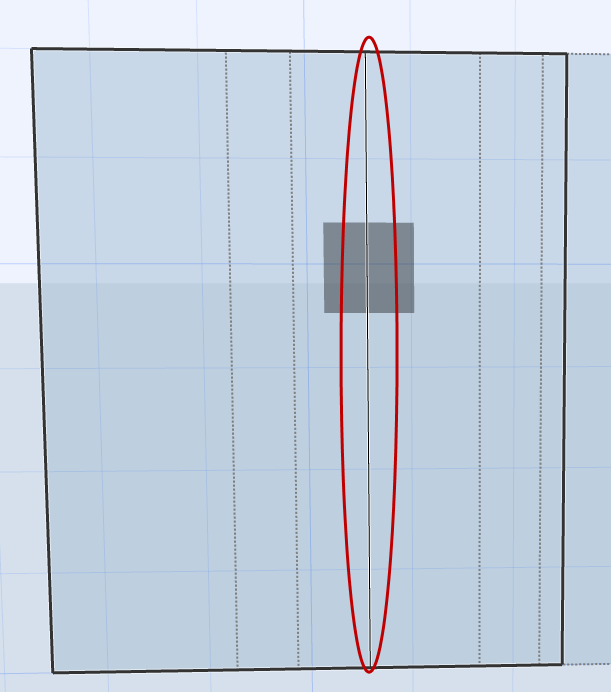
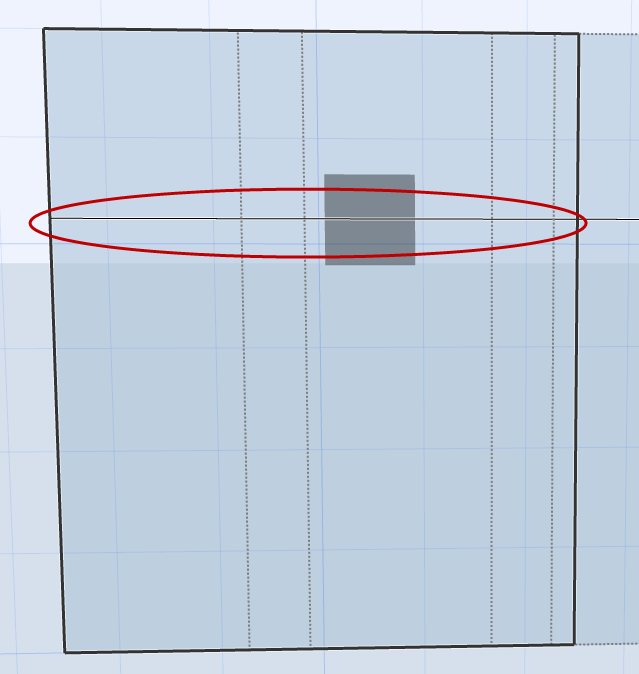
カーテンウォール編集モードでは、スキームグリッドの以下の操作を実行できます。
- 選択したグリッドラインを移動または削除
- いずれかのグリッド方向の、全てのグリッドラインを回転
- 新しいグリッドラインを追加
- スキームグリッド全体を回転または移動
スキームグリッドまたはグリッドラインを移動または回転させると、そのスキームグリッドまたはグリッドラインに割り当てられているフレームもそれに伴って移動または回転します。
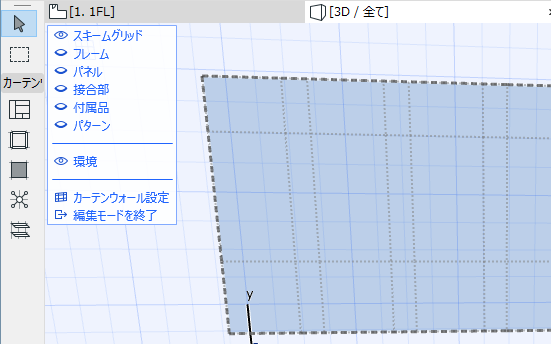
編集モードでのスキームグリッドの編集作業を簡素化するために、スキームを表示してください(その他の部材は、必要に応じて非表示に設定します)。
このセクションのトピック
グリッドラインを移動
スキームグリッドを移動
平行グリッドラインを回転
スキームグリッド全体を回転
グリッドラインを削除
新しいグリッドラインを追加
グリッドラインを移動
編集モードを開始します。
- 三つ又カーソルを使用して個々のグリッドラインを選択します。
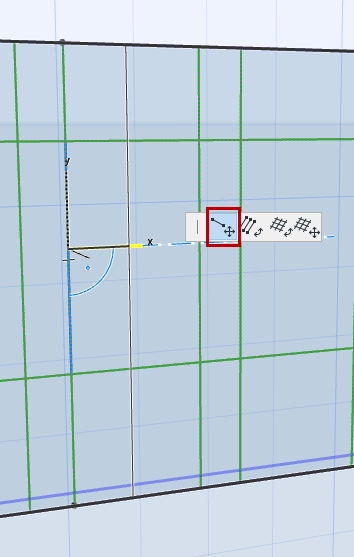
- 表示されたペットパレットから、[グリッドラインを移動]コマンドを選択します。
- グリッドラインを新しい位置まで移動します(グリッドラインは、元の位置に対して平行なままです)。
- クリックして配置します。
スキームグリッドを移動
編集モードを開始します。
- グリッドラインまたはグリッド全体を選択します。
注: スキーム全体を選択するには、ノードをクリックします。
- ペットパレットから[グリッドを移動]コマンドを使用します。
平行グリッドラインを回転
編集モードを開始します。
1方向の全てのグリッドライン(例:全てのグリッドライン行)を回転させるには、以下の手順を実行します。
- 回転させるグリッドラインを1つ選択します。
- ペットパレットから[グリッドラインを回転]コマンドを選択します。
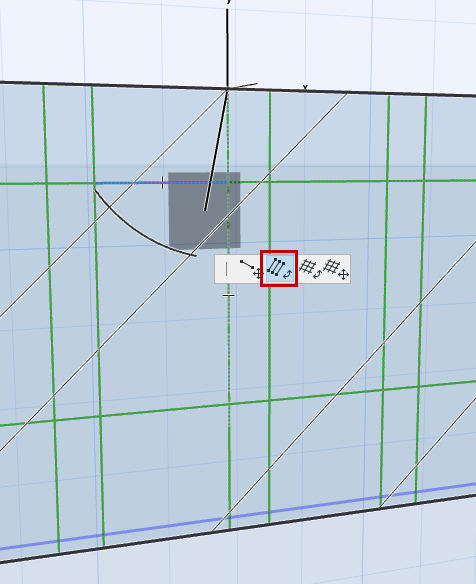
注: 曲線カーテンウォールまたは連続カーテンウォールの場合は、回転させることができるのは、行グリッドラインのみであり、列グリッドラインを回転させることはできません。
- 回転ベクトルを描画するか、または座標情報に回転角を入力します。
- クリックすると、変換が終了します。
スキームグリッド全体を回転
注: 曲線カーテンウォールおよび連続カーテンウォールには使用できません。
編集モードを開始します。
- 1つのグリッドラインまたはグリッド全体を選択します。
注: スキーム全体を選択するには、ノードをクリックします。
- ペットパレットから[グリッドを回転]コマンドを選択します。
- 回転ベクトルを描画するか、または座標情報に回転角を入力します。
- クリックすると、変換が終了します。
グリッドラインを削除
カーテンウォール編集モードで、グリッドラインを選択してDeleteキーを押します。
グリッド全体は削除できません。
注: グリッドラインを削除すると、その上のフレームも削除されます。その結果作成された新しいフレームパターンに合わせて、パネルのサイズも変更されます。
新しいグリッドラインを追加
編集モードを開始します。
- スキームツールを起動します。
- 情報ボックスでグリッド入力方法を選択します。

グリッドラインを配置する場所をクリックします。クリックしたポイントの周囲でカーソルを移動させます。画面上で縦か横のグリッドラインをクリックして配置します。