階段入力
基本的な階段入力
階段ツールの操作に慣れるには、まず平面図にデフォルト設定で階段を配置するか、いずれかのお気に入りの階段を配置してみてください。
平面図および3Dウィンドウでポリラインや壁と同様の入力方法を使用できます。ポリラインのパスの入力時には、グラフィカルなフィードバックが即座に表示され、生成される階段のプレビューを確認できます。
階段は基準線に沿って入力されます。以下に、情報ボックスの入力に関する主要な環境設定を示します。

階段の基準線の位置:左、右、中央
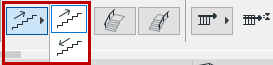
階段の入力方向:上向き/下向き

手摺りを階段に追加(右側、左側、2つとも選択で両側)
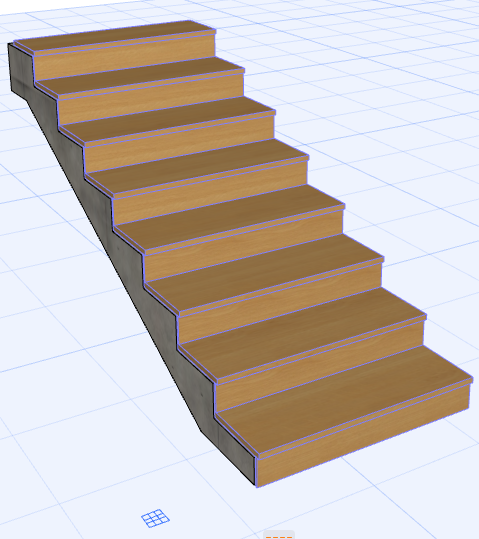
例1:エントランス階段
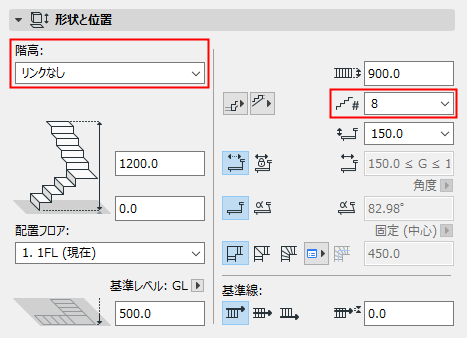
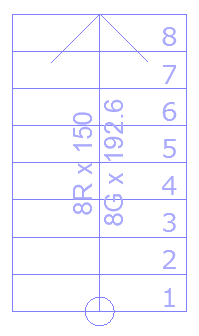
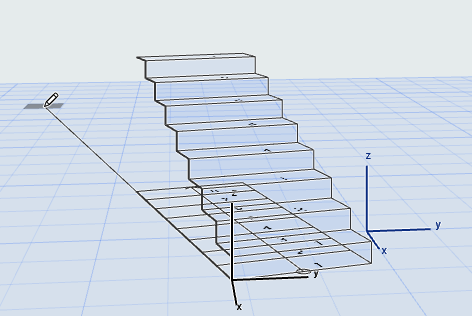
この階段は上部リンクされずに、蹴上数は8で固定しています。ターンのない直線階段であるため、ターンタイプは適用されません。
平面図または3Dウィンドウの場合
例2:上部リンクされた階段
ここでは、次のフロアまで内部階段を作成します。
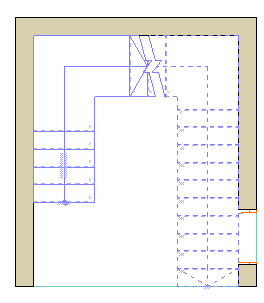
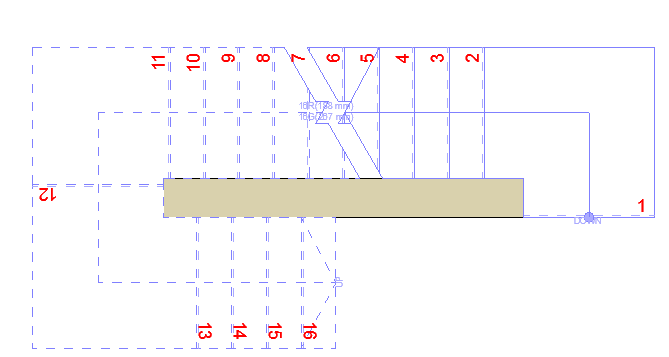
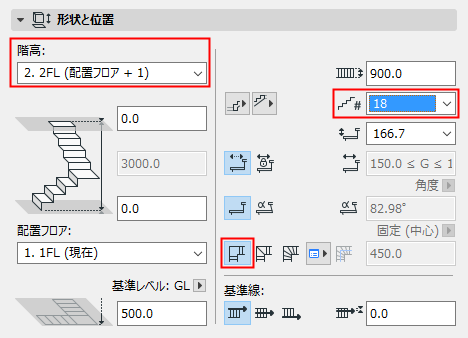
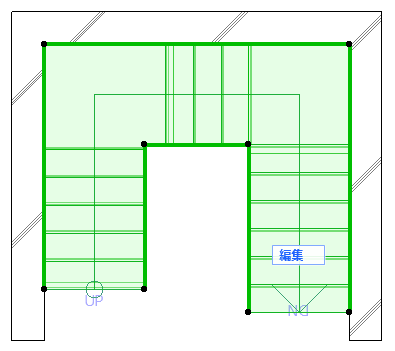
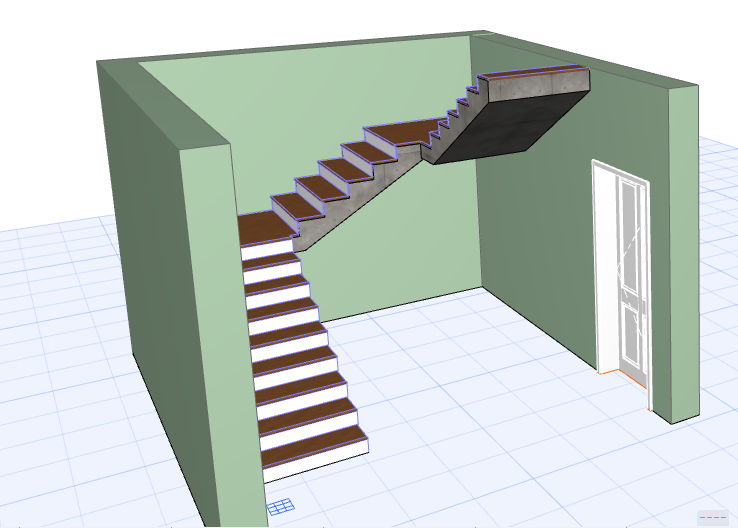
図のように階段を設定します。この階段の上部は上のフロアにリンクされ、蹴上数は18で固定します。この階段には踊り場があり、踊り場タイプは自動に設定されています。
平面図または3Dウィンドウの場合
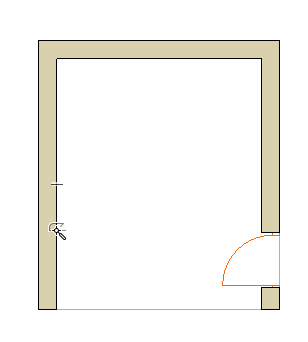
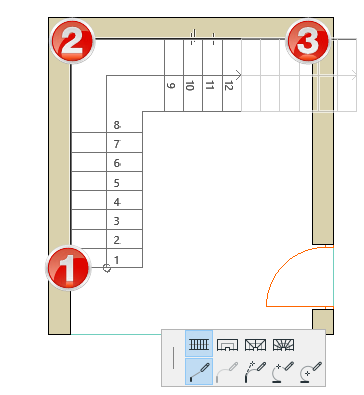
- ポリラインの描画のように、クリックして壁に沿って階段の入力を開始します。
- 壁の2つのコーナーをそれぞれクリックしてから、ダブルクリックして階段の描画を終了します。参照フィードバックにより、事前に定義された設定に従って18個の蹴上が配置されることを確認できます。
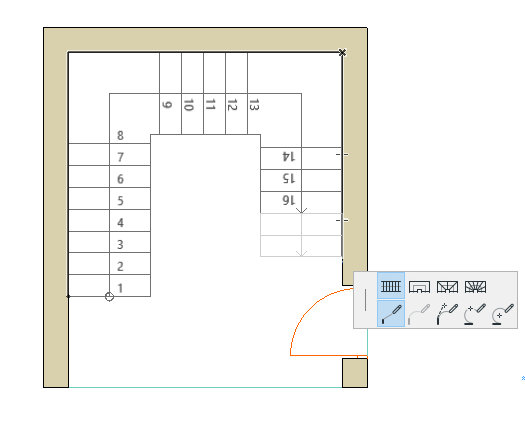
階段の完成です。定義したターンタイプ(踊り場)は、両方のターン(入力基準線上の点)に自動的に配置されました。
ターンおよびセグメント
階段はターンとセグメントで構成されます。
- 概して、階段のターンタイプは階段設定で定義します(自動踊り場または2種類のワインダーのいずれかを選択します)。
「階段のターンタイプ」を参照してください。
- デフォルトでは、セグメントタイプは常に「階段」です。入力時に、セグメントごとにセグメントタイプを変更できます。
「階段のセグメントタイプ」を参照してください。
- 階段入力後に、特定のセグメントや特定のターンのターンタイプオプションをカスタマイズできます。
「階段のターンタイプを編集する」を参照してください。
マジックワンドを使用して階段を作成する
マジックワンド(スペースキーを押しながらクリック)を使用して、クリックした辺またはポリゴンに沿って階段を自動的に生成できます。
必要に応じて、情報ボックスまたは階段設定で基準線を変更します(階段の左、右、または中央)。これにより、階段の配置を変更できます(クリックしたポリゴン/ポリラインの内側または外側)。