階段と手摺りのカスタムサブ要素
階段と手摺りには、GDLサブ要素が含まれます。デフォルトでは、要素および構成要素の設定ダイアログから、事前定義済みの多数のサブ要素を使用できます。独自のビルディングマテリアルやカスタム断面形状を使用して、このようなGDLサブ要素を設定できます。
独自のサブ要素を作成する場合は、Archicad要素をカスタマイズして、専用のライブラリ部品として保存します。
この機能の詳細については、「カスタムライブラリ部品および構成要素の作成」を参照してください。
階段と手摺りでは、この機能を使用して、カスタム踏面/蹴上(階段)およびカスタムパネル/支柱(手摺り)を作成できます。
以下に例を示します。
階段のカスタム踏面を作成する
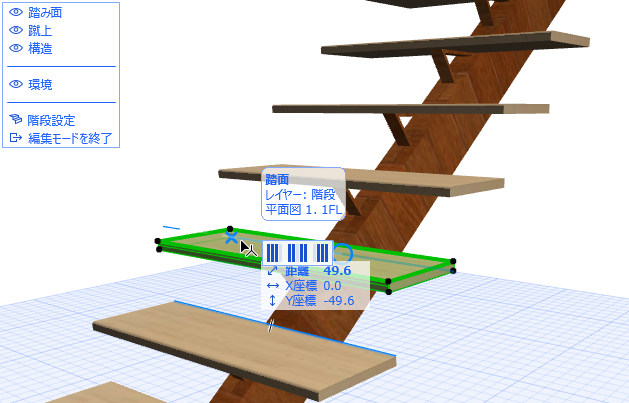
- 階段を選択して編集モードを開始します
- 踏面を選択します。
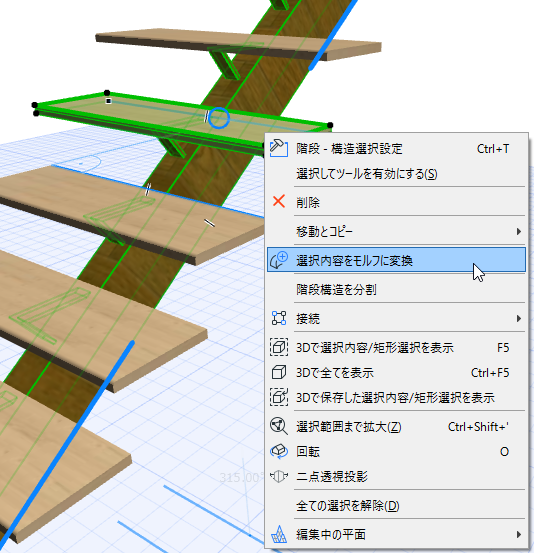
- コンテキストメニューから[選択内容をモルフに変換]を使用します。これで、選択したサブ要素がモルフになり、階段から分離されます。
- 編集モードを終了します。
- 必要に応じてモルフを編集します。この例では、[突起]コマンドを使用して、両側に小さなくぼみを作成します。
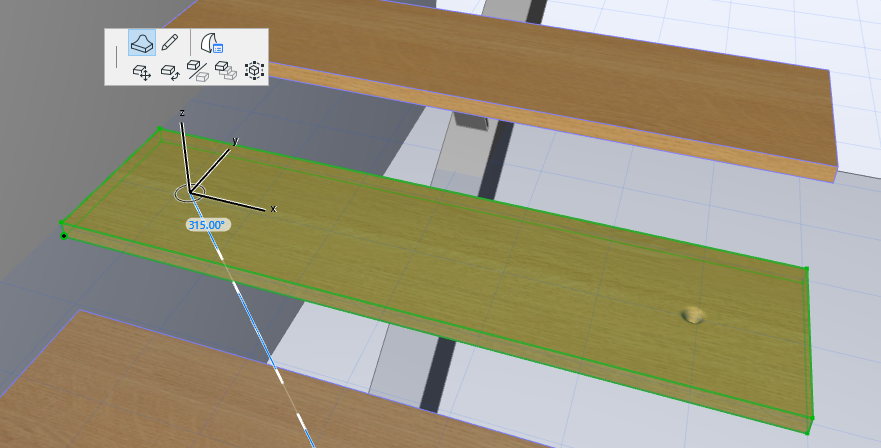
- モルフを選択した状態で、[ファイル]→[ライブラリとオブジェクト]→[選択内容に名前を付けて保存]を使用します。
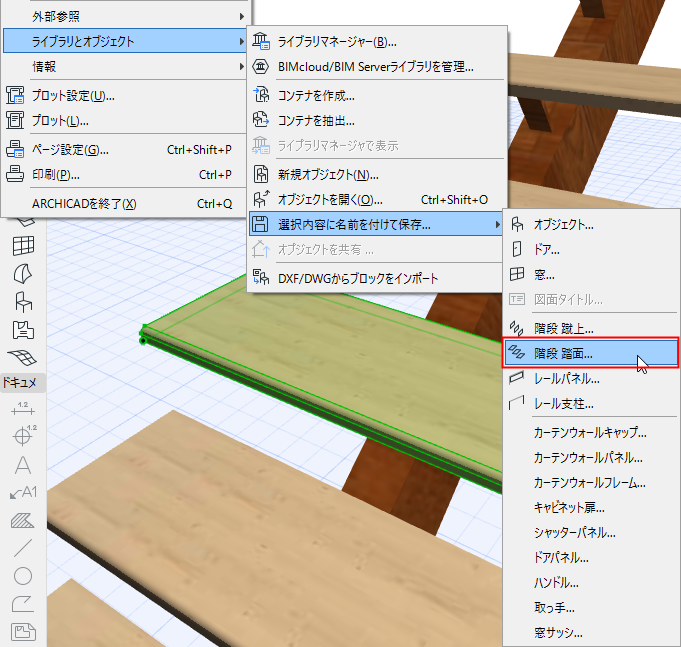
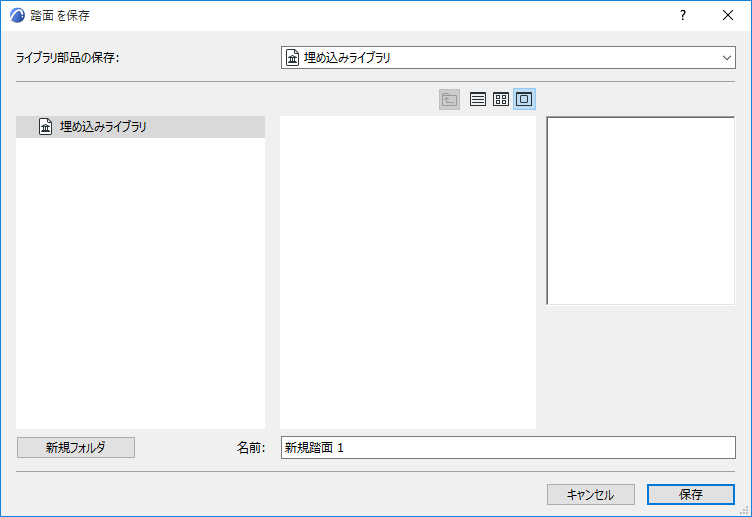
- 事前定義済みのサブタイプとして[階段 踏面]を選択し、埋め込みライブラリに保存します。
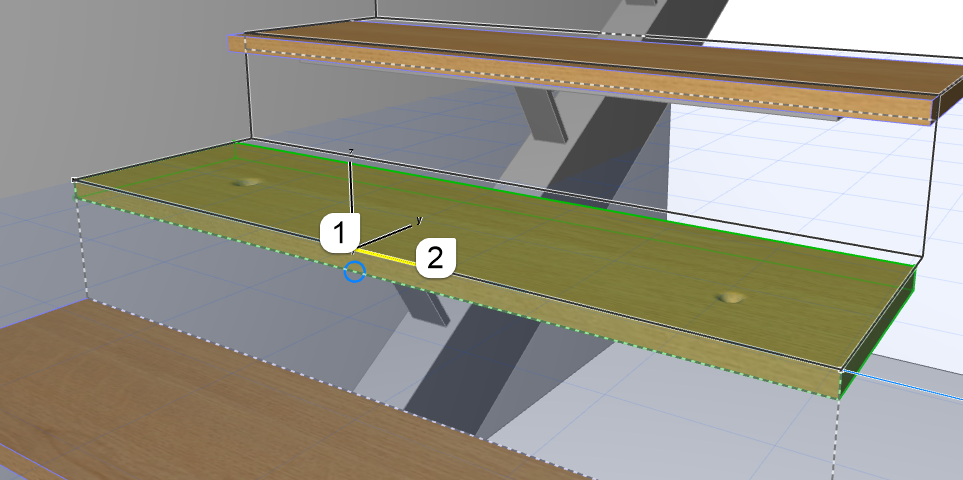
- 階段の場合と同様に、参照フィードバックが表示されるため、これを利用して新規の踏面オブジェクトを調整できます。
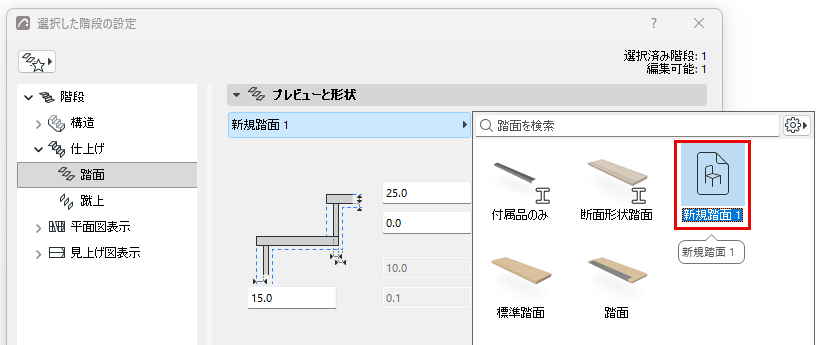
- 階段を選択して踏面の設定を開きます。
- ダイアログにカスタム踏面が表示されます。これは、モルフに変換した踏面が欠落したためです。これを解決するには、[カスタム踏面をリセット]ボタンをクリックします。
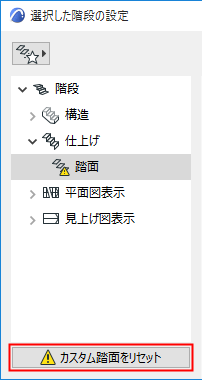
- 新しいカスタム踏面はポップアップから使用できます: この踏面を選択して階段全体に適用します。