各階段シンボル構成要素の属性を設定する
シンボル構成要素(例:破断線、動線、番号付け)の属性を設定し、シンボルタイプを選択します。
階段設定の[平面図表示]ノードと[見上げ図表示]ノードの両方で使用できます。これらの設定は、モデル表示オプションの影響を受けません。
属性を設定するには、階段設定のツリー構造からシンボル構成要素(破断線、動線など) を選択して、その設定にアクセスします。
各シンボル構成要素に対して、以下の操作を実行します。
- ポップアップメニューから構成要素タイプを選択します。
- 下部のパネルで構成要素の属性を設定します。必要に応じて、シンボルの表示部と非表示部を個別に設定します。
- プレビューを表示して、構成要素の外観を確認します。
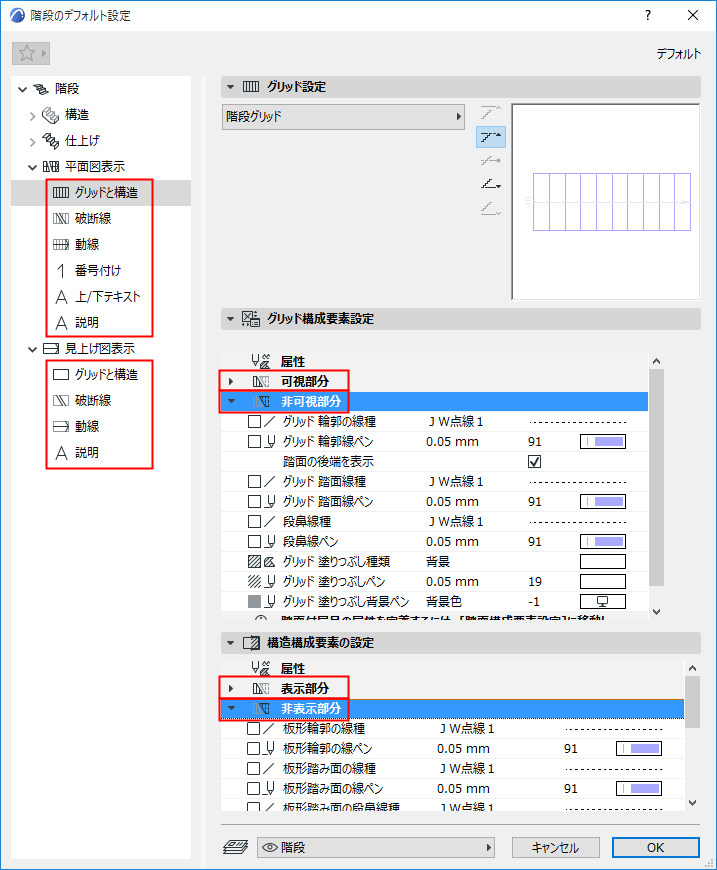
構造構成要素の設定
これらを使用して、階段構造(階段および踊り場)の2D表示を設定します。コントロールは、使用する構造タイプに応じて異なります。
構造の表示部と非表示部で属性を変更できます。
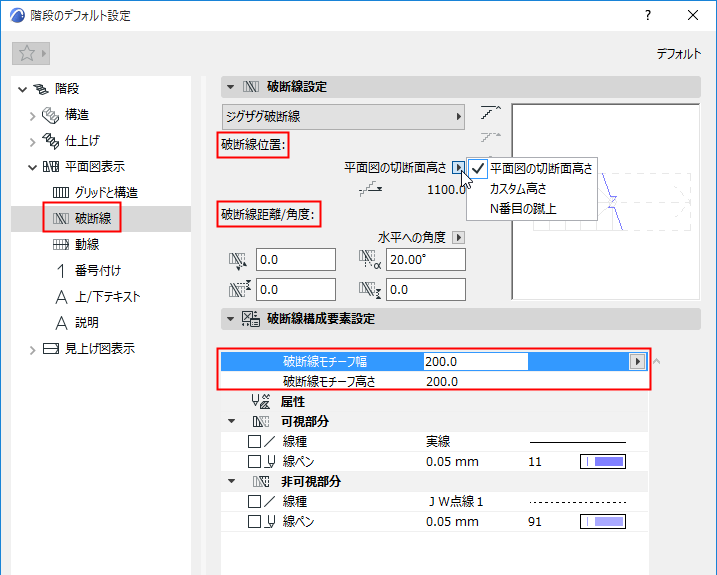
破断線シンボル
- 破断線シンボル(ジグザグなど)を選択する
- 高さまたは特定の蹴上番号で、破断線位置を設定する
- 破断線角度(垂直/水平)を設定する(または踏面の数を指定する)
- 破断線に延長を適用する
- 破断線の属性を設定する(破断線構成要素設定)(主幅(ジグザグなど)を含む)
編集モード(シンボル表示)で破断線シンボルを選択すると、グラフィカルに編集できます。
動線記号:位置と表示の設定
動線記号位置はその記号を参照します。ここから、または編集モードで記号の位置を手動で編集できます。
一方、階段の設定の[形状と位置]パネルで定義する計算上の動線は、踏面の形状に影響を与えます。これを編集できるのは階段の設定のみです。「 ターンでの動線のオフセット(均等踏面のワインダー)」を参照してください。
以下に表示の設定を示します。
- 「デフォルト」設定では、動線記号の位置は、階段の設定の[形状と位置]パネルで定義する計算上の動線と同じです。
- 「中央揃え」では、動線記号は階段の中央に配置されます。
- 「カスタム」では、動線は新しい位置に合わせてグラフィカルに編集されます。
記号編集の詳細については、「階段シンボル構成要素をグラフィカルに編集する」を参照してください。
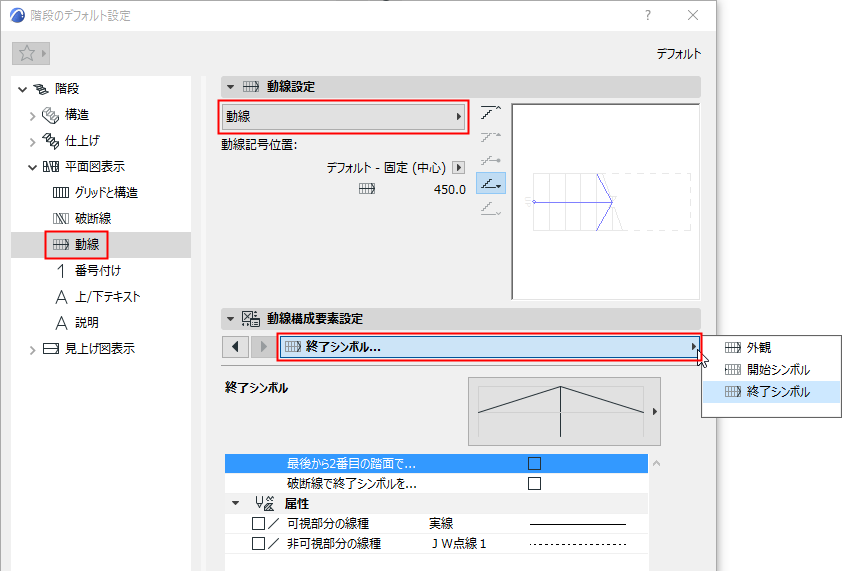
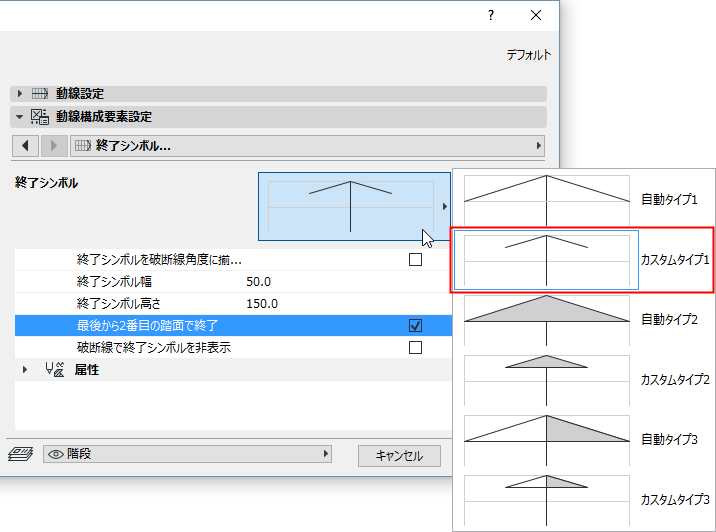
動線終了シンボル:最後から2番目の踏面で終了
このオプションをオンにすると、動線が最後から2番目の踏面で終了します。
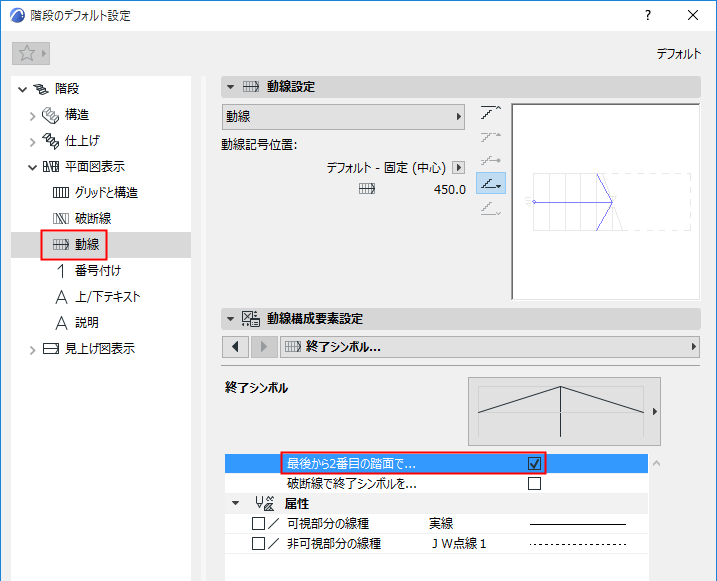
動線終了シンボル:矢印の幅/高さを編集する
動線終了シンボルで「自動」オプションを選択すると、矢印の終点は1つの踏面幅に正確に固定されます。
矢印の終点を編集するには、カスタムシンボルタイプを選択します。また、編集モードでも矢印をグラフィカルに編集できます。
「動線矢印の編集」も参照してください。
番号付けシンボル:フロア番号を表示する
必要に応じて、これらを使用して、階段の番号付け設定(フロアに依存する表示など)を設定します。
[番号付け]:蹴上または踏面を選択します。
[配置]:番号付けを行う踏面/蹴上を選択します。
その他のオプションを使用して、番号付けの開始/停止や、踊り場での番号付けの開始などを指定します。
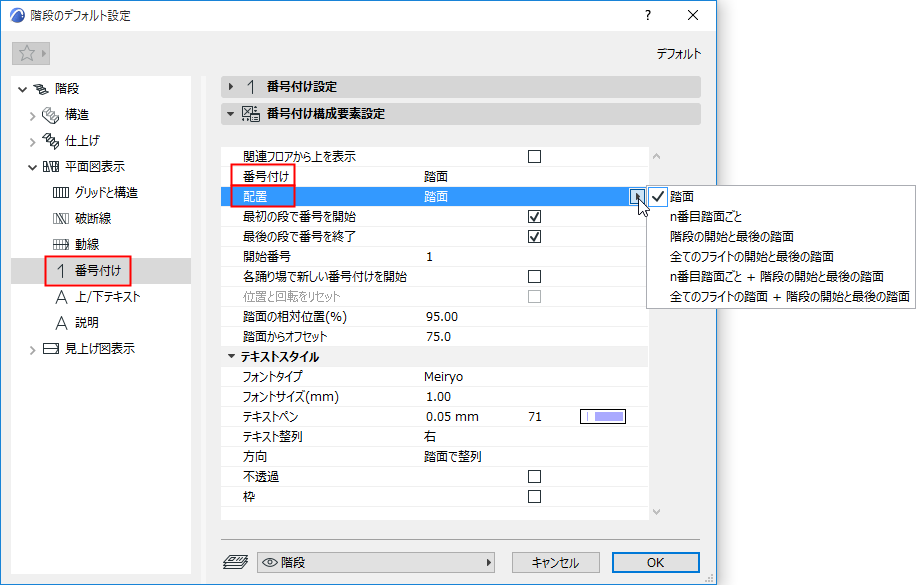
編集モード(シンボル表示)で番号を選択すると、グラフィカルに編集(移動または回転)できます。
踏面と蹴上の番号付けに特殊な階段ラベルを使用することもできます。「階段ラベルの配置」を参照してください。