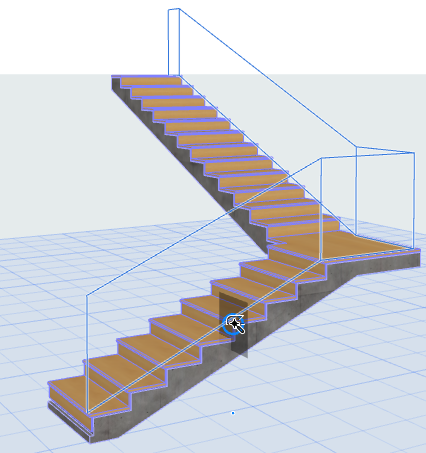
連動手摺りを配置する
デフォルトでは、新規の手摺りは別のモデル要素に連動するように設定されます。手摺りは、1つまたは複数の階段、スラブ、壁、屋根、またはメッシュに連動させることができます。

つまり、これらの要素の形状を修正すると(手摺りを配置した階段など)、それに応じて連動する手摺りの形状も移動します。親要素を削除すると、手摺りも削除されます。
手摺りは、以下の要素に連動させることができます。
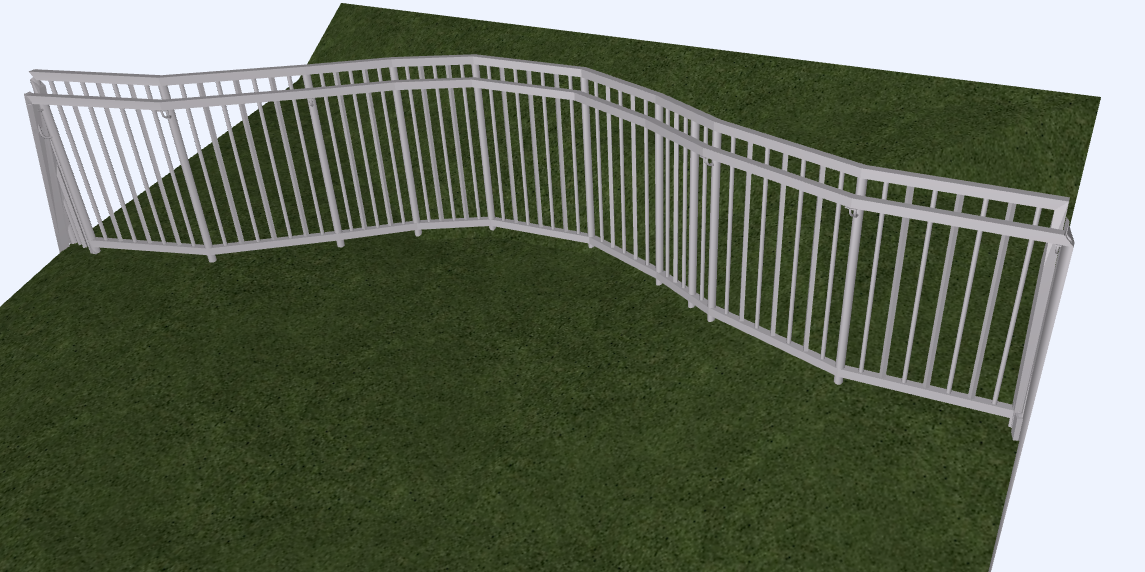
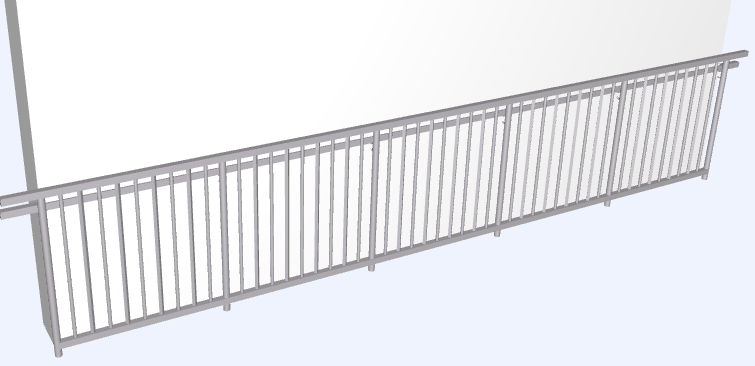
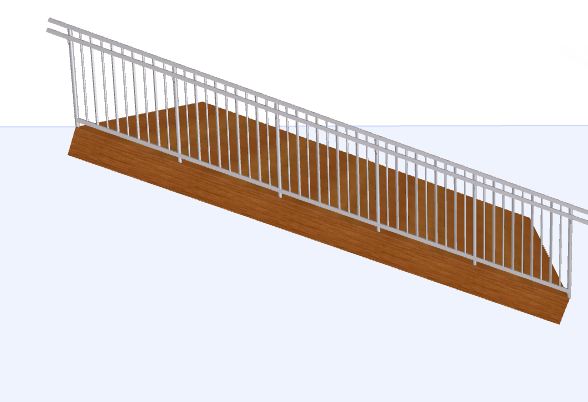
階段の連動手摺り
- ツールボックスまたは情報ボックスから、手摺りツールを有効にします。
- 階段境界線の両端をクリックします。境界線は連動手摺り入力時に強調表示されます。
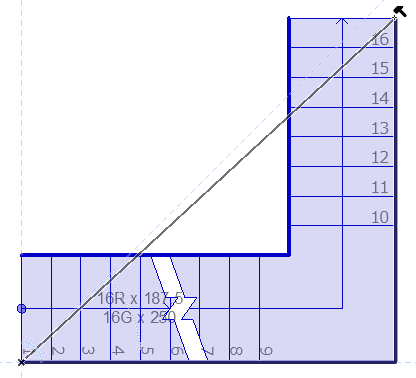
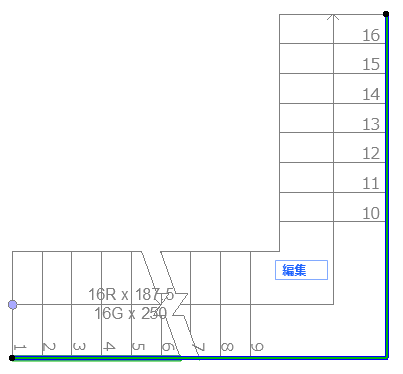
- ダブルクリックして、階段に連動する手摺りの描画を終了します。手摺りは、階段の境界線の変更に合わせて自動的に調整されます(辺が曲線または直線に変更され、ノードが挿入または削除されます)。
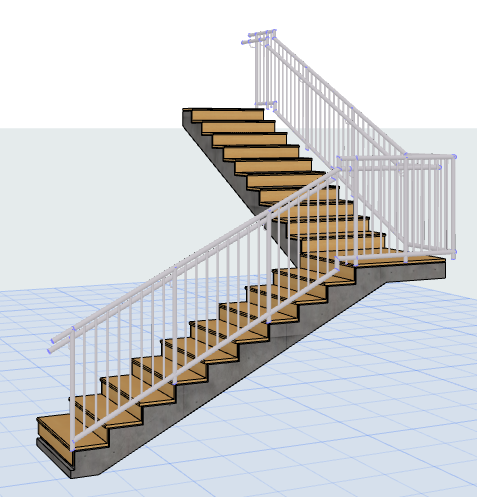
階段に連動する手摺り
新しい階段に手摺りを自動的に追加する
階段を配置する前に、手摺りの自動追加処理を選択できます。この場合、階段の情報ボックスで左右のいずれかまたは両側の「手摺り追加」オプションをクリックします。このようにして、2つの要素(階段と手摺り)を同時に配置できます。

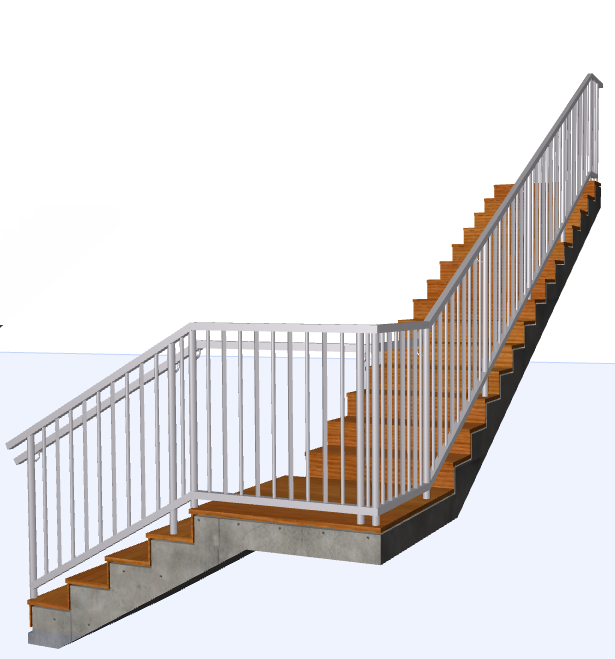
階段の情報ボックス:階段を配置するときに手摺りを追加します(右側、左側、両側)
スラブの連動手摺り
- ツールボックスまたは情報ボックスから、手摺りツールを有効にします。
- スラブノードをクリックします。
- カーソルを動かして別のノードに重ねます。
- Tabキーを押すと、その他の手摺りパスのフィードバックが表示されます。
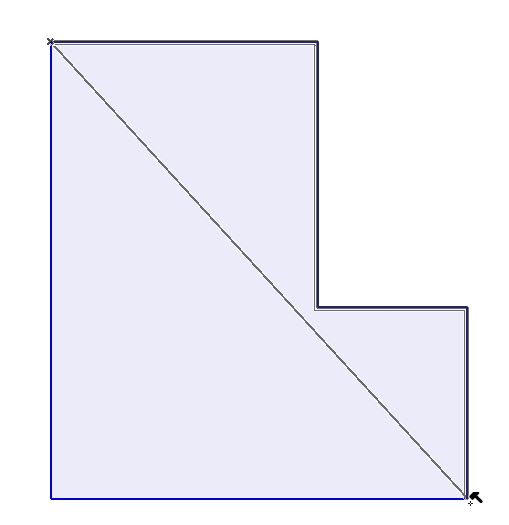
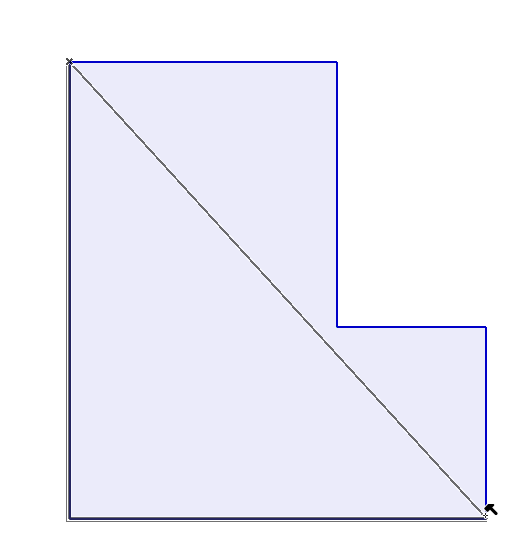
Tabキーを押して、スラブの周囲の手摺りパスを選択します
- ダブルクリックして、スラブに連動する手摺りを配置します。
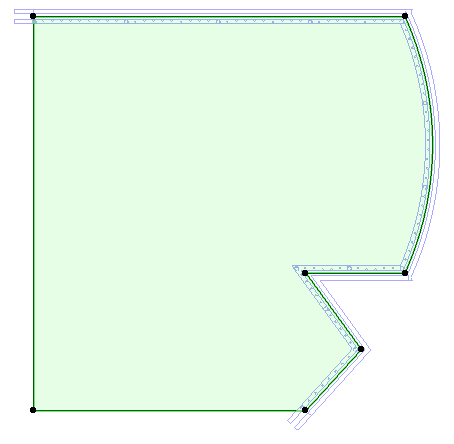
連動手摺りは「親」スラブの編集内容に合わせて調整されます
セグメントを反転させる(手摺りポリラインを再定義する)
手摺りをポリゴン要素の一部に連動させると、親要素の他の部分に反転させることができます。
選択したレールセグメントには、[セグメントタイプ]ペットパレットを使用します。[セグメントを反転]をオンにして、手摺りを親要素ポリゴンの別の部分に反転させます。
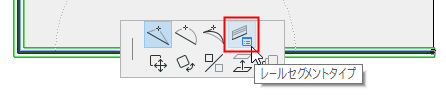
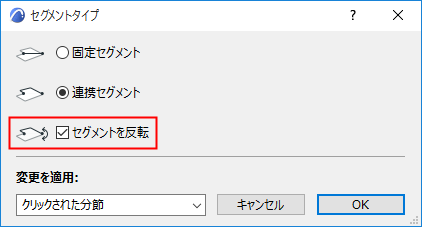
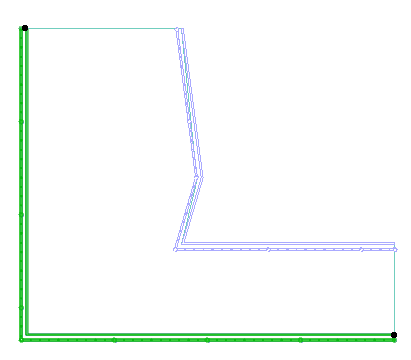
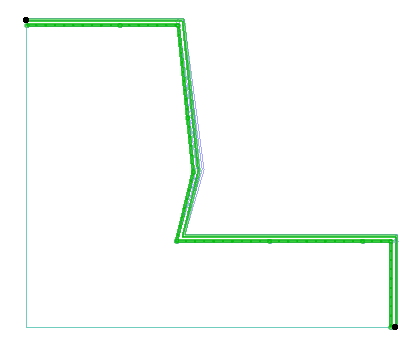
親要素ポリゴンに従ってレールセグメントを反転させます
マジックワンドを使用して連動手摺りを配置する
マジックワンドを使用して、連動する要素(階段、スラブ、モルフ、壁、屋根)に手摺りを配置します。
手摺りツールを有効にして、スペースキーを押してから任意の要素をクリックすると、辺またはポリゴン形状が自動的に参照されて連動手摺りを配置できます。