接続グリップのコマンドを使用して、開口とその切断要素を管理します(各開口は1つの要素に連動しますが、単一の開口で一度に複数の要素を切断できます)。
注: 開口の形状は連動要素を基準にして計算され、連動要素と一緒に移動します。
このセクションのトピック
別の要素を切り取る(コマンド)
別の要素を切り取る(接続グリップを使用)
開口で切り取られる要素のリストを表示する
開口の連動要素の再定義
切断要素の関係を削除
別の要素を切り取る(コマンド)
- 開口を選択します。
- ペットパレットまたはコンテキストメニュー([デザイン]→[接続]サブメニュー)から、[別の要素を開口で切り取る]を選択します。
- 次に切り取る要素にカーソルを移動します。選択前の強調表示により、適切な要素が表示されます。
- クリックして要素を切り取ります。
別の要素を切り取る(接続グリップを使用)
- 開口を選択します。
- 接続グリップをクリックします。
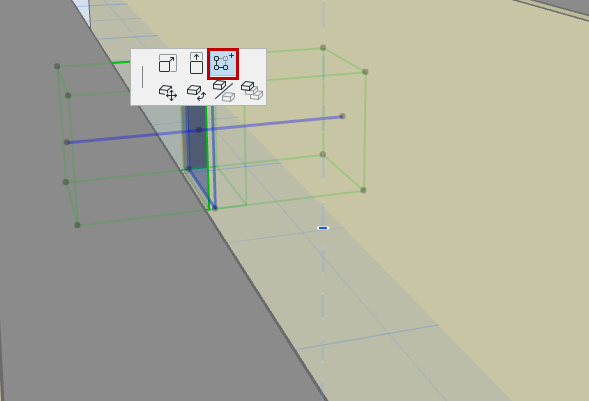
- リストヘッダー([切断要素])の上にカーソルを合わせてプラス記号([+])をクリックします。
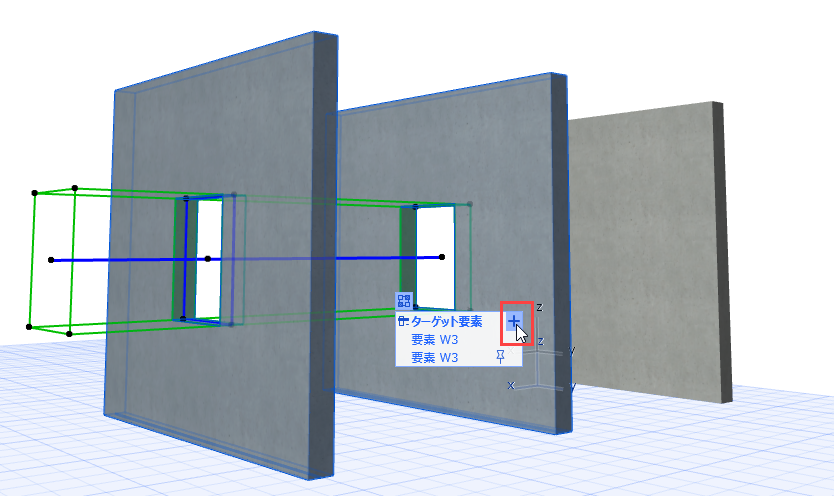
- 次に切り取る要素にカーソルを移動します。選択前の強調表示により、適切な要素が表示されます。
- クリックして要素を切り取ります。要素が開口の[切断要素]リストに追加されます。
開口で切り取られる要素のリストを表示する
- 単一の開口を選択します。接続グリップが表示されます。
注: 接続グリップは、複数要素を選択した場合には表示されません。
- 接続グリップをクリックして、開口で切り取られる要素のリストを表示します。
- [固定要素]:これは開口の連動要素です。開口の形状は連動要素を基準にして計測され、連動要素と一緒に移動します。ピンの割り当てをリストに表示されているいずれかの要素に変更します(「開口の連動要素の再定義」を参照)。
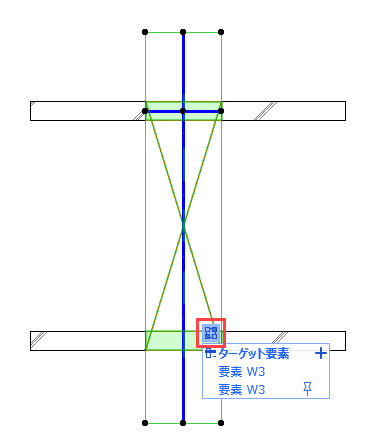
- リスト内でカーソルを移動します。表示項目の上にカーソルを合わせると、対応する切断要素がプロジェクトで強調表示されます。
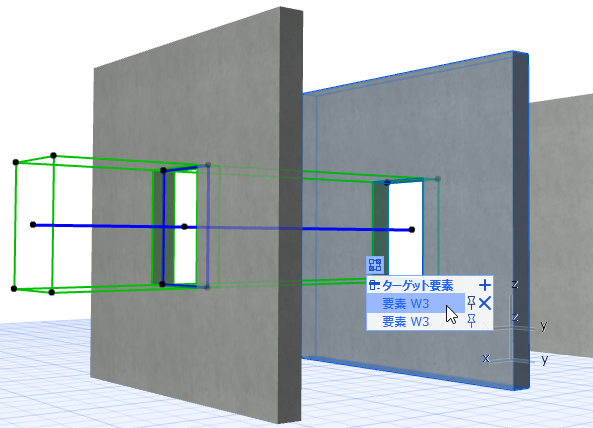
選択した開口で切り取るプロジェクト要素を全て強調表示するには、接続リストのヘッダー([切断要素])の上にカーソルを置きます。
リストに表示されている切断要素が現在のビューに表示されない場合(非表示レイヤーや別のフロアに配置されている場合など)、その項目は斜体で表示されます。
開口の連動要素の再定義
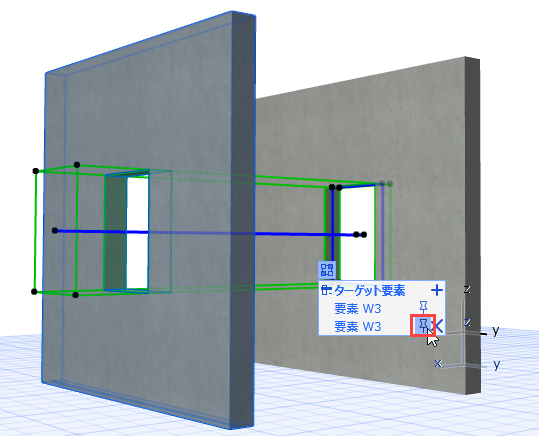
開口の連動要素を再定義するには、以下の手順を実行します。
- 開口を選択します。
- 接続グリップをクリックします。
- リストで、開口の連動要素として再定義する切断要素の上にカーソルを置きます。
注: 開口の形状は連動要素を基準にして計算され、連動要素と一緒に移動します。
- ピンアイコンをクリックします。図 1. 開口の連動要素の再定義
切断要素の関係を削除
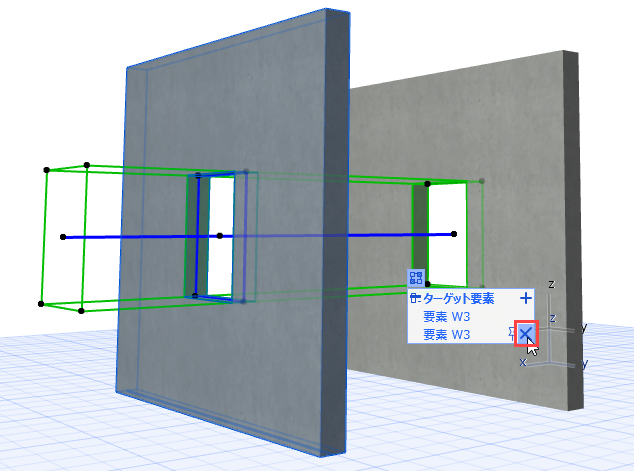
- 開口を選択します。
- 接続アイコンをクリックします。
- リストで、削除する切断要素の上にカーソルを合わせて[X]をクリックします。図 2. 切断を削除
注: 連動要素につながる開口の切断(ピンが設定されている切断)を削除すると、その開口は削除されます。