選択内容から開口を作成

ビデオを見る

このコマンドを使用して、組み立て要素を開口に変換します。

選択した要素が適切な要素(壁、スラブ、メッシュ、梁)である場合、開口に変換されます。

例えば、モルフ、MEP要素、および階段要素(天井高をオンに設定)は、多くの場合、開口に変換されます。

注: (ソリッド編集の自動交差により)交差する2つの要素が干渉しない場合、開口は作成されません。

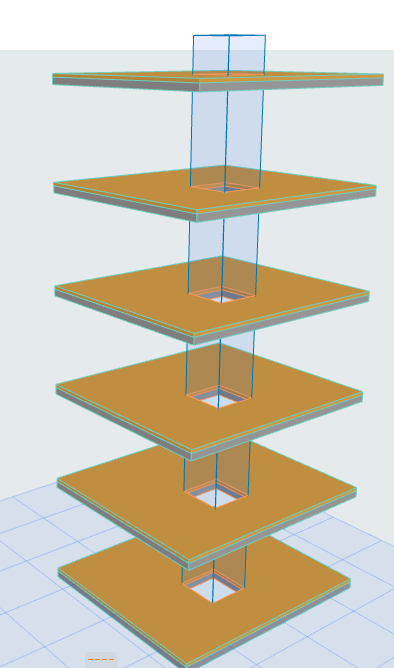
例えば、インポートしたファイルに機械設備のボイドを表す複数フロアにまたがるモルフが含まれる場合があります。
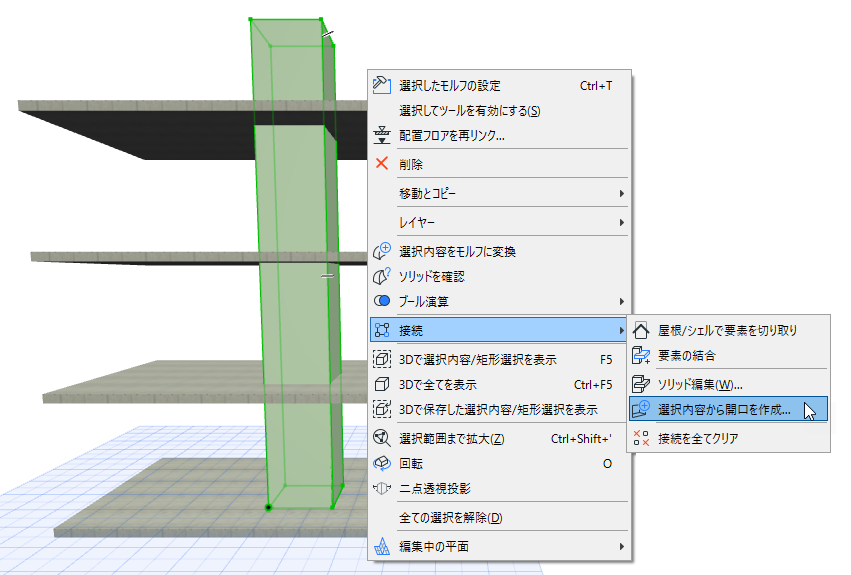
  1. 要素(ここではモルフ)を選択します。
  2. 以下から[選択内容から開口を作成]コマンドを使用します。
    • コンテキストメニュー
    • MEPツールバー
    • [デザイン]→[接続]メニュー

      CreateOpeningsCommand.png
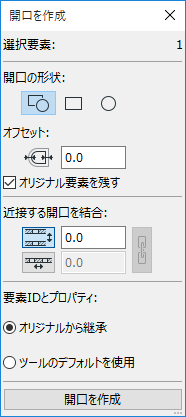
  3. 表示されるパレットのオプションを設定し、パレット下部の[選択内容から開口を作成]をクリックします。

    CreateOpeningPalette.png   CreateOpeningsDone.png

形状

  • 自動:可能なかぎり元の要素形状と一致するように開口が作成されます。
  • 矩形あるいは円形

オフセット

オプションとして、開口にオフセットを追加できます。

オリジナル要素を残す

これをオフにすると元の要素は削除されます。

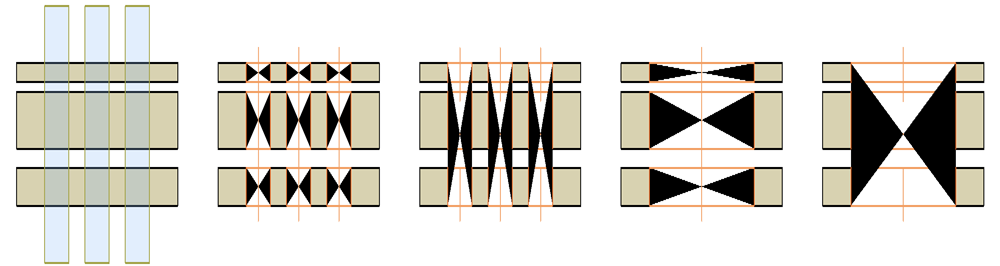
近接する開口を結合

これをオンにすると、ここで定義した許容距離よりも近接する開口が結合されます。

  • 縦に結合:これは平行な壁が近接する場合やスラブが重なり合う場合に便利です。
  • 横に結合:並列パイプが互いに非常に近接するMEPパイプの場合など。

このボックスをオフにすると、各ホスト要素に個別の開口部が作成されます。

オリジナルの壁及びモルフ要素

両方の結合オプションが無効(結合しない)

付近の開口部を縦に結合

付近の開口部を横に結合

両方の結合オプションが有効


OpeningMergeNearby.png

要素ID

新しい開口要素を作成する場合、以下のいずれかを選択します。

  • 元の要素のIDを保持する(例:MORPH-002)
  • 開口ツールのデフォルトに基づき、新しいIDを割り当てる