ライブラリ部品の検索
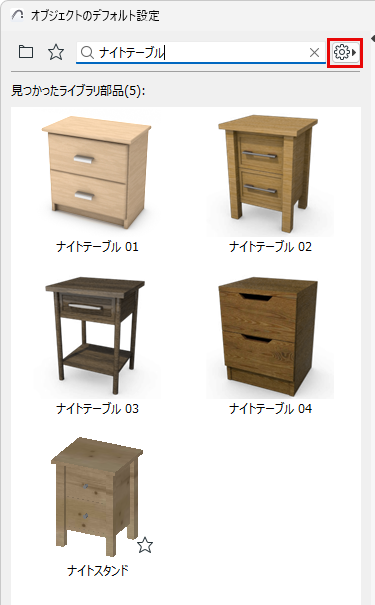
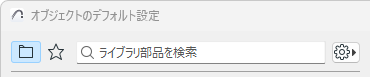
ライブラリ部品を検索するには、設定ダイアログボックスの参照セクションの左上にある検索フィールドを使用します。
この検索機能は、オブジェクト設定ダイアログボックスのほか、ライブラリ部品を配置するすべてのツールの設定で使用できます。窓、ドア、天窓、壁の終端、コーナー窓、ランプ、MEPツール。
他のダイアログボックスでのお気に入りの検索については、
「お気に入りの検索」を参照してください。
[材質]ダイアログボックスを使用した、カタログでの材質の検索とロードについては、
「材質を追加する」を参照してください。
検索モードの開始
以下のいずれかを実行します。
検索範囲の定義
右側のポップアップを使用して、検索場所を定義します(次の3つのオプションのうち少なくとも1つをチェックする必要があります)。
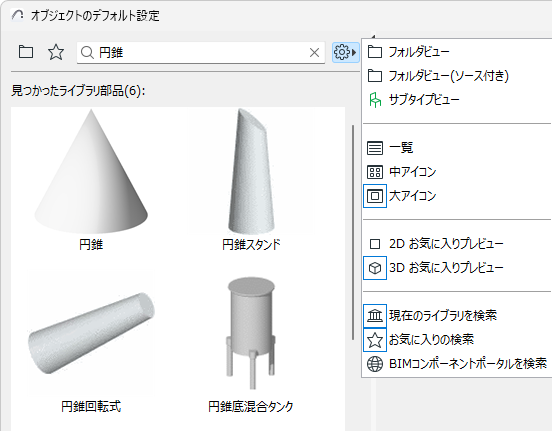
- [現在のライブラリを検索]:リンクされたライブラリ、埋め込みライブラリ、およびダウンロードしたBIMcloudライブラリを検索します。
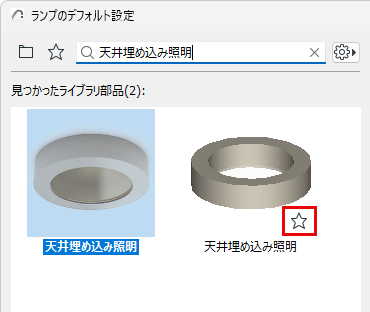
- [お気に入りの検索]:保存されているこのツールのお気に入りのみを検索します。
- [BIMコンポーネントポータルを検索]:BIMコンポーネントポータル上のみを検索します。このウェブサイトは、ユーザーが提供した、またはGraphisoftがアップロードしたオブジェクトを検索可能な双方向のデポジトリです。
詳細は、「BIMコンポーネント」を参照してください。
検索
検索する文字列を入力します。
Enterを押すか、入力を終了する(1秒間何も入力しない)と、検索が開始されます。
検索エンジンは、以下の文字列を検索します。
- ライブラリ部品名
- ライブラリ名
- 説明
- サブタイプ
- ライブラリ部品の作成者名
- キーワード
「お気に入りの検索」も参照してください。
検索用語の使用に関するヒント
- 個々の単語ではなく、特定の語句を検索するには、その語句を引用符で囲みます。
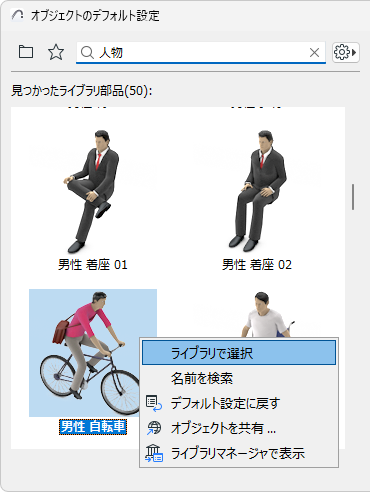
- 設定ダイアログボックスでライブラリ部品のコンテキストメニューから、[名前を検索]を選択します。これにより、名前がコピーされ、検索フィールドに追加されます。例えば、これを使用して特定のライブラリ部品に基づいてお気に入りを検索することができます。
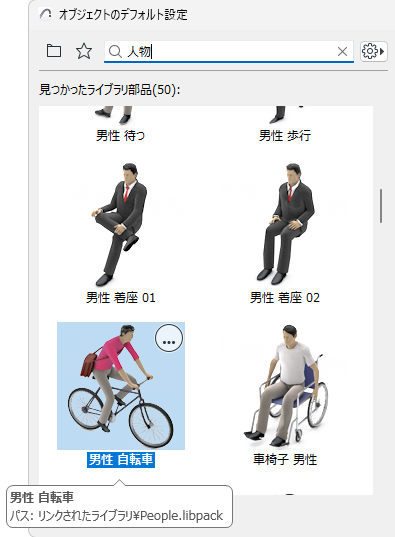
図 1. 見つかったライブラリ部品の表示 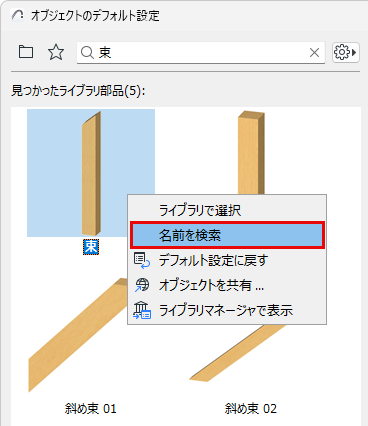
ブラウザ領域にある[見つかったライブラリ部品]パネルに検索結果が表示されます。
有効なツールで使用されているライブラリ部品のみが検索されます。つまり、オブジェクトの設定ダイアログボックスで検索した場合、オブジェクトが検索され、ドアや窓は検索されません。
ライブラリ部品が検索された場所に応じて(「 検索範囲の定義 」を参照) 、オプションが異なります。
現在のライブラリの検索結果
お気に入りの検索結果
BIMコンポーネントポータルの検索結果
- 見つかったBIMコンポーネントは、球体のアイコンを付けて表示されます。
例外:BIMコンポーネントの検索結果の一部に、カギのマークが付いている場合があります。このようなオブジェクトは一種のプレミアムサービス契約を締結しているユーザーのみ使用することができます (国または地域によって異なる場合があります。お近くの販売代理店にお問い合わせください)。
- コンポーネントの上にカーソルを置くと、その名前が表示されます。
- クリックすると、そのプレビューと情報が右側のパネルに表示されます。
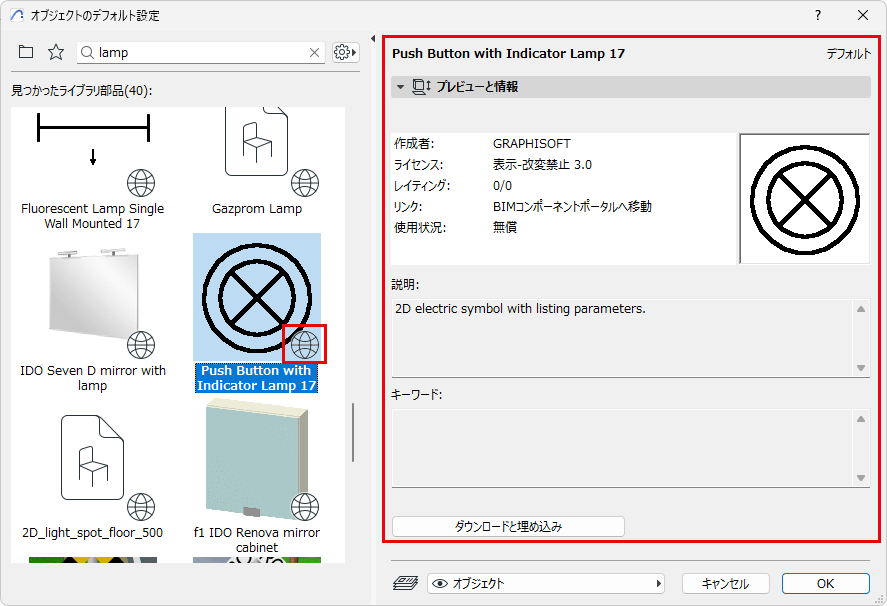
- コンテキストメニューコマンド:
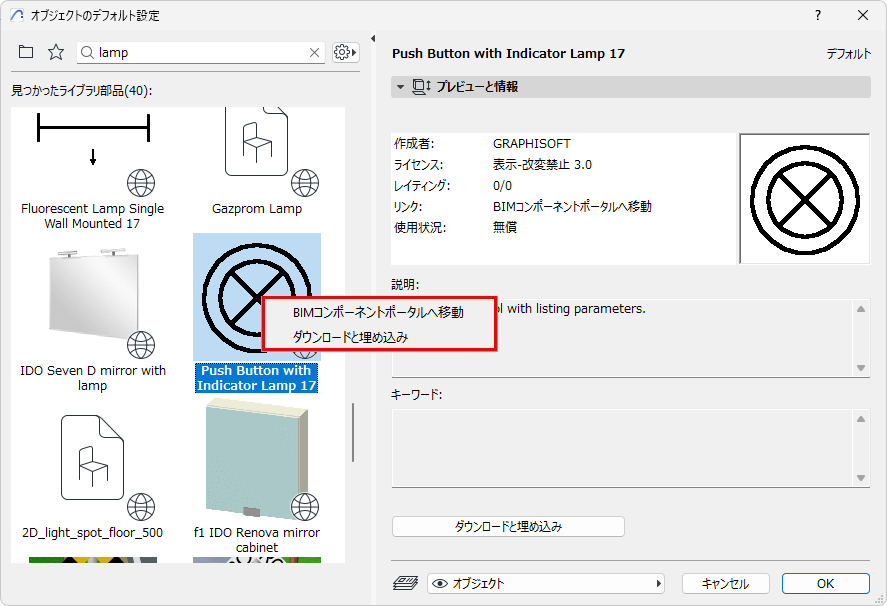
- [BIMコンポーネントポータルへ移動]:クリックするとBIMcomponents.comに移動します。
このウェブページの詳細については、「BIMコンポーネント」を参照してください。
- [ダウンロードと埋め込み]:クリックすると、ライブラリ部品が埋め込みライブラリにダウンロードされます。
この同じコマンドに右側の[プレビューと情報]パネルからアクセスすることもできます。
ダウンロード中は、作業を続けることはできません。ダウンロードプロセスを中止するには、[キャンセル]をクリックします。
- [BIMコンポーネントポータルへ移動]:クリックするとBIMcomponents.comに移動します。
検索モードの終了
検索モードを終了するには、以下のいずれかの操作を実行します。
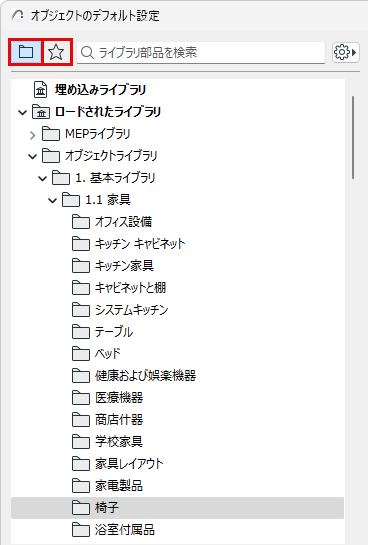
検索をクリアするには、[X]ボタンをクリックします。