ドアまたは窓の配置
窓とドアは壁にしか挿入できず、プロジェクト内で、単独で配置することはできません。
次の操作を実行してください。
- 平面図または3Dウィンドウで、窓ツールまたはドアツールを起動して、ライブラリから目的の窓/ドアオブジェクトを選択します。
- ターゲットの窓の上にカーソルを移動すると、現在の位置に開口部のプレビューが表示されます。
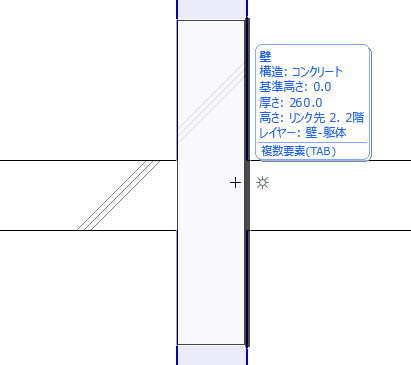
- 太陽のアイコンと太線は、壁の「外側」(外壁側)を表します。
外壁側を切り替えるには、カーソルを壁の反対側に移動します。
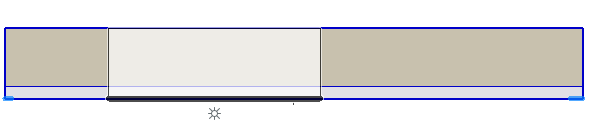

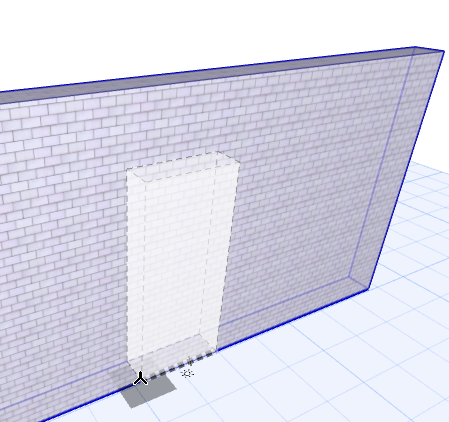
- 目的の場所でクリックして開口を配置します。
配置基準点によって、窓またはドアをその中心点で配置するか、側面で配置するかが決まります。
壁に開口を配置すると、すぐに図形作成法を切り替えることができます(情報ボックスまたはショートカットで配置基準点コントロールを使用します)。



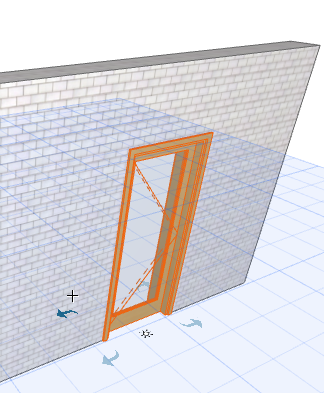
- 次に、開口方向を選択します。画面に矢印で壁の内側/外側、右側/左側など、選択可能な方向が表示されます。
- クリックして開口を配置します。
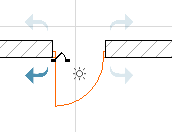
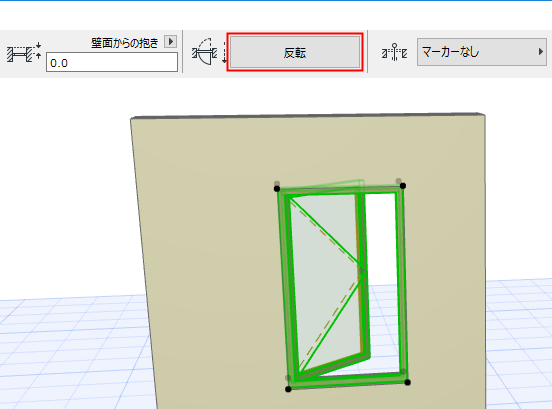
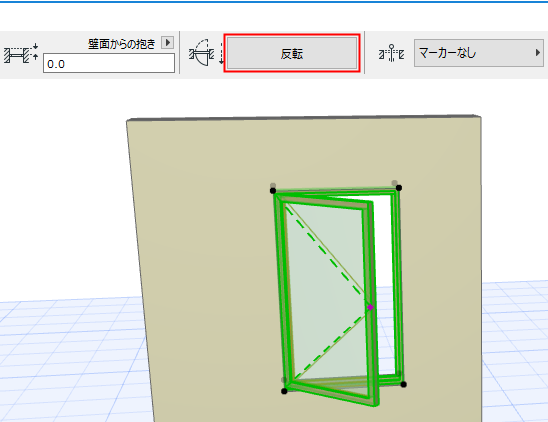
開口方向を反転する
[反転]ボタン(情報ボックスまたはドア/窓の設定)を使用すると、フレームの位置を保持しながら、選択したドア/窓の開口方向を切り替えることができます。
断面/立面/展開図ウィンドウの場合:
連続コピーまたは移動コピー機能を使用して、既存の窓またはドアを複製しないかぎり、新規の組み立て要素を作成することはできません。