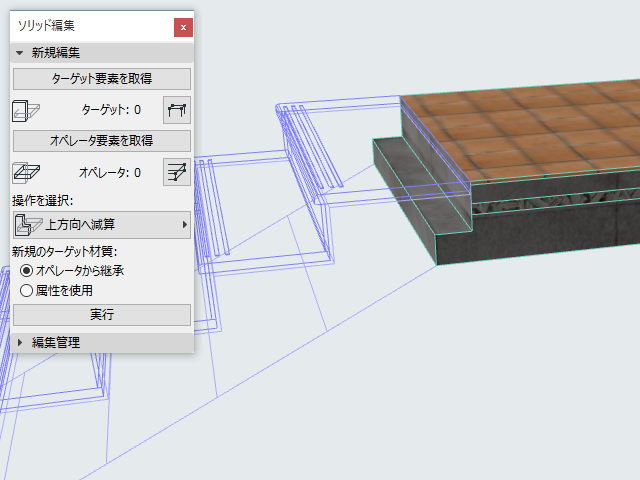
ソリッド編集の例
この例では、階段とスラブを接続します。
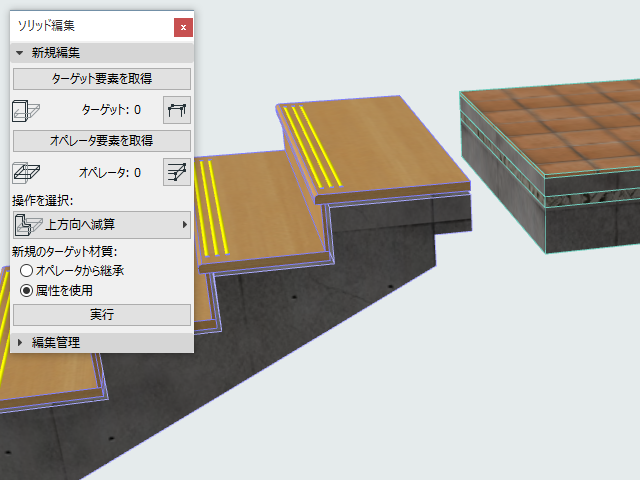
- [デザイン]→[ソリッド編集]コマンドを使用して、ダイアログボックスを開きます(選択した要素のコンテキストメニューからもアクセスできます)。
この設定の詳細は、「ソリッド編集パレット」を参照してください。
- 2つの要素を干渉させます。
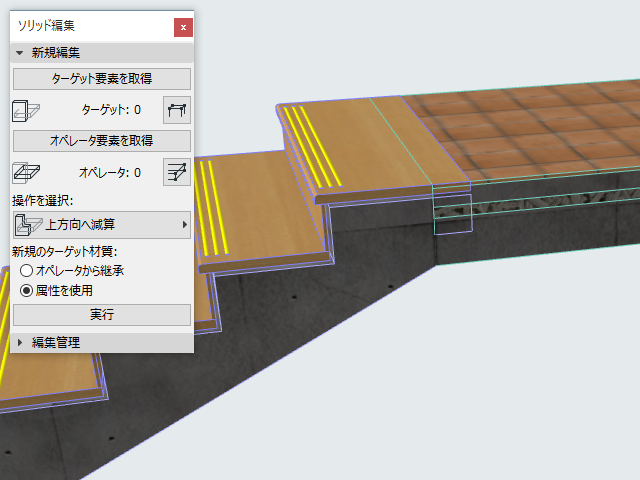
- ターゲット要素(スラブ)を選択します。
- [ターゲット要素を取得]をクリックします。
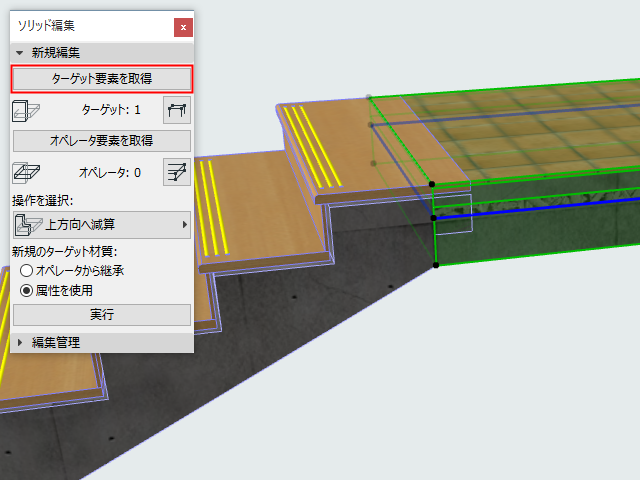
- スラブの選択を解除します。
- オペレータ要素として階段を選択します。
- [オペレータ要素を取得]をクリックします。
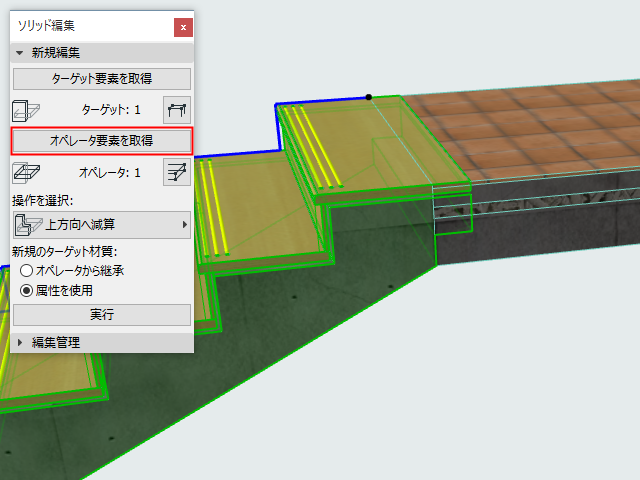
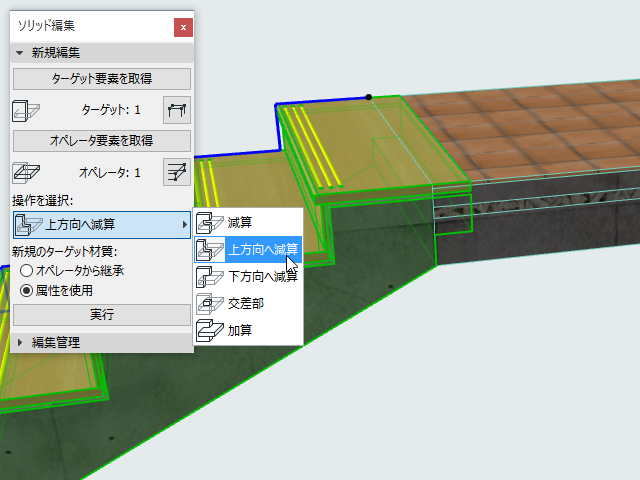
- 操作を選択します。上方向へ減算。
- [実行]をクリックします。これでソリッド編集が完了しました。
- 3Dで結果を表示します。
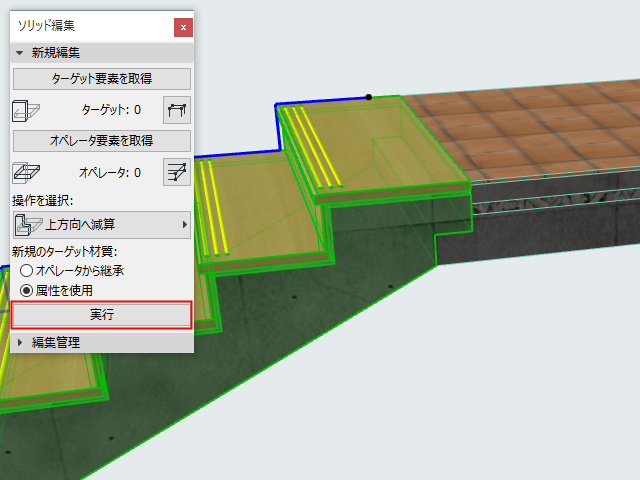
ワイヤフレームで表示された階段: