交差切妻屋根
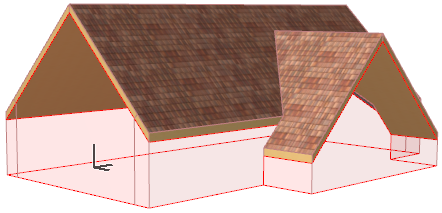
2つの分離した切妻屋根を相互に切り取って作成します。
- 最初に両端が切妻の屋根を2つ作成し、以下のように相互に重ねて配置します。
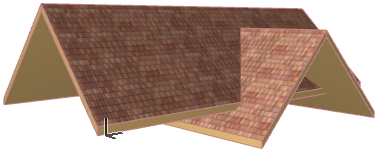
切妻屋根の作成方法については、「破風屋根」を参照してください。
必要に応じて各屋根の基準線高度を調整し、正確な形状を作成します。
- 切り取りを行う前に、[表示]→[表示オプション]→[切り取りボディ]を選択して、切り取りボディを表示します。これで各屋根の相互の切断状態がわかります。
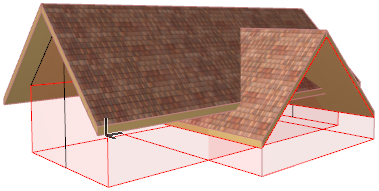
- 両方の屋根を選択します。コンテキストメニューから、[接続]→[屋根/シェルで要素を切り取り]を選択します(標準ツールバーからも使用できます)。
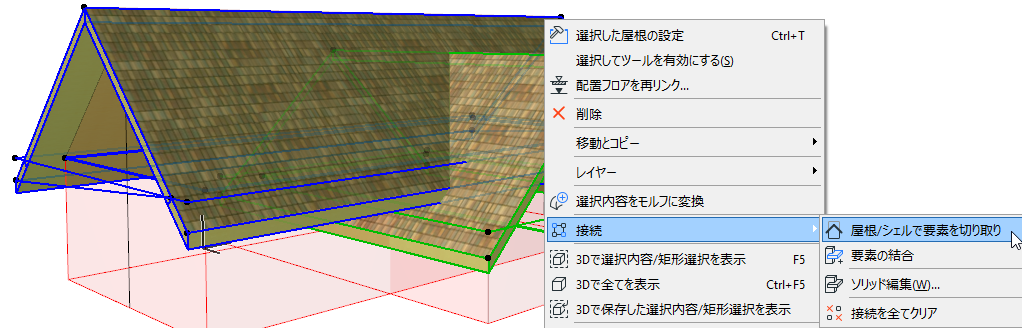
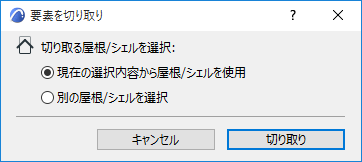
- 選択した両方の屋根で切り取りを実行するため、表示されるダイアログボックスのオプションをそのまま変更せずに[切り取り]をクリックします。
- 3Dで結果を確認します。切り取られていない部分が残っていることを確認できます。
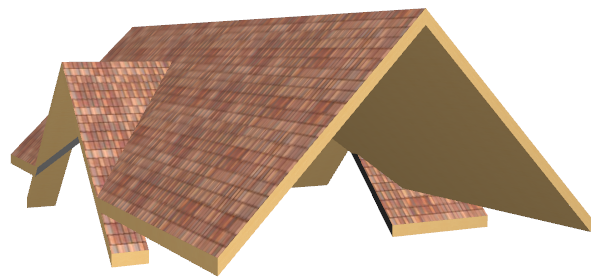
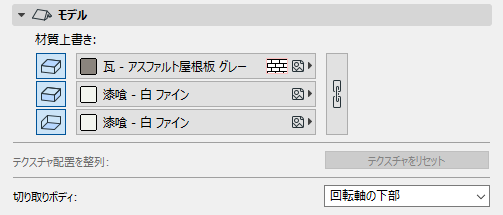
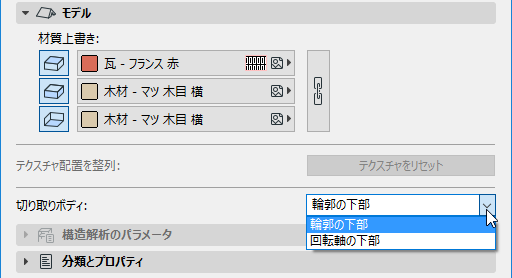
この理由は、両方の屋根の切り取りボディの一部が基準線の内側にあり、下方に伸びているためです。これは屋根の設定ダイアログボックスの[モデル]パネルで定義します。
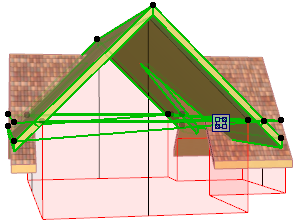
このため、切り取りボディの外側にある屋根の部分は全て切り取られません。
- これを修正するには、両方の屋根の切り取りボディ定義を「輪郭の下部」に変更します。切り取り形状が変更されたことを確認します。
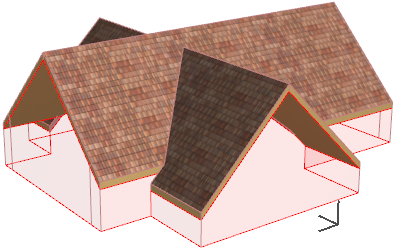
[切り取り]コマンドを再実行する必要はありません。切り取りの関連性は自動的に更新されます。
「選択した複数要素を切り取る:自動切り取り」を参照してください。