屋根で要素を切り取る:手動切り取り
切り取り要素の残す部分(内側/外側など)を判断しながら、1つまたは複数のモデル要素を特定の屋根/シェルに合わせて切り取る場合、手動切り取りのワークフローを使用します。
自動切り取りロジックで、選択した複数要素を1ステップで自動的に切り取る場合は、「選択した複数要素を切り取る:選択した複数要素を切り取る:自動切り取り」を参照してください。
標準の要素切り取りコマンドについては、「 はさみを使用した要素の切り取り」を参照してください。
手動切り取り:例
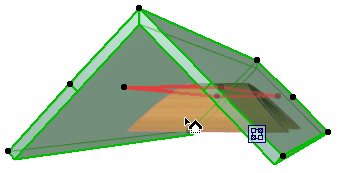
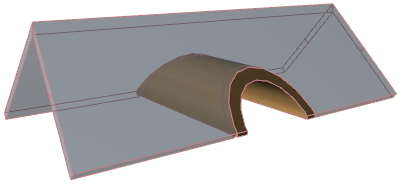
以下のように2つのシェルが交差する場合を考えます(V形状のシェルの中にトンネル形状のシェルが通っています)。これらのシェルを以下の目的で切り取ります。
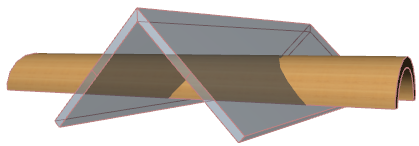
自動切り取りロジックでは、内側部分が欠落してしまうため不十分です。
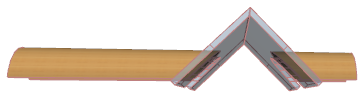
「選択した複数要素を切り取る:自動切り取り」を参照してください。
代わりに、以下の切り取りワークフローを使用します。
- 切り取るシェル(トンネル形状)を選択します。
- コンテキストメニューから、[接続]→[屋根/シェルで要素を切り取り]を選択します(標準ツールバーからも使用できます)。
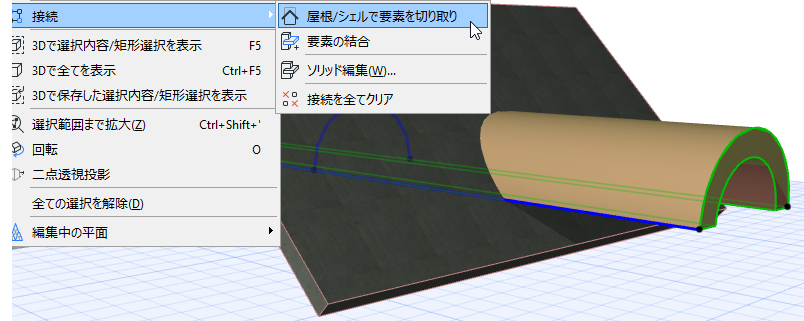
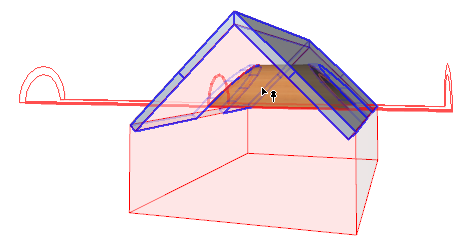
- ここで切り取り要素を選択する必要があります。
注記:カーソルが小さな屋根の形に変化します。これを使用して要素をクリックし、切り取り要素(ここでは、赤色のフィードバックが表示されたV形状のシェル)として使用します。
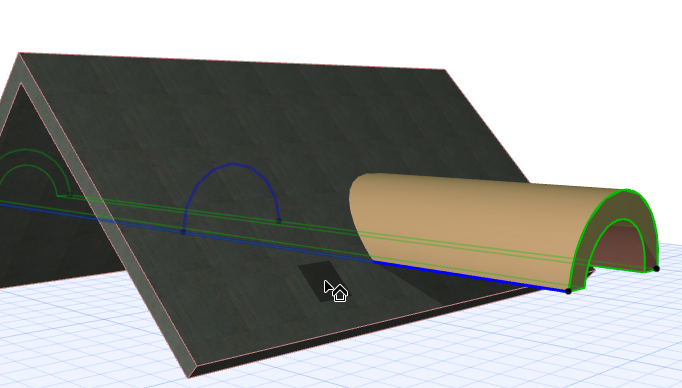
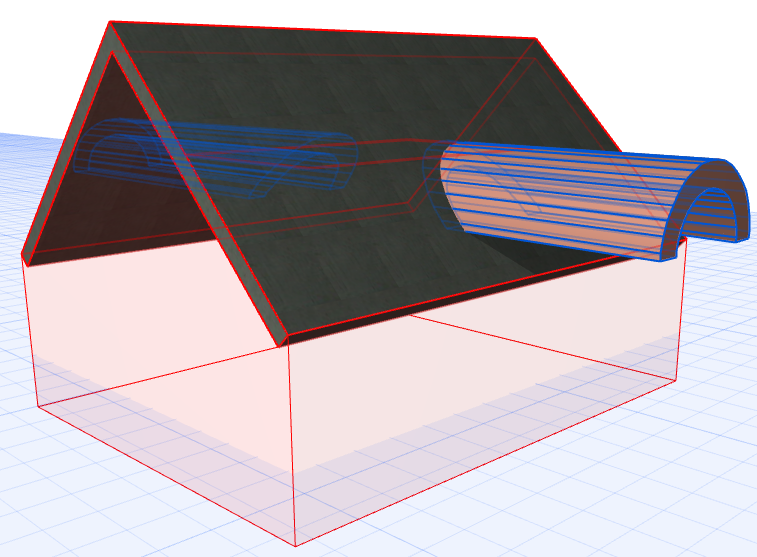
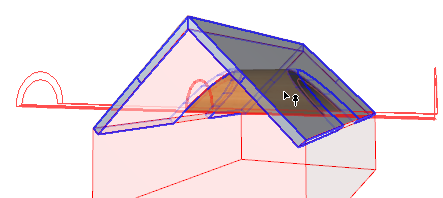
- 内側部分を保持するため、その部分をクリックします。切り取りが実行されます。
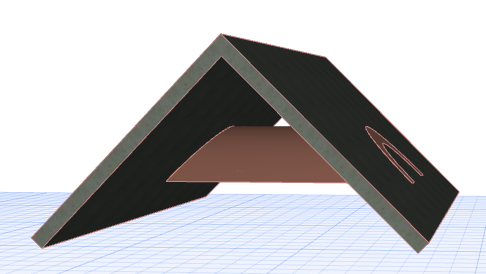
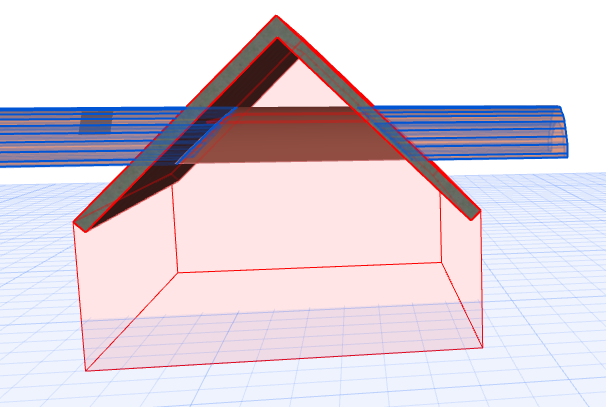
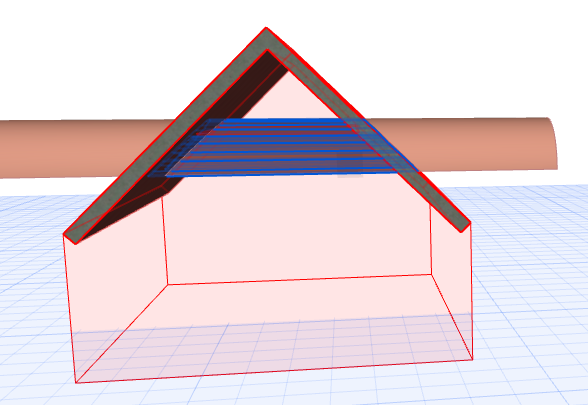
次に、もう一方の要素であるV形状のシェルを選択して、トンネル用の穴を切り取る必要があります。以下の切り取り処理を繰り返し実行します。