表現の上書きルール
ルールの作成と編集はこのダイアログで行います。
開くには、以下のいずれかを実行します。
- [ドキュメント]→[表現の上書き]→[表現の上書きルール]
- [表現の上書きセット]ダイアログボックスで[ルールを管理]をクリック
- [リノベーションフィルタオプション]ダイアログボックスで[表現の上書きルール]をクリック
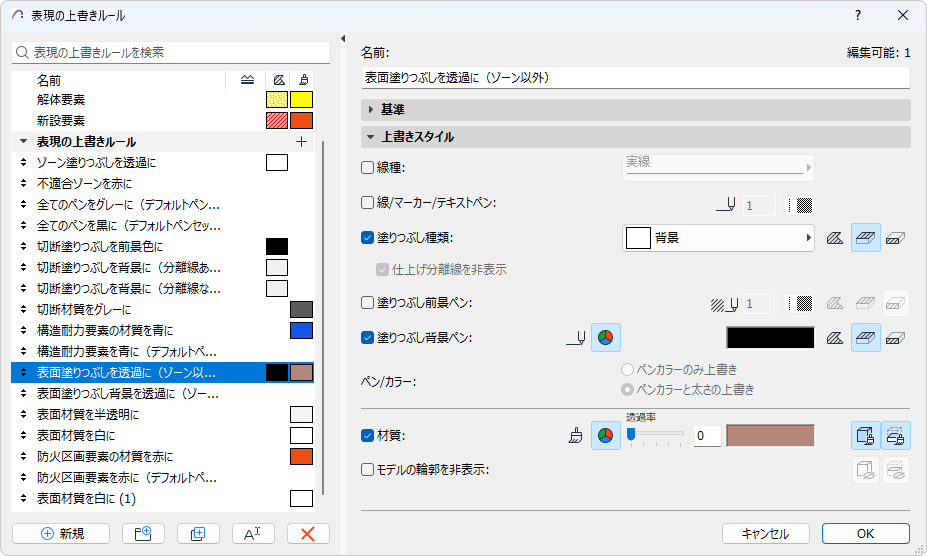
ダイアログボックスの左側にルールが一覧表示されます。カラフルなアイコンは、各ルールに定義された線種、塗りつぶしタイプ、前景ペン、背景ペン、材質タイプがある場合、それを示しています。
最初の3つのルールは、3つのリノベーションステータス(新設、既存、解体)に対応します。
ルールを選択すると、右側の[基準]と[上書きスタイル]パネルに表示されます。
新規ルールを追加
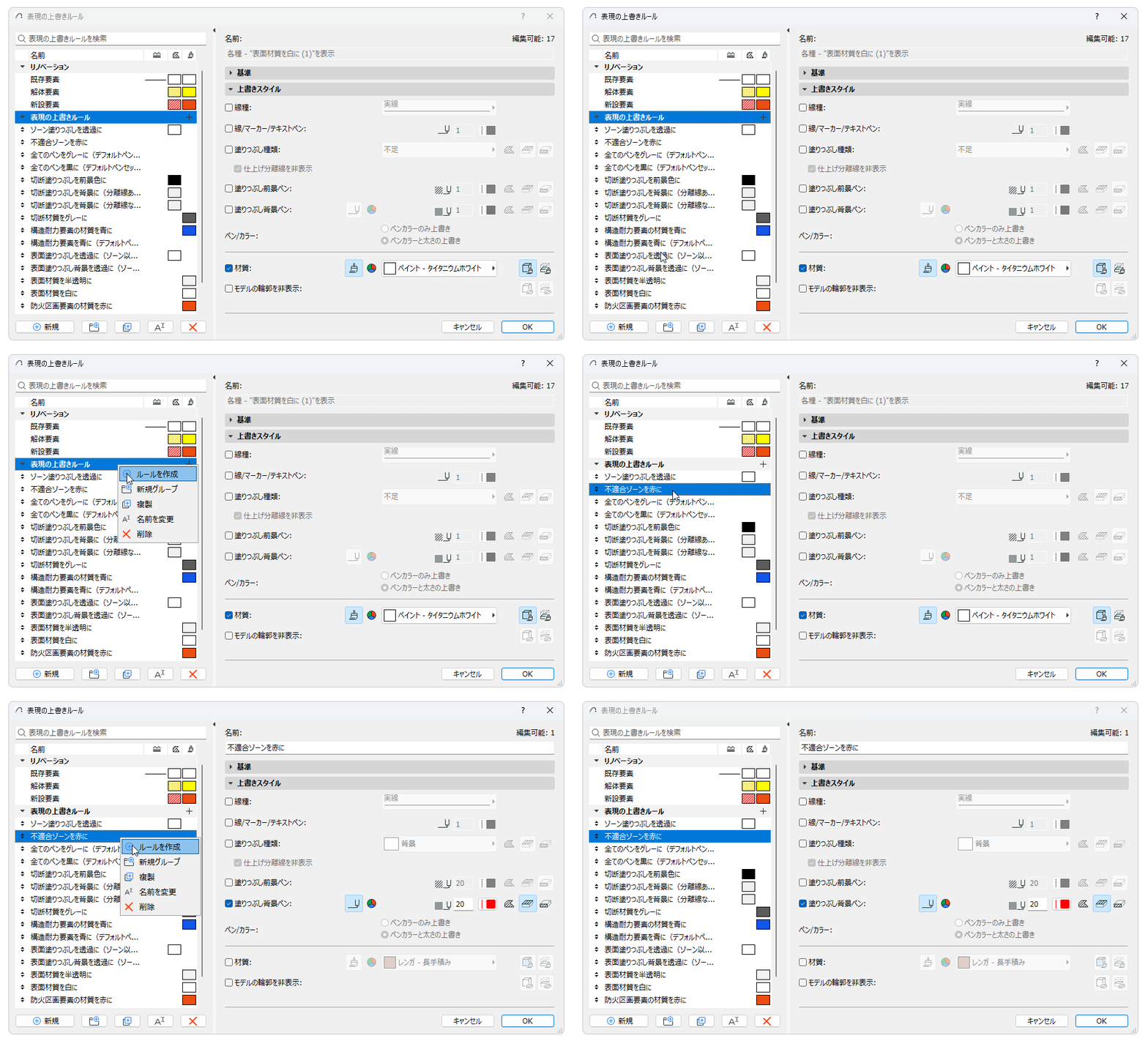
グループでのルールの整理
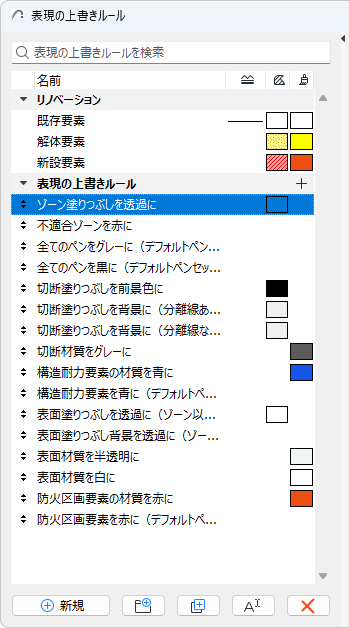
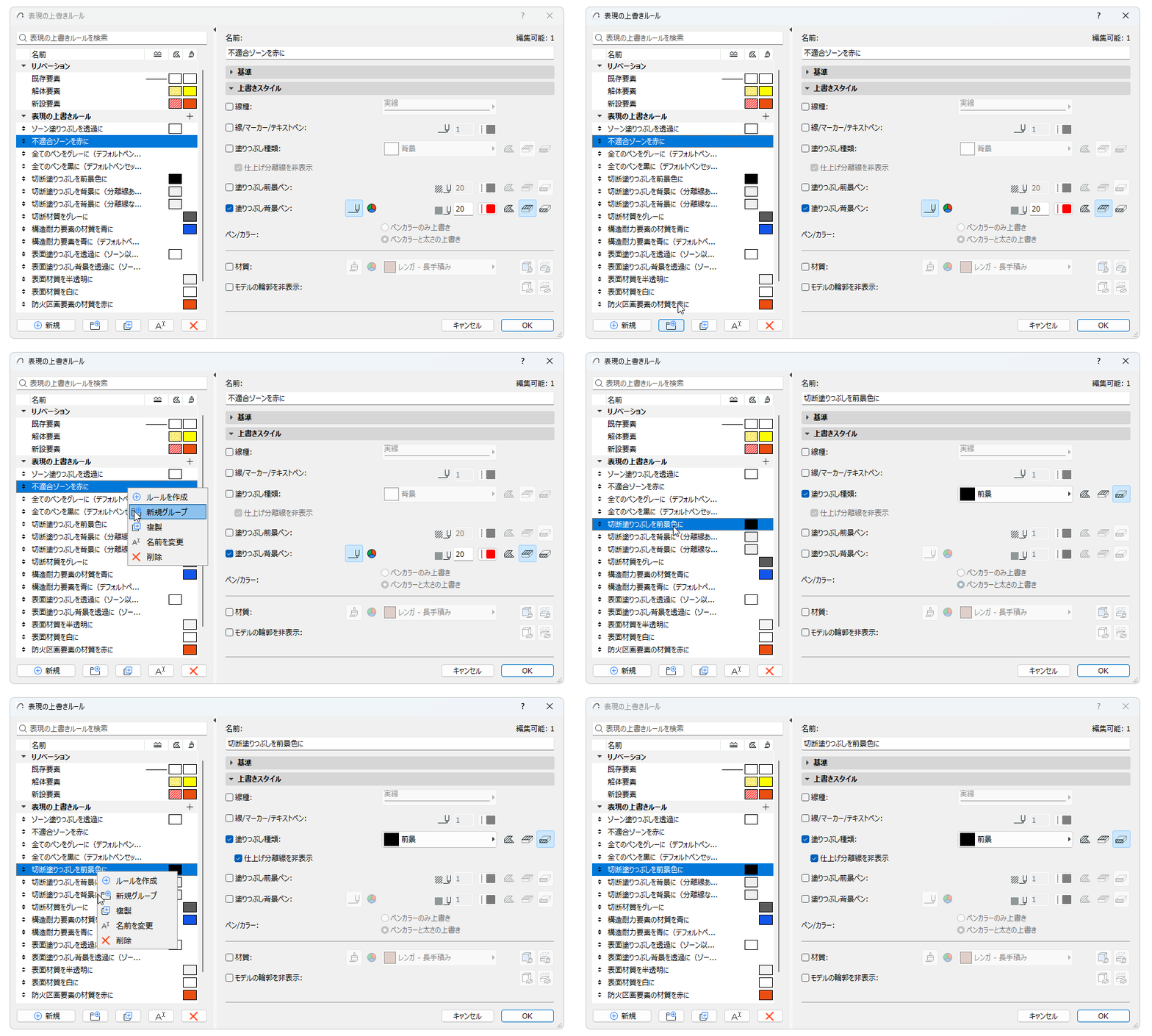
新規ルールグループを追加
[新規グループ]をクリックします。
ルールの条件を定義
これらの条件は、どの要素が上書きされるかを定義します。
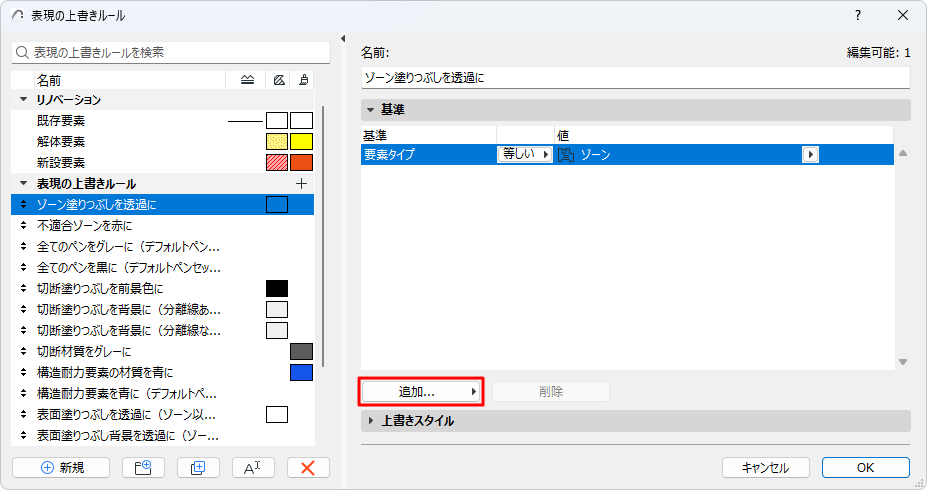
- [基準]リストの最初の行は常に[要素タイプ]です(カーテンウォールパネルやモルフ面などのサブ要素はここでは使用できません)。
- この最初の行を選択してから、行の最後にある黒の矢印をクリックし、このルールを適用する要素タイプを選択します。
- 追加の条件を定義するには、[追加...] ボタンをクリックして[パラメータとプロパティ]のリストを表示します。
- 1つ以上のパラメータを選択してから(上部の検索フィールドを使用するとすばやく検索できます)、[追加]をクリックして(またはEnterキーを押して)リストに追加します。
- 付加的な条件を定義します。使用可能な条件のリストは、上の行で定義された要素に応じて異なります。
上書きスタイルを定義
上書きスタイルは、上書きがどのように見えるかを定義します。
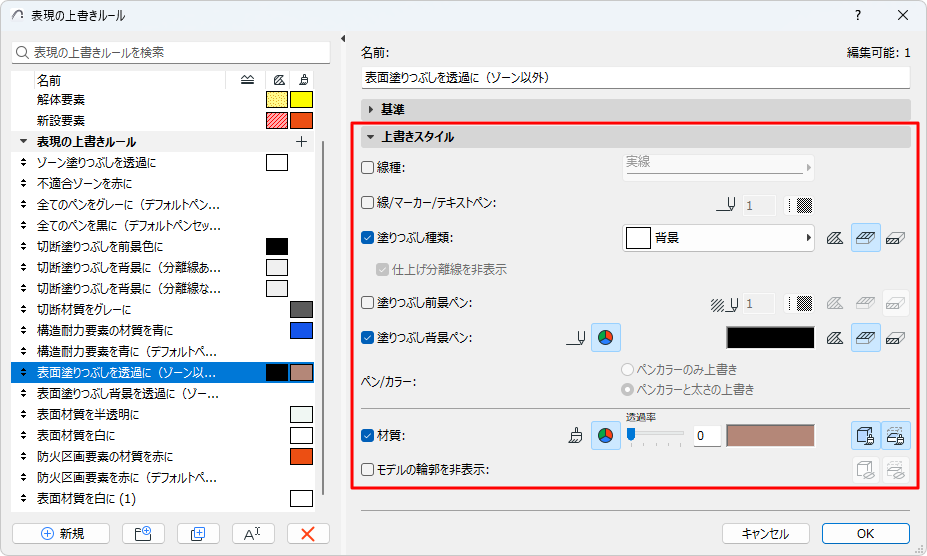
この表現の上書きで使用する属性のボックスをオンにします。
- 塗りつぶし関連のコントロール([塗りつぶし種類]、[塗りつぶし前景ペン]、[塗りつぶし背景ペン]):
- 1つまたは複数のアイコンをクリックして、上書きによる影響を受けるカテゴリ([作図塗りつぶし]、[表面塗りつぶし]、[切断塗りつぶし])を選択します。
- ペン番号またはカラーピッカーコントロールのいずれかを使用して、カラーを選択します。
- 表面塗りつぶしには、「材質(表面塗りつぶし)」カテゴリ内の塗りつぶし要素が含まれます。
- 切断塗りつぶしには、「 ビルディングマテリアル(切断塗りつぶし)」カテゴリ内の塗りつぶし要素が含まれます。
- 材質:どちらか1つまたは両方のアイコンをクリックして、切断面および/または投影表面に上書きを適用します。