3D投影
Archicadでは、平行投影とパースを表示できます。
平行投影では、ビューの中心にモデル全体が自動的に表示されます。パースはビューポイントと特定の目標点によって定義されます。
3Dウィンドウが有効な場合、3Dナビゲータプレビューパレットには、プロジェクトビュー全体の縮小表示が含まれています。これにより、3D投影の設定をパースまたは平行投影に変更することが可能です。プロジェクト全体の概観を保持しながら、視野を調整したり平行投影を変更したりできます。
「ナビゲータプレビュー(3D)」を参照してください。
3D投影の設定
これらの設定を開くには、次のいずれかの操作を行います。
以下のように、ダイアログボックスの名前と内容は投影タイプに応じて異なります。
この2つのダイアログボックスは、投影の設定の右上隅にあるボタンを使用して簡単に切り替えることができます。
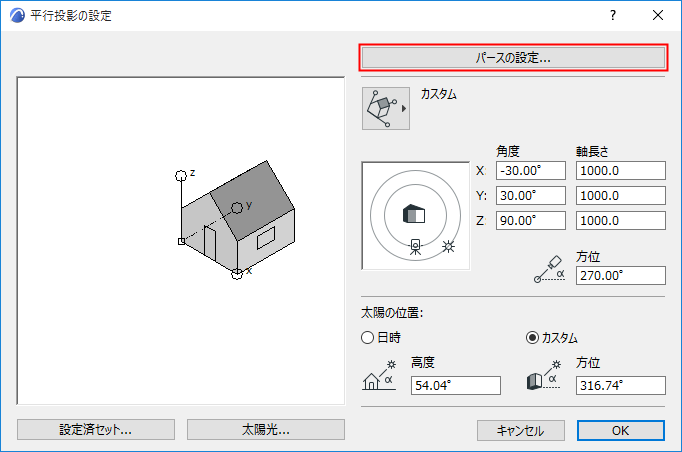
平行投影とパースビューを切り替えるには
以下のいずれかを実行します。
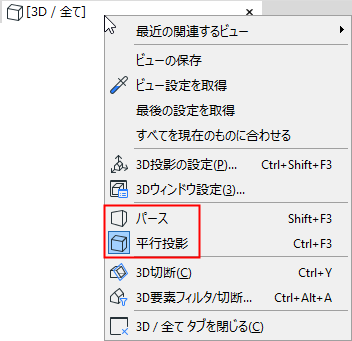
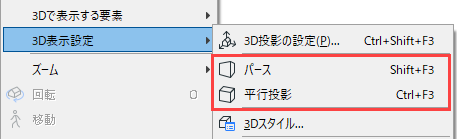

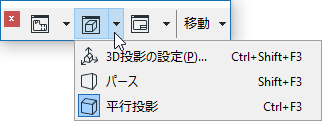
3D投影を保存するには
3Dウィンドウで設定した投影を保存するには、次の操作を行います。
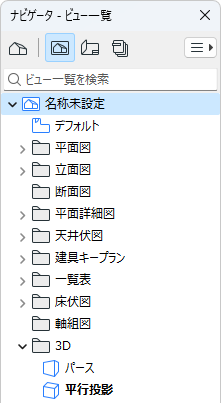
- ナビゲータまたはタブバーのコンテキストメニューにある通常の[ビューの保存]コマンドを使用します。このコマンドは、3Dウィンドウに現在設定されている投影に基づいてビュー(パースまたは平行投影)を作成します。新しいビューはナビゲータビュー一覧に追加されます。
- [表示]→[3D操作補助]→[カメラをパスに配置]コマンドを使用して、現在のパースをプロジェクト一覧に追加します。現在のパースをキャプチャするカメラは平面図にも表示されます。
「カメラ」も参照してください。
- [表示]→[3D操作補助]→[現在の投影を追加]コマンドを使用して、現在の平行投影を一連のあらかじめ設定されたビューに追加します。