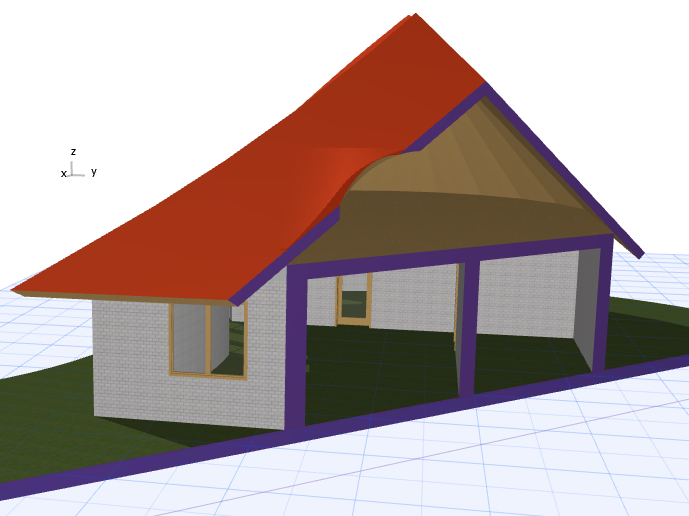
平面図または断面図で3D切断を作成する
- 3D切断がオンであることを確認します。
「3D切断の表示/非表示」を参照してください。
- 画面の4方向全てに3D切断面のハンドルが表示されます。
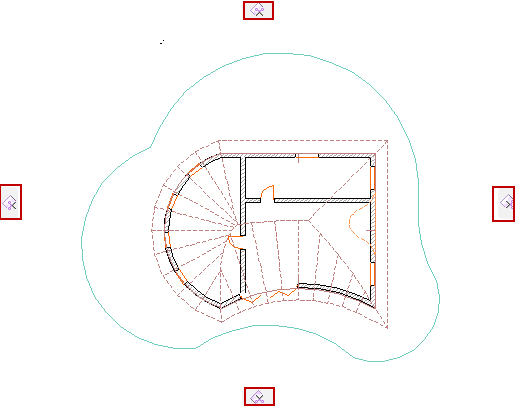
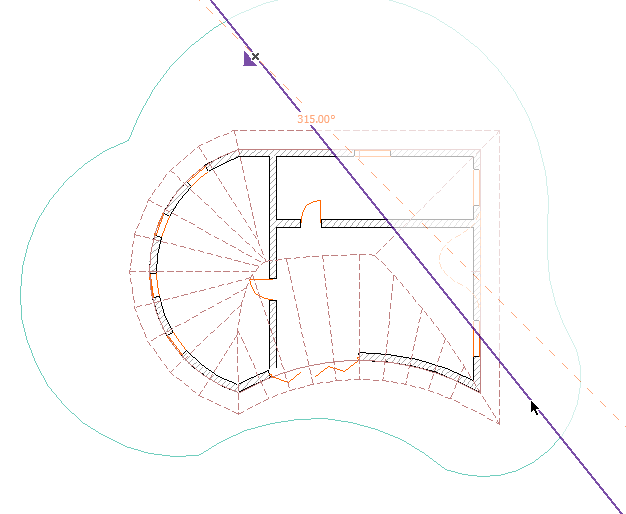
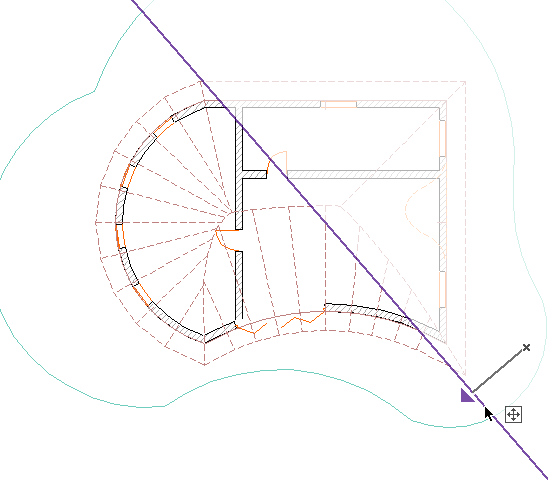
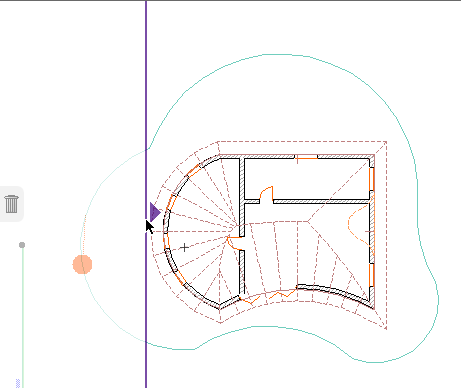
- 1つまたは複数のタブを目的の位置までクリック&ドラッグします。デフォルトでは、切断面は垂直に移動します。
- 目的の場所でクリックして切断面を配置します。
操作をキャンセルするには:4方向全てのタブがゴミ箱に変化することに注意してください: 移動の操作中に変更を取りやめる場合は、切断面をいずれかのゴミ箱に戻す(またはEscキーを押す)だけで操作がキャンセルされます。
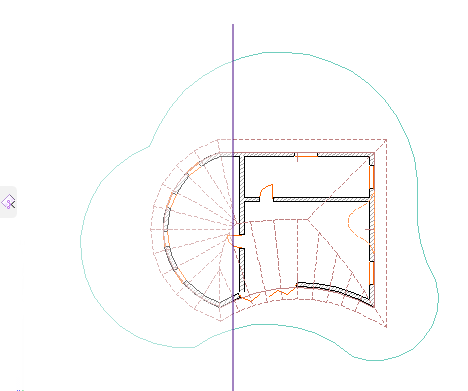
- 生成した3D切断が表示されます。
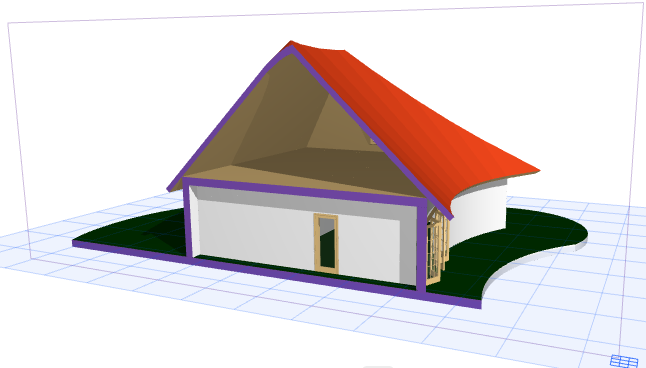
切断面を隠す場合は、以下の手順を実行してください。
「3D切断面を隠す」を参照してください。
断面線を切断面として使用する
既存の切断面を3D切断の基準として効果的に利用できる場合があります。
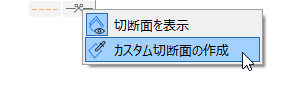
断面線を選択し、[ここにカスタム切断面を作成]を選択します。

切断面は断面線と一致していますが、個別に操作できます。したがって、必要に応じて切断面を移動および編集しても断面線は変更されません。
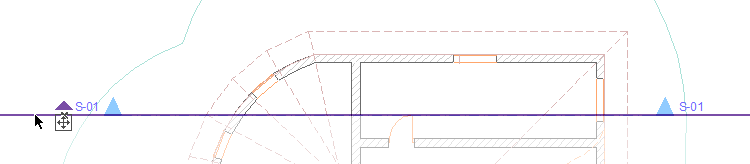
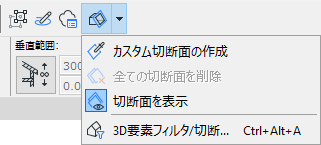
平面図または断面図でカスタム切断面を作成する
あらかじめ定義されている垂直方向とは別の方向からモデルを切断する場合、カスタム切断面を作成します。