3Dウィンドウで3D切断を作成する
- 3D切断がオンであることを確認します。
「3D切断の表示/非表示」を参照してください。
- 画面の4方向全てに3D切断面のタブが表示されます。
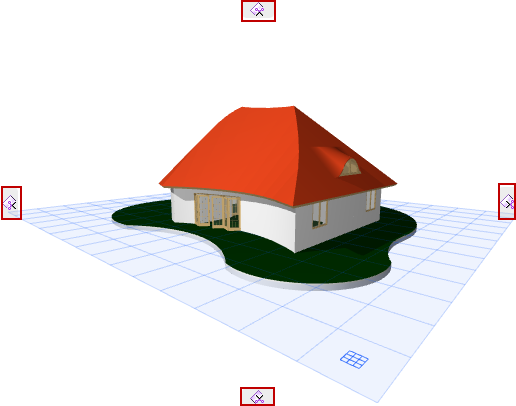
- いずれかのタブの上にカーソルを置き、その位置に垂直の切断面を表示します。
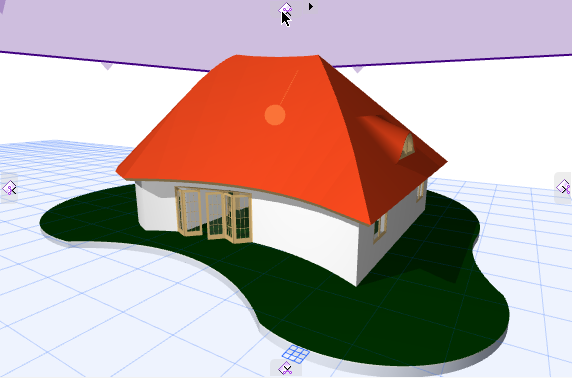
- タブをクリックすると即座にモデルの境界線が表示されます。あらかじめ定義された3D切断面では、この境界線と平行な面にモデルが切断されます。
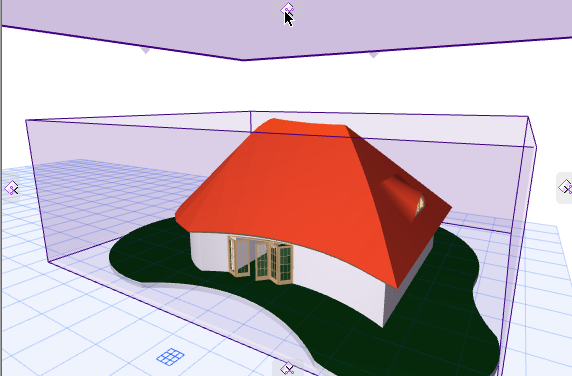
- タブを移動して3Dモデルを垂直に切断します。
「3Dウィンドウでカスタム切断面を作成する」も参照してください。
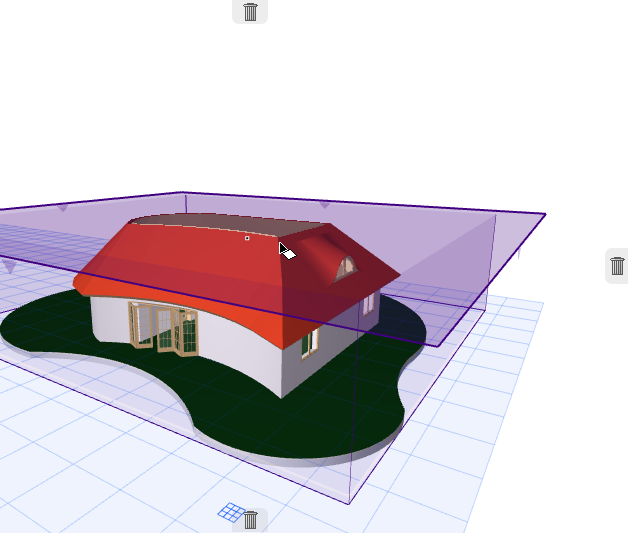
操作をキャンセルするには:4方向全てのタブがゴミ箱に変化することに注意してください: 移動の操作中に変更を取りやめる場合は、切断面をいずれかのゴミ箱にドラッグする(またはEscキーを押す)だけで操作がキャンセルされます。
- クリックして切断面を適切な場所に配置します。[確定]コマンドが表示されます。
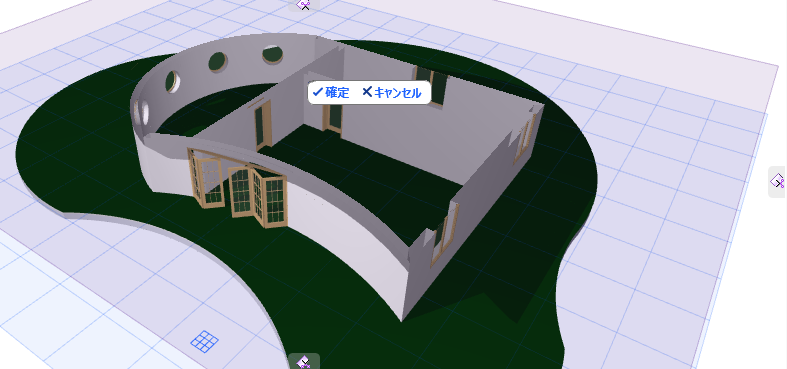
- [確定]または[キャンセル](操作を元に戻す場合)をクリックします。
- 生成した3D切断が表示されます。
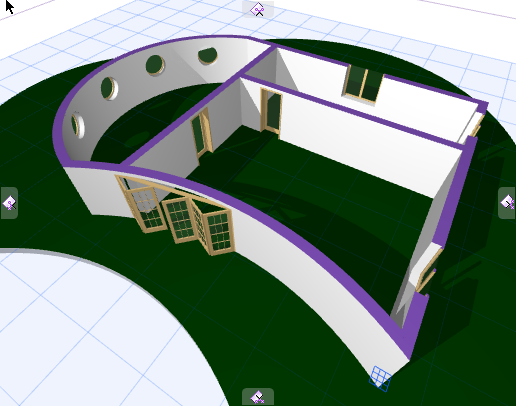
切断面を隠す場合は、以下の手順を実行してください。
「3D切断面を隠す」を参照してください。
3Dウィンドウでカスタム切断面を作成する
あらかじめ定義されている垂直方向とは別の方向からモデルを切断する場合、カスタム切断面を作成します。
3D切断がオンであることを確認します。