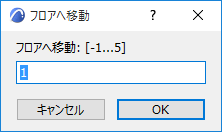
フロアに沿って移動するには、以下のいずれかの操作を行います。
- タブバーの平面図のコンテキストメニューをクリックして、フロアの一覧にアクセスします。
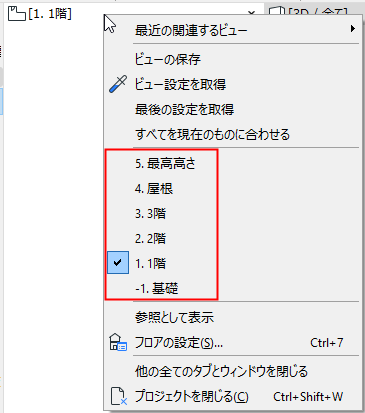
- タブバーのポップアップナビゲータのプロジェクト一覧を使用します(タブバーの右端)。
- ナビゲータプロジェクト一覧で、開くフロアをダブルクリックします。
- [デザイン]→[フロアの設定]から、あるいはプロジェクト一覧からフロアを右クリックして、[フロアの設定]ダイアログボックスでフロアを有効にします。有効にするフロアの名前をクリックしてから[OK]をクリックしてこのダイアログボックスを閉じ、選択したフロアを平面図に表示します。
- あらかじめ定義済みのキーボードショートカットを使用して、フロア間を移動します。
- ミニナビゲータツールバーを使用します。
ミニナビゲータツールバーのフロアショートカット
事前に定義されたミニナビゲータツールバーのフロアショートカットを使用できます。
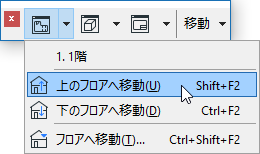
存在しないフロアへ移動しようとすると、[新規フロアを作成]ダイアログボックスが表示されます。
「フロアの作成/削除/名前変更」を参照してください。
[フロアへ移動]:フロア番号を入力して既存のフロアに直接ジャンプします。