3Dドキュメントを再定義
3Dドキュメントを作成した後で再定義するには、3つの方法があります。以下に、それぞれの方法を説明します。
3Dドキュメントを再定義:ソースウィンドウを開いて編集する
3Dドキュメントウィンドウが前面にある場合:
コンテキストメニューから[3Dソースを開く](3D投影の場合)または[ソース フロアを開く](見上げ/見下げ設定の場合)を使用します。
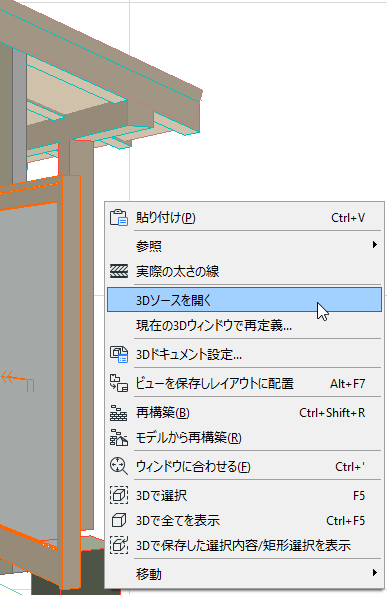
または、ナビゲータから3Dドキュメントビューポイントまたはビューを右クリックして、[ソースビューを開く]コマンドをクリックします。
ソースウィンドウで必要な変更を行います。
- 要素、レイヤー設定、方向、投影を編集します。
- [選択/矩形選択]を使って要素の表示を変更します。
- ソースが3Dウィンドウの場合、要素フィルタの各設定([表示]→[3Dで表示する要素]→[3Dで要素をフィルタ/切断])を変更して、3D切断面を調整することもできます。
次に、以下のいずれかの操作を実行して、[再定義]コマンドを使用します。
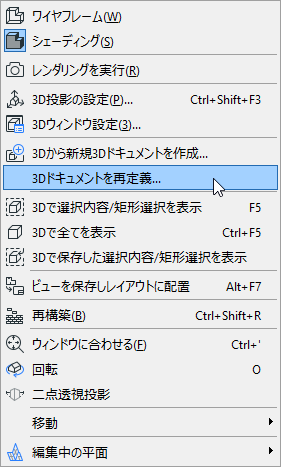
[3Dドキュメントを再定義]ダイアログボックスが表示されます。
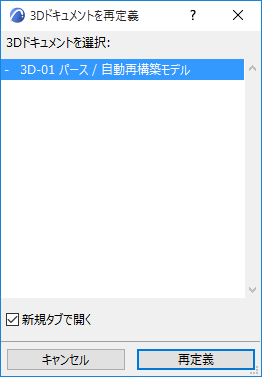
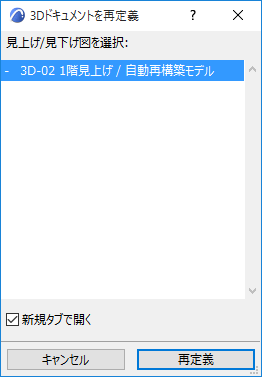
現在の3Dウィンドウまたは平面図ウィンドウに基づいて再定義する3Dドキュメントを選択します。
[再定義]をクリックします。
この再定義操作では、取り消しができないことを知らせる警告が表示されます。
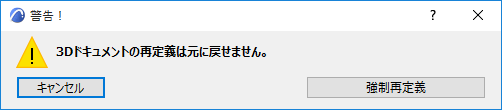
[強制再定義]をクリックして作業を続けます。
3Dドキュメントを現在の3Dウィンドウ/平面図で再定義
このコマンドを使用するには、以下のいずれかの操作を行います。
- 3Dドキュメントウィンドウのコンテキストメニュー
- ナビゲータプロジェクト一覧の3Dドキュメントのコンテキストメニュー
- [3Dドキュメント設定]でボックスをオンにして、現在の3Dウィンドウに基づいて3Dドキュメントの投影、切断面、表示要素を再定義します(3D投影に基づいた3Dドキュメントに使用可能)。
現在の3D投影に基づいて再定義:
3Dドキュメントは現在の3Dウィンドウの次の設定に基づいて再定義されます。
現在の見上げ/見下げ設定に基づいて再定義
3Dドキュメントは現在の平面図の次の設定に基づいて再定義されます。
3Dドキュメント設定を使用してソースを再定義
[3Dドキュメント選択設定]で、ダイアログボックスにアクセスして3Dドキュメントとその3Dウィンドウソースを変更します。
3Dドキュメントの変更は、[OK]をクリックして3Dドキュメント設定を閉じると有効になります。現在の3Dウィンドウは変更されません。
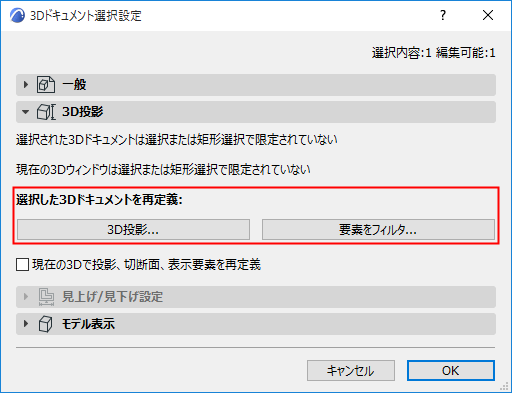
[3D投影を再定義]:クリックするとダイアログボックスが開き、ソース3Dウィンドウの3D投影を再調整できます。
「3D投影の設定」も参照してください。
[フィルタ要素を再定義]:クリックすると[3Dで要素をフィルタ/切断]ダイアログボックスが開きます。ソース 3Dウィンドウの要素フィルタに対して必要な調整を行います。
「[3D要素をフィルタ/切断]ダイアログボックス」も参照してください。