総合計と合計の表示
任意のフィールドの合計または合計数量を表示するために、一覧表に追加のセルを作成できます。
このセクションのトピック:
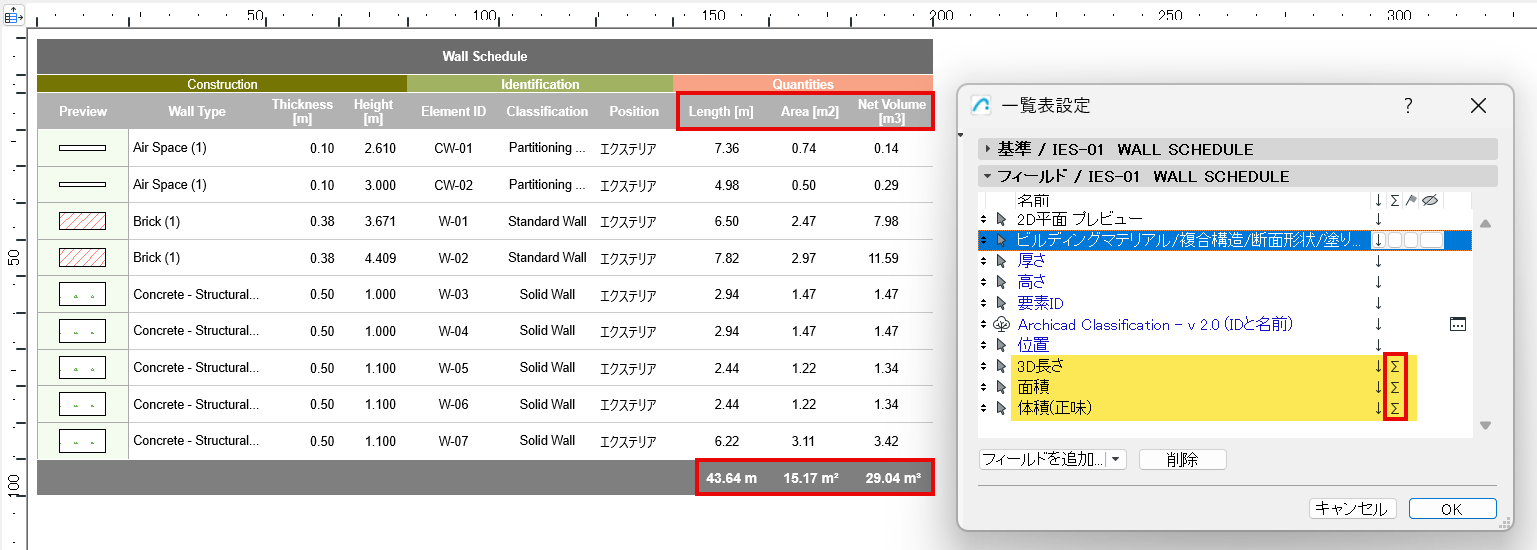
総合計(合計)を表示する
これは、このフィールドのすべての値の合計を計算する新しい一覧表のセルを作成します。(セルのカテゴリーは「総合計」)。
ここでは、3Dの長さ、面積、体積のフィールドに "合計"のアイコンが追加されています。その結果、これらのフィールドの値は合計され、一覧表に表示されます。
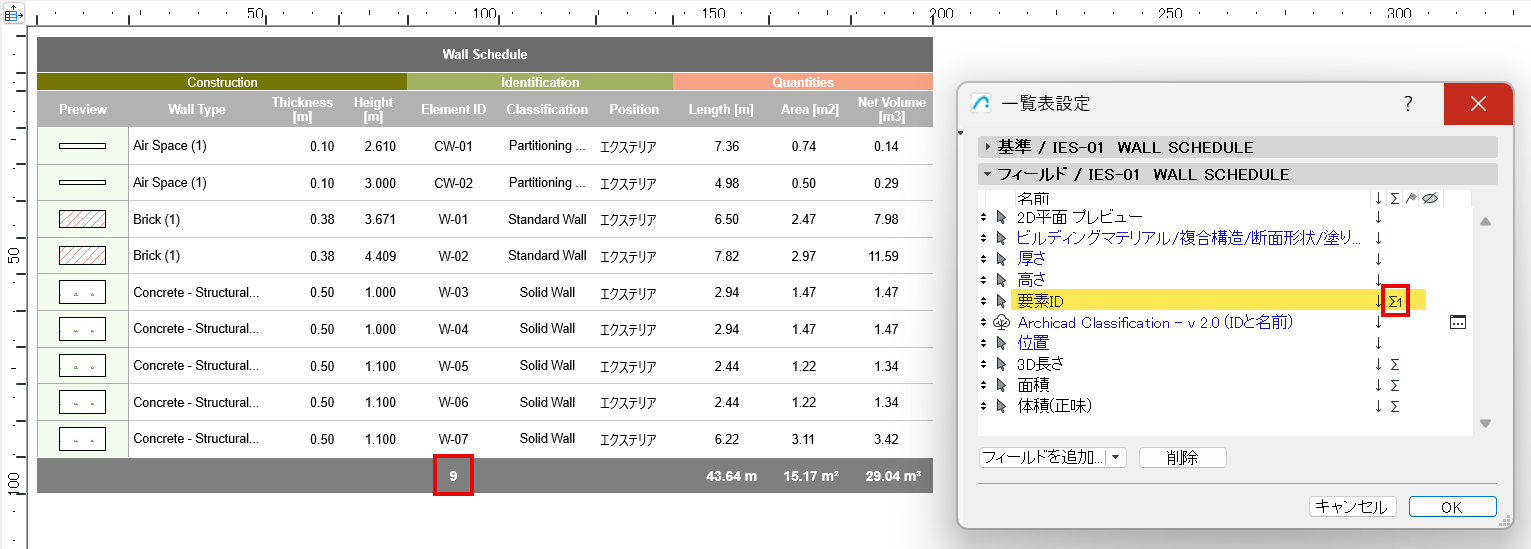
総合計(項目数)を表示する
ここでは、要素IDフィールドに "合計1"のアイコンが追加されています。その結果、リストされたIDの数が新しい一覧表のセルに表示されます。(セルのカテゴリーは「総合計」)。
:
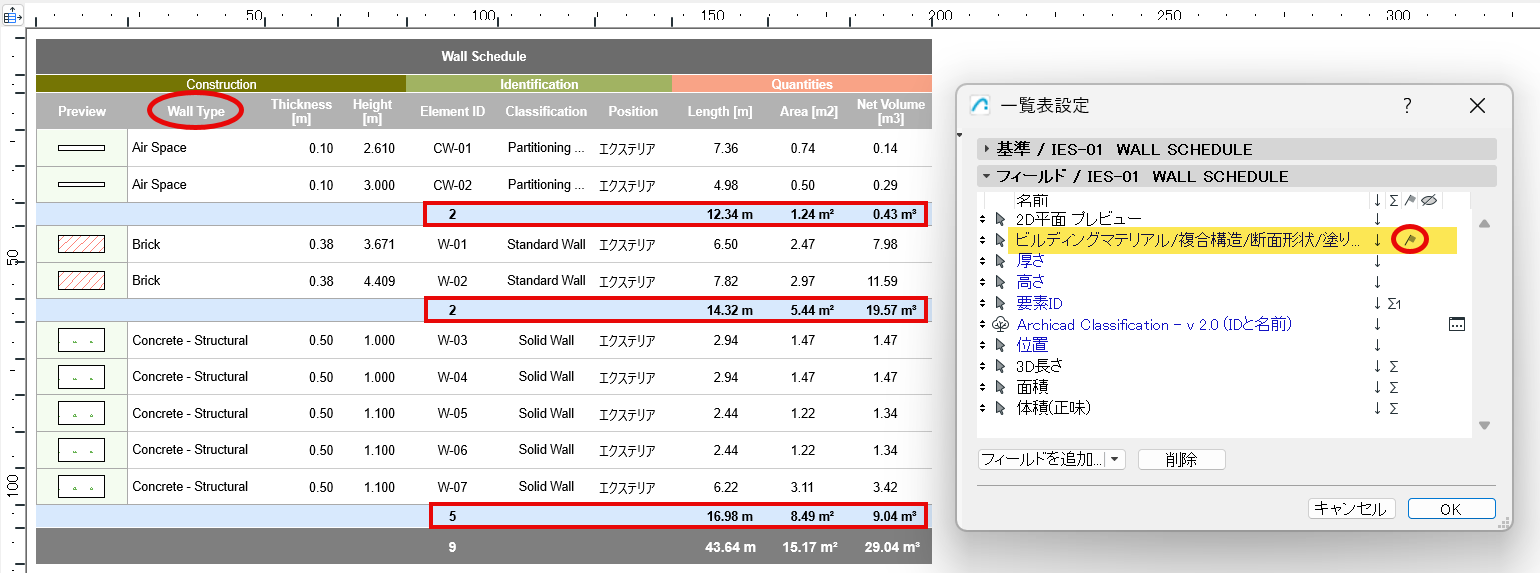
合計の表示
総合計を表示するフィールドを選択した場合、1つのフィールドに基づいて、これらを「合計」に細分化することもできます。
総合計の計算
オプション > プロジェクト設定 > 計算規則を使用して、総合計の計算方法を設定します:表示された(四捨五入された)合計値を加算するか、正確な値を使用して合計値を加算するかを選択します。
「計算規則の設定」を参照してください。
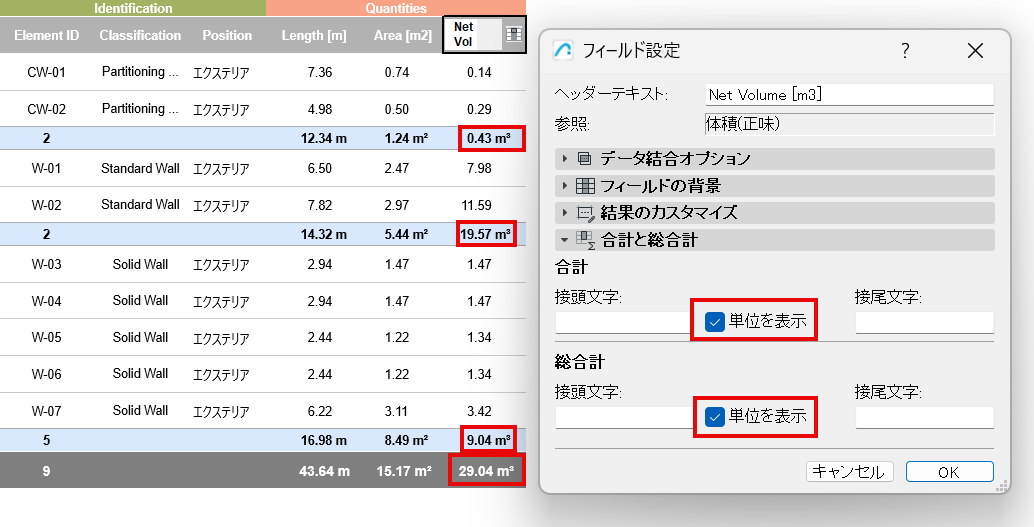
単位の表示またはカスタムテキストの追加
合計値/総計値を含むフィールドについては、その単位(関連する場合)および/またはカスタムテキストを表示できます。
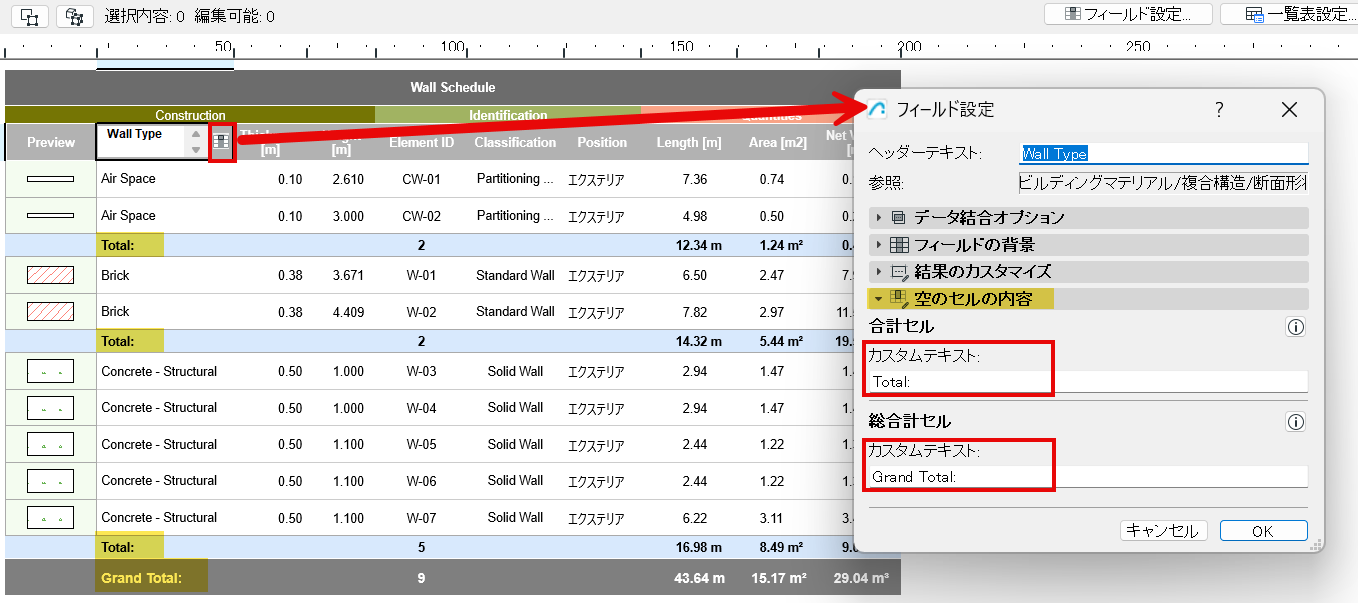
空白の「合計」フィールドのカスタムテキスト
一覧表が特定のフィールドの合計/総合計を表示するように設定されているにもかかわらず、他のフィールドのいくつかの合計が関連していない場合、それらのセルは空白のままになります。
これらの空白のセルに、任意のカスタムテキストを追加できます。
- 一覧表の空白のフィールド:フィールド設定を開きます:
- 空のセルの内容パネルを使用して、空白の合計および/または総合計フィールドにカスタムテキストを入力します。(このパネルは、合計または総合計がこのフィールドで有効になっていない場合にのみ利用できます。)
「ゼロまたは欠損値に対してカスタムテキストを表示する 」も参照してください。