一覧表表示:行と列、サイズ変更、ズーム、非表示

形式パレットを使用して、一覧表ウィンドウの表示を最適化します。

行表示または列表示

行/列の非表示

行/列のサイズ変更

ズームを調整する/ウィンドウに合わせる

行表示または列表示

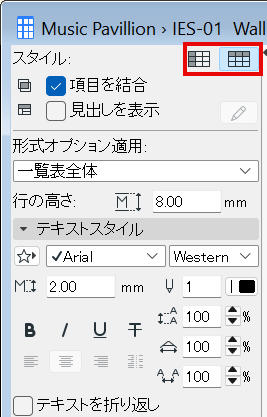
2つの[スタイル]ボタンを使用して、一覧表フィールドの行表示または列表示を選択します。

IESByColumnRow.png

行/列の非表示

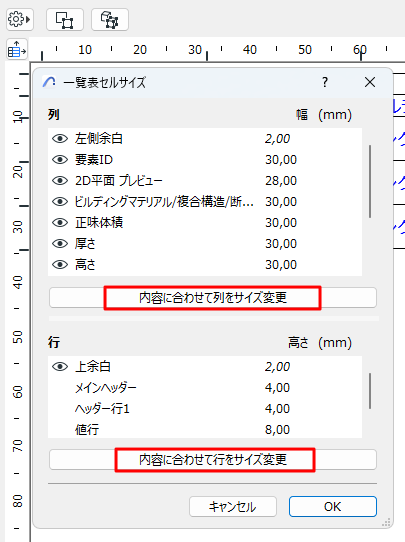
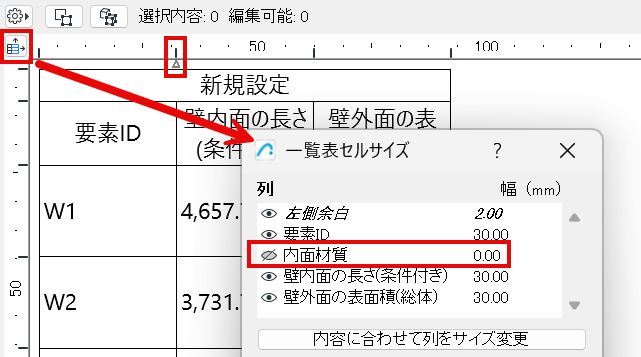
一覧表上部のセルサイズ設定アイコンをクリックします。

一覧表セルサイズのダイアログで、以下のいずれかを行います:

  • 視点アイコンを使用して、行または列を表示/非表示にします。
  • 行の高さまたは列の幅をゼロに設定します。

一覧表では、矢印が非表示の列または行を示します。

HideColumn.png

行/列のサイズ変更

以下のいずれかを実行します:

  • 一覧表上部のセルサイズ設定アイコンをクリックします。サイズ変更ボタンを使用すると、内容に合わせて行と列を自動的に調整できます。また、必要に応じて幅/高さの値を入力することもできます(リスト項目の複数選択が可能)。

    ScheduleCellSize.png
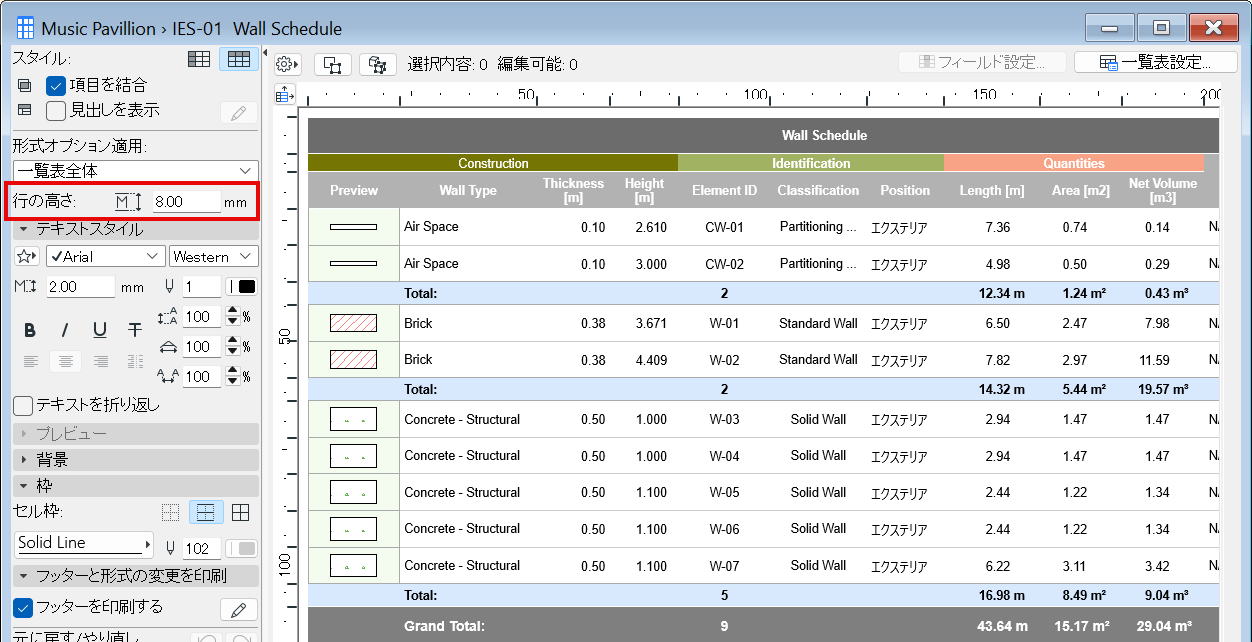
  • 書式パレットの行の高さフィールドを設定します。

    RowHeights.png
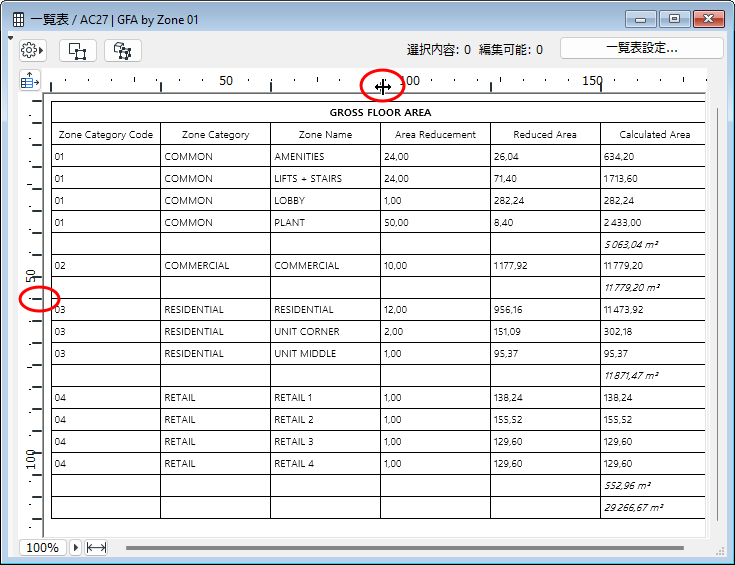
  • 個々の行と列の高さを調整するには、一覧表の左上にあるセル境界を手動でドラッグします。
  • 行または列の端をダブルクリックすると、内容に合わせて行または列が調整されます。
    図 1. ダブルクリック:幅をセルの内容に合わせます
    FitColumnWidth.png

ズームを調整する/ウィンドウに合わせる

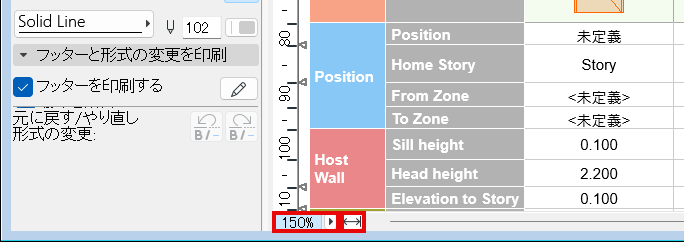
下のスクロールバーのコントロールを使用します:

  • ポップアップを使用してズームを調整します。
  • [幅に合わせる]アイコンをクリックし現在のウィンドウサイズに一覧表を合わせます
    IESFitWidth.png