セルの背景カラー

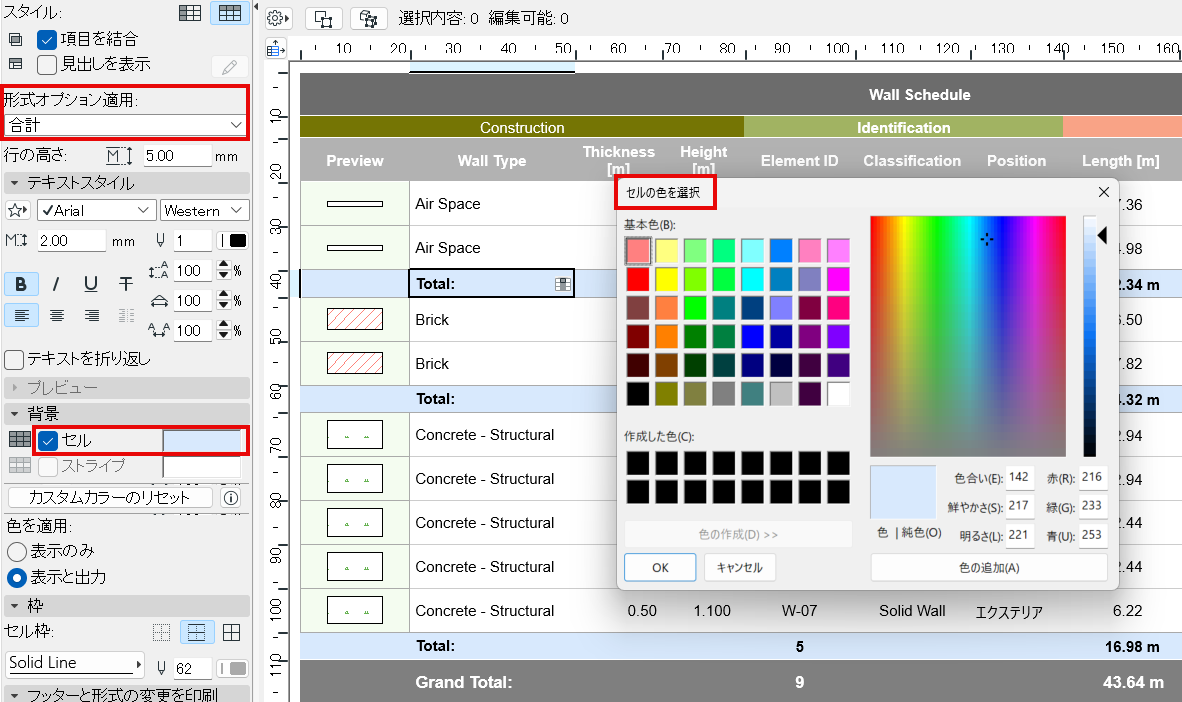
見出しや総計など、カテゴリ別の一覧表のセルに背景色を適用できます。

  1. 形式オプション適用から、セルのカテゴリを選択します。またはセル内をクリックします。
  2. [セル]をクリックします。
  3. 背景カラーを選択します。

    ScheduleBackground.png

ストライプ表示

値行に交互にストライプを適用するには、以下を実行します。

  1. 「形式オプション適用」から値を選択します。(または一覧表の任意の行をクリックします。)
  2. ストライプをクリックします。
  3. ストライプの色を選択します。

一覧表のフィールドにカスタムカラーを設定

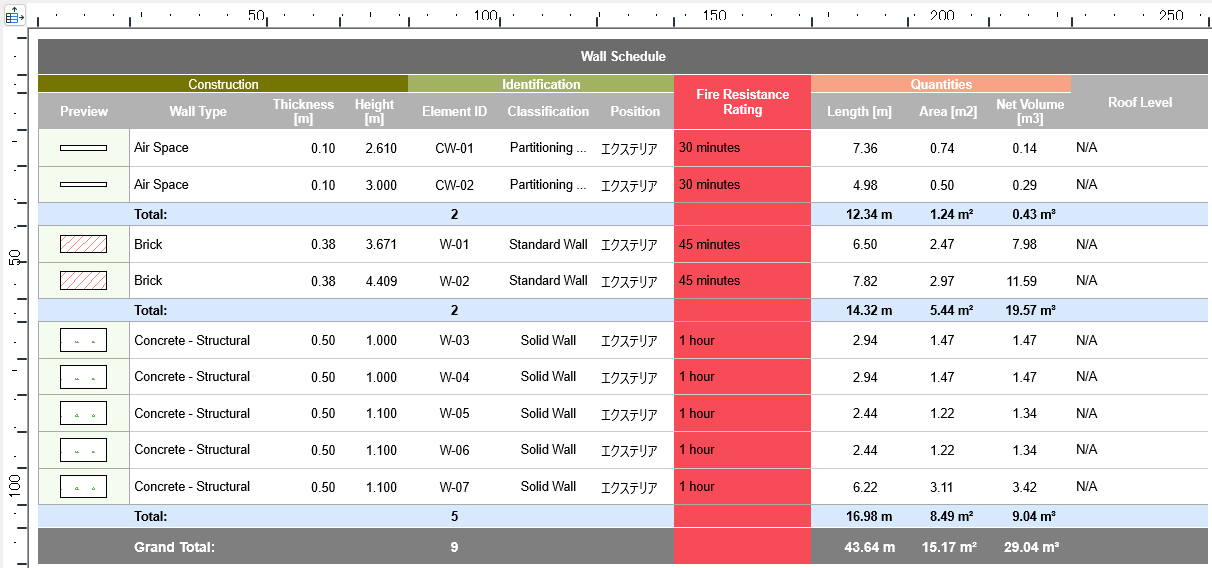
一覧表の任意のフィールドにカスタムカラーを設定します(例: 耐火等級のセルをすべて赤色にします。)

  1. カスタマイズしたいフィールドの任意のセルをクリックします。
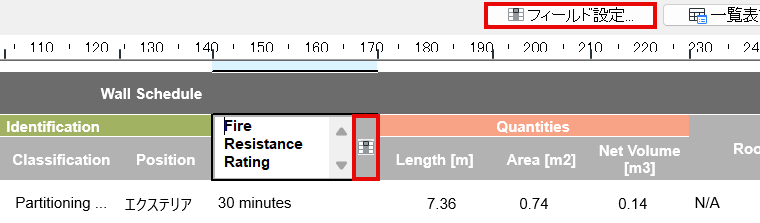
  2. フィールド設定を開きます:
    • セル内のフィールドアイコン、または一覧表上部のフィールド設定ボタンをクリックします。

      FieldSettingsOpen.png
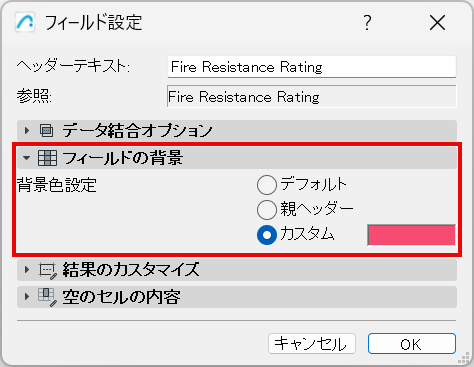
  3. フィールドの背景パネルで、以下のいずれかを実行します:
  • カスタムを選択し、カラーをクリックしてフィールドの色を選択します。
  • フィールドの親ヘッダーと同じ色を適用するには、親ヘッダーを選択してください。

    FieldSettingsCustomColor.png

    FieldSettingsCustomColorExample.png

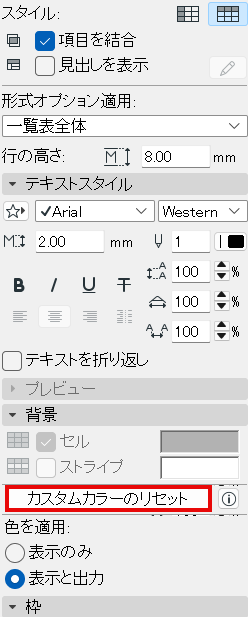
カスタムカラーのリセット

形式パネルで:カスタムカラーのリセットをクリックして、フィールドのカスタムカラーを削除します。

ResetCustomColors.png