フィールドを追加:どのデータをリスト化しますか?
一覧表のフィールドとしてリスト化するパラメータを選択します。
- 一覧表設定を開きます
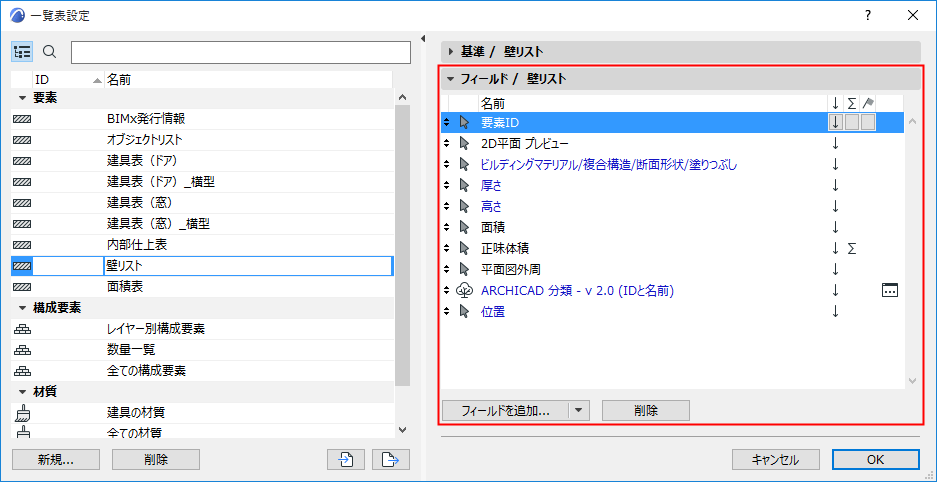
- フィールドを追加:クリックすると、利用可能なパラメータとプロパティの検索可能なリストにアクセスできます。
リストの表示内容は一覧表の種類に応じて異なり、一般パラメータ、構成要素に関連する特定のパラメータ、材質リスト、プロパティなどが表示されます。
- フィールドをダブルクリックしてリストに追加します。(または、[追加]をクリックするかEnterキーを押します)。
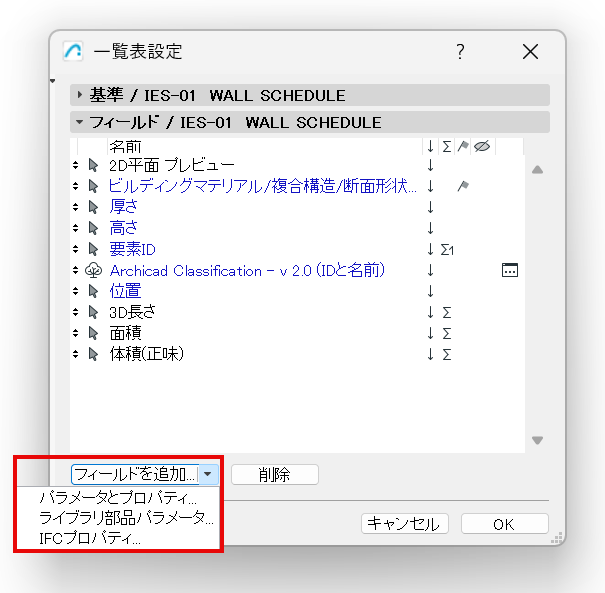
「追加の基準とフィールド:ライブラリ部品パラメータ」および「IFCデータを使用して要素条件を定義」も参照してください。
一覧表で構成要素を一緒にする
このチェックボックスは構成要素タイプの一覧表設定で使用できます(Archicadの構成要素データを参照してください)。
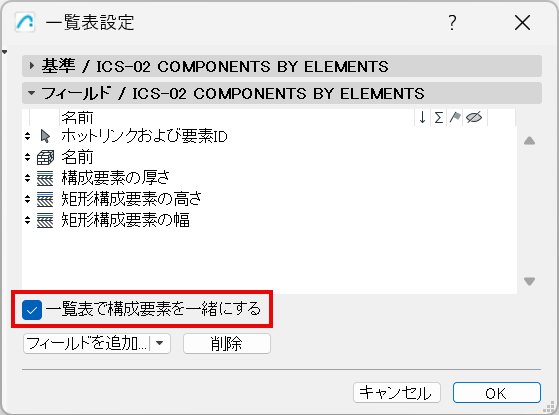
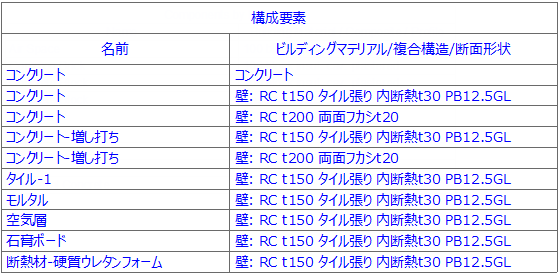
- このボックスをチェックすると、構成要素は所属する要素に基づいて常にグループ化されます(複合構造要素の場合、塗りつぶし構成要素は複合構造の設定と同じ順序で表示されます)。
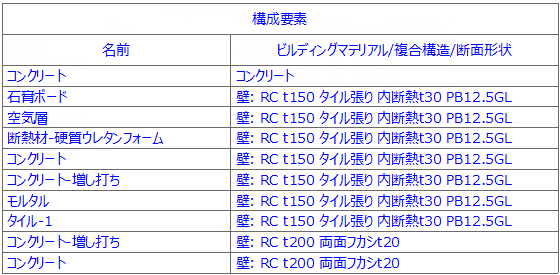
- このボックスをチェックしない場合、構成要素は一覧表設定に基づいて表示されます(要素ではなく名前の順序で表示されます)。
プロパティの使用に関する詳細は、以下を参照してください。