断面形状の構成要素面積
断面形状要素の構成要素をリストする場合、以下を選択できます。
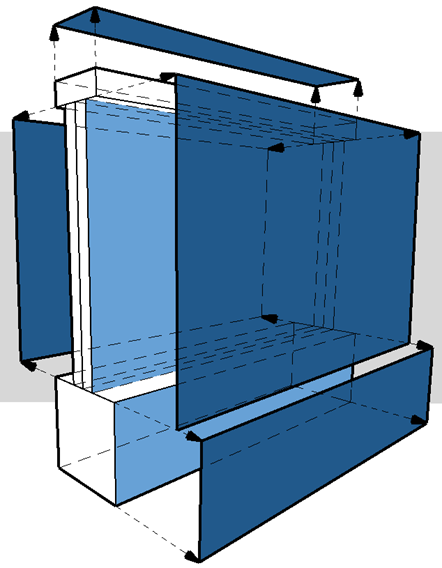
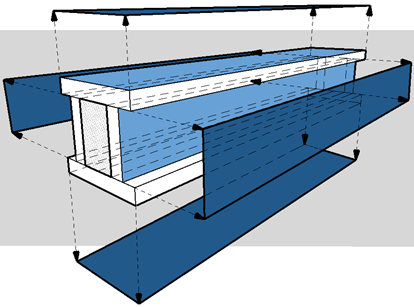
面積リストに使用する断面形状構成要素を選択する
- 断面形状要素を選択します。
- コンテキストメニューの[選択した複合構造/断面形状を編集]をクリックします。
- [断面形状編集]ウィンドウで、塗りつぶし(構成要素を表す)を選択します。
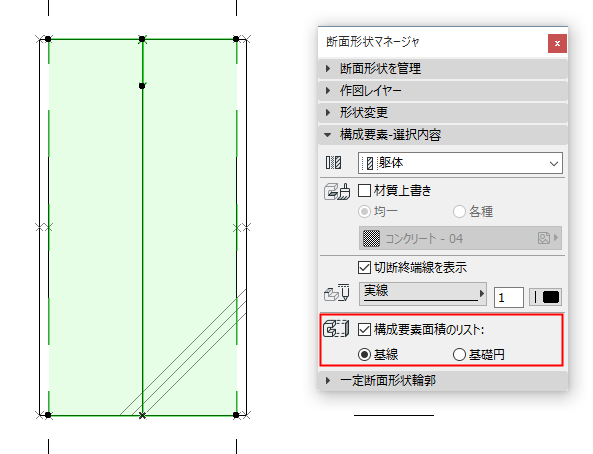
- 断面形状マネージャ([オプション]→[断面形状]→[断面形状マネージャ])で、面積をリスト表示する各構成要素の[構成要素面積のリスト]チェックボックスをオンにします。
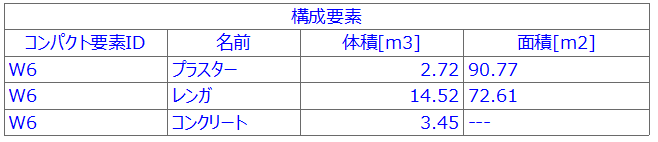
この例では、土台付きのレンガ壁要素を編集しています。仕上げのチェックボックスはオンであり、仕上げ面積は一覧表に含まれます。ただし、土台の面積は関係がないため、チェックボックスはオフです。
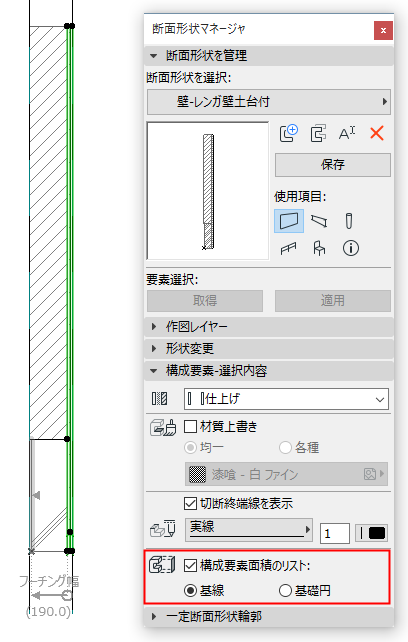
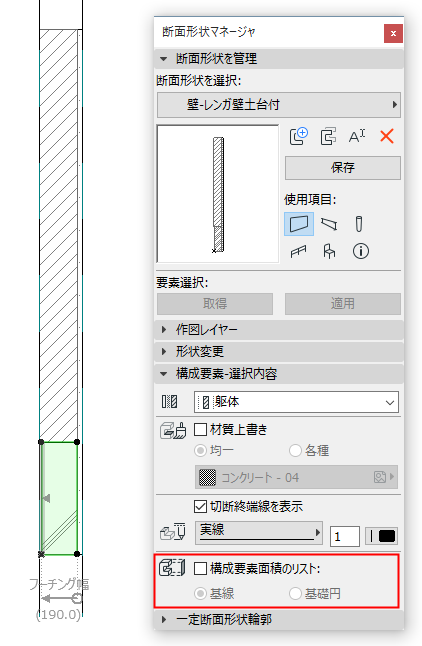
構成要素面積のリスト:オン(仕上げの場合)、オフ(基礎の場合)
- [断面形状を保存]をクリックして、変更内容を保存します。
- コンクリートの土台構成要素の面積は一覧表に含まれません。
面積の計算に使用する平面を選択
各構成要素の投影面積は、断面形状編集で表示される基線または基礎円に基づいて計算されます。
- 基線は、線で表される平坦な表面に投影された構成要素面積を計算する場合に使用します。デフォルトでは、基線は断面形状の最も長い辺に沿って配置されます。
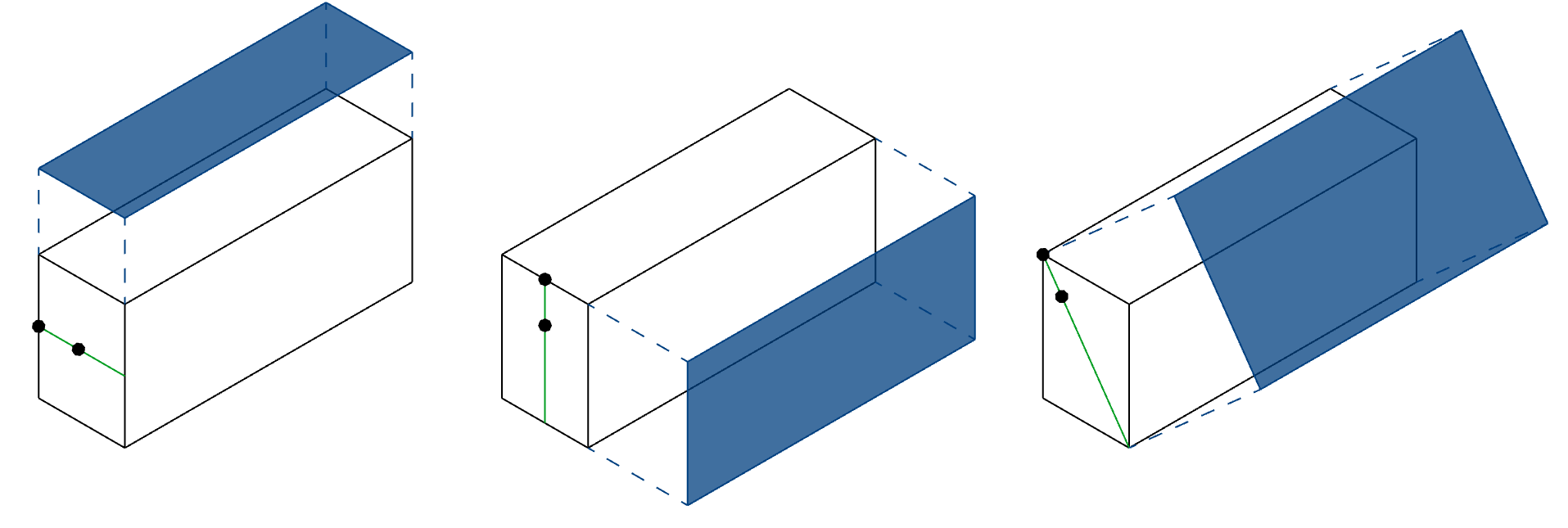
- 基礎円は、アーチ型の構成要素に投影された面積を計算する場合に使用します。
この基線/基礎円はグラフィカルに編集できます。編集すると、構成要素面積の計算に使用する平面が変更されます。
この例では、水平面の一般的な柱の面積を必要としています。
- [断面形状編集]で、構成要素を選択します。
- [構成要素面積のリスト]チェックボックスをオンにします。
構成要素の基線は垂直であり、必要な面積ではありません。
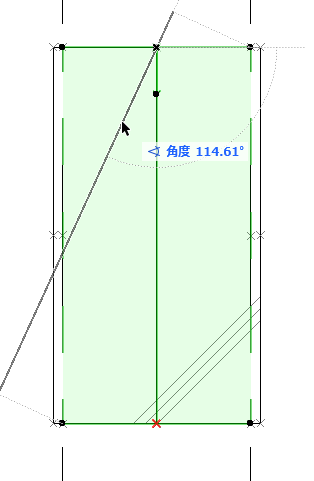
- [断面形状編集]ウィンドウで、基線を選択して水平位置まで回転させます。
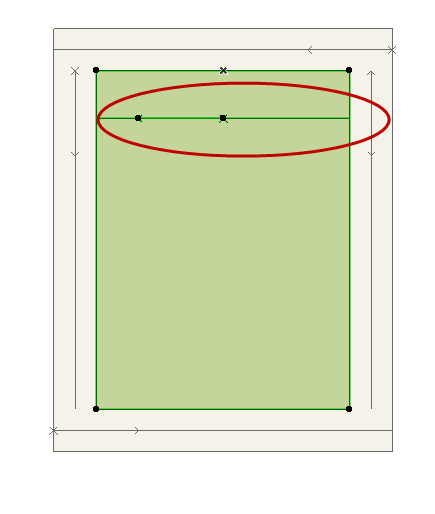
- [断面形状を保存]をクリックして、変更内容を保存します。
- 柱の水平面積は一覧表に含まれます。
断面形状マネージャでの編集操作については、「断面形状マネージャ」を参照してください。