テキストブロックの配置

テキストブロックに入力を始める前に、テキストブロックを「改行あり」または「改行なし」のいずれかに設定できます。

  • 「改行あり」のテキストブロックの幅は固定で、入力時に制限に到達するとテキスト行が自動的に改行されます。
  • 「改行なし」のテキストブロックの幅は、入力する文字数に応じて異なります。テキストの長さを事前に特定できない場合は、改行なしのテキストブロックを使用します。

「改行あり」のテキストブロックを配置する場合は、次の手順に従います。

  1. テキストツールを選択します。
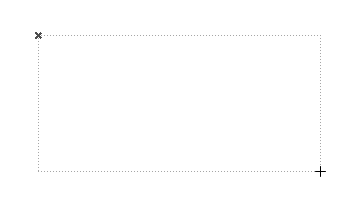
  2. 矩形を描画してテキストブロックの幅を定義します。

    BreakingText1.png

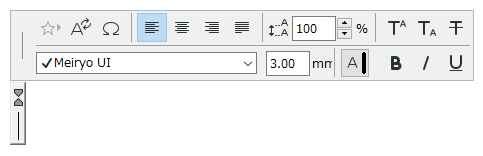
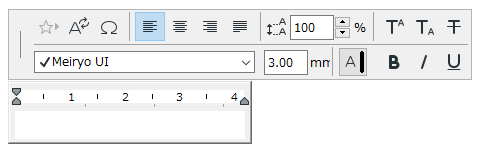
    テキストエディタウィンドウとテキストパレットが画面上に表示されます。

    詳細は、「テキストパレットおよびテキストエディタ」を参照してください。

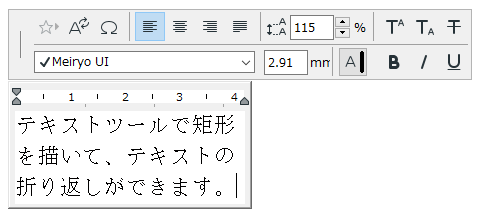
    BreakingText2.png
  3. テキストエディタに必要な文字を入力します。
    注: 新しく配置したテキストブロックのスタイルと書式は、[テキストの設定]ダイアログボックスおよび情報ボックスの設定に依存します。入力中の特定の文字やフレーズに異なるスタイルや書式を使用する場合は、テキストパレットを使用します。
    • テキストエディタの制御を使用すると、テキストの入力に加えて、事前に定義された次の項目をテキストブロックに追加できます。
      • 自動テキスト
      • お気に入り
      • [シンボル]:このボタンをクリックすると、文字マップ(Macでは文字パレット)を開いて、シンボルを選択して挿入できます。
    • テキストブロックの端に到達すると、その後入力するテキストは自動的に次の行に入力されます。

      BreakingText3.png
    • Enterキーを押せば、いつでも改行できます。
    • テキストの編集をキャンセルする場合は、[キャンセル](制御ボックス)をクリックします。
  4. テキストボックスを完了するには、以下のいずれかの操作を行います。
    • ウィンドウ内の空の領域をクリックします。
    • 制御ボックスの[OK]をクリックします。
    • Ctrlキー(Cmdキー)を押しながらEnterキーを押します。

「改行なし」のテキストブロックを配置する場合は、次の手順に従います。

  1. テキストツールを選択します。
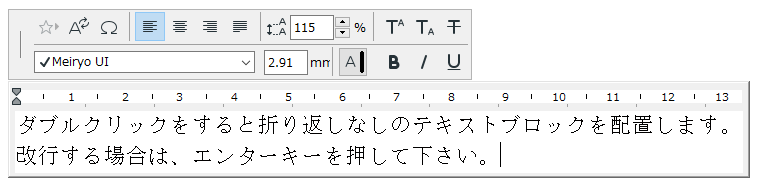
  2. ビュー内をダブルクリックします。編集ウィンドウとテキストパレットが画面上に表示されます。

    NonbreakingText1.png
  3. テキストエディタに必要な文字を入力します。
    • テキストブロックは、入力する文字数に応じて無制限に拡張されます。
    • Enterキーを押して新しい行を開始します。

      NonbreakingText2.png
  4. テキストボックスを完了するには、以下のいずれかの操作を行います。
    • ウィンドウ内の空の領域をクリックします。
    • 制御ボックスの[OK]をクリックします。
    • Ctrlキー(Cmdキー)を押しながらEnterキーを押します。