自動テキストを挿入する手順
- テキストツールを有効にします。
- テキストボックスを描画するには2回クリックします。テキストパレットとテキストエディタが表示されます。
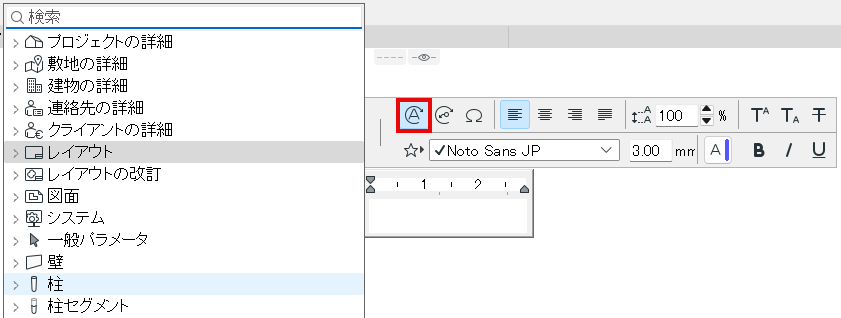
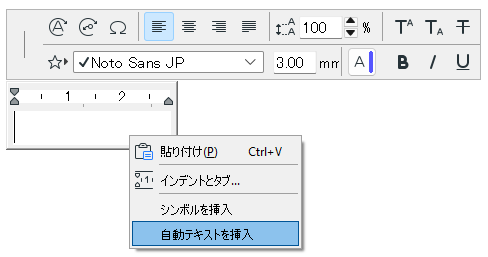
- 以下のいずれかを実行します。
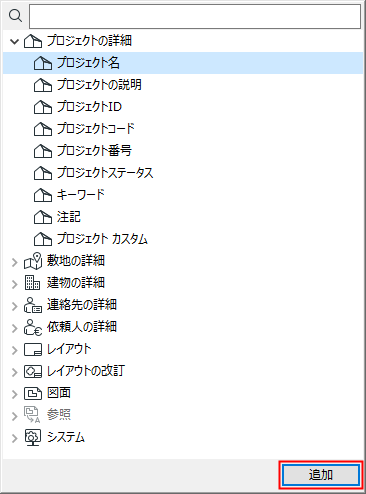
- 1つまたは複数の自動テキスト項目を選択します。ダブルクリックするか、または[追加]をクリックしてそれらをテキストエディタに追加します。
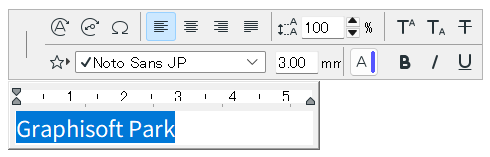
自動テキスト参照がすでに定義されている場合は、適切なテキストが表示されます。
参照した情報が使用できない場合は、プレースホルダテキストが表示されます。
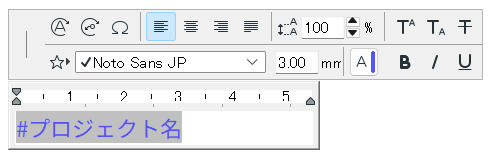
不足していた情報が使用可能になると、プレースホルダテキストはただちに関連データで更新されます。
自動テキストはいくつでも追加可能であり、同じテキストブロックに静的テキストを追加入力できます。
現在のテキスト設定が適用されます。テキストブロック内の個々の文字やテキストの一部を書式設定する場合は、テキストパレットおよびテキストエディタのコントロールを使用します。
「テキストパレットおよびテキストエディタ」を参照してください。
自動テキストソース
自動テキストは、以下のソースから情報を取得します。
- プロジェクト固有の情報:プロジェクト名(ファイル名と同じである必要はない)、設計担当者名、伝達セットの日付、[ファイル]→[情報]→[プロジェクト情報]ダイアログボックスに入力されたその他の情報など
「プロジェクト情報」も参照してください。
- レイアウト固有の情報:レイアウトの名前またはID、グループの名前またはID、レイアウトブック内のレイアウト数
- 図面固有の情報:図面の名前、図面スケール、および拡大率
- 指定した図面(自動テキストの参照図面として定義した図面)からの情報
「自動テキスト参照図面」も参照してください。
- システム依存情報(ファイル名、パス、作成日、修正日など)
自動テキストをGDLオブジェクトに追加
自動テキストは、GDLオブジェクトのスクリプトを記述する場合に使用できます。
(例えば、マスタレイアウト上に配置したGDLオブジェクトタイプのタイトルブロック使用する場合、タイトルブロックのスクリプトを記述してプロジェクト名を表示できます。)
GDLスクリプトウィンドウ内では、テキストエディタ(自動テキストリスト)が利用できないため、対応するフォーマットコードを使用してください。
GDLスクリプトで使用する自動テキストキーワードの一覧については、「自動テキストキーワード」を参照してください。