レイアウトに図面を配置

以下のものを図面としてレイアウトに配置することができます。

  • 現在のプロジェクトからのビュー
  • 外部プロジェクトからのビュー
  • PDFまたはその他の図面フォーマットの外部の図面形式ファイル

レイアウトに配置されたビューは、自動的に図面になります。

このセクションのトピック

現在のプロジェクトからビューを配置(ドラッグ&ドロップ)

現在のプロジェクトからビューを配置(図面ツール)

外部プロジェクトからビューを配置(メニューコマンド)

外部プロジェクト(ナビゲータ、プロジェクト選択)からビューを配置

外部図面ファイルを配置(複数の方式)

PDFから選択したページを配置

ビューを保存しレイアウトに配置(コマンド)

オーガナイザを使用して図面を配置(レイアウトエディタモード)

現在のプロジェクトからビューを配置(ドラッグ&ドロップ)
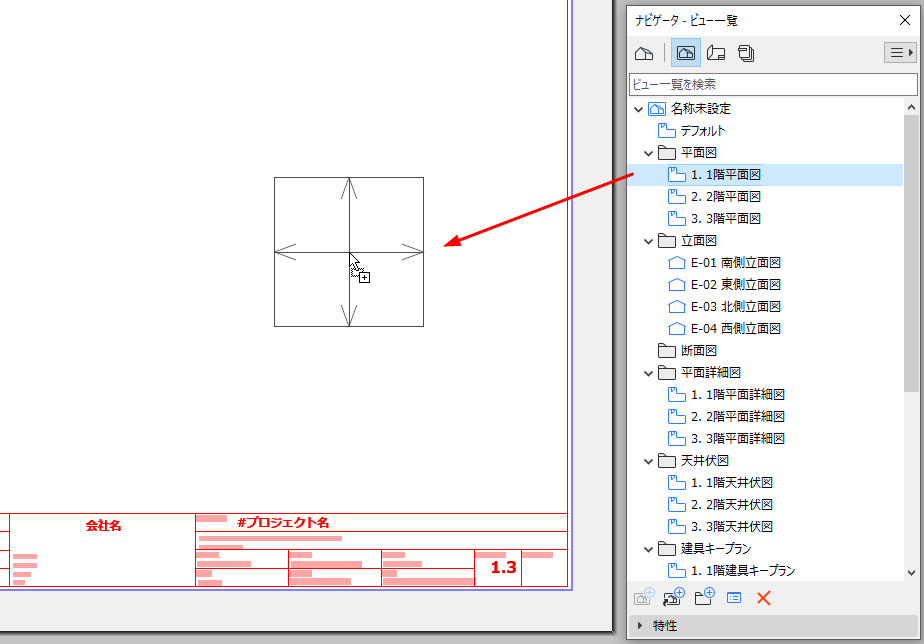
  1. レイアウトを開きます。
  2. ナビゲータから、項目(ビューポイントまたはビュー)を直接レイアウトにドラッグ&ドロップします。現在は図面になっています。

    Note:

    • レイアウトに追加されたビューポイントもビューに変換され、ビュー一覧に追加されます。
    • 複数の項目をレイアウトにドラッグ&ドロップすると、[マスタレイアウトの設定]の[図面配置]の設定に基づき配置されます。
      図 1. レイアウト上にビューをドラッグすると、図面になります。
      PlaceOneView.png

現在のプロジェクトからビューを配置(図面ツール)

  1. レイアウトを開きます。
  2. 図面ツールをアクティブにし、レイアウトをクリックします。
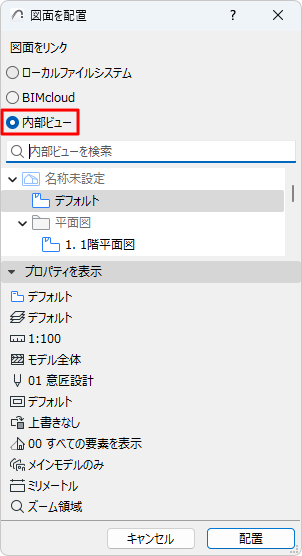
  3. 表示されたダイアログから[内部ビュー]を選択し、ビューを選択します。
  4. [配置]をクリックします。

    PlaceInternalDrawing.png

外部プロジェクトからビューを配置(メニューコマンド)

  1. [ファイル]→[外部参照]→[外部図面を配置]を使用します。
  2. 表示されるダイアログから、プロジェクトファイル(PLAまたはPLN)を選択します。
  3. 次のダイアログで、インポートするビューと、ビューをレイアウトブックに追加する方法を選択します。
  4. [配置]をクリックします。
    注: 別のプロジェクトファイルのビューを配置すると、別のインスタンスが開きます。これを避けるには、[オプション]→[作業環境]→[追加オプション]に移動して、[ビューをレイアウトに配置する際、別途Archicad を起動しない]をオンにします。

外部プロジェクト(ナビゲータ、プロジェクト選択)からビューを配置

  1. 有効なプロジェクトのナビゲータまたはオーガナイザを開きます。
  2. [プロジェクト選択]ボタンから、[プロジェクト表示]または[チームワークプロジェクトを表示]をクリックします。
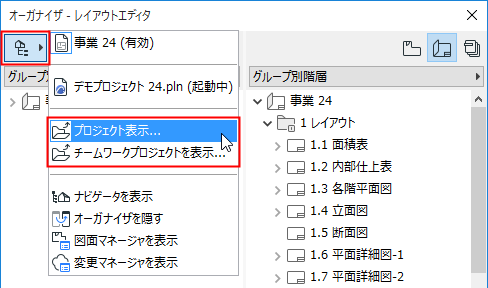
    BrowseProject.png
  3. 外部プロジェクトファイル(バージョン17以上)を選択します。

    チームワークプロジェクトを検索する場合:BIMcloudを選択し、必要なプロジェクトを選択します。ソースプロジェクトとホストプロジェクトは同じバージョンでなければなりません。

    必要に応じて、BIMcloudにログインします。「 BIMcloudにログイン」を参照してください。

  4. [開く]をクリックします。

    ナビゲータにプロジェクトのツリー構造が表示されるようになりました。

  5. アクティブなウィンドウのレイアウトにビューをドラッグ&ドロップします。
    注: 別のプロジェクトファイルのビューを配置すると、別のインスタンスが開きます。これを避けるには、[オプション]→[作業環境]→[追加オプション]に移動して、[ビューをレイアウトに配置する際、別途Archicadを起動しない]をオンにします。

外部図面ファイルを配置(複数の方式)

  1. レイアウトを開きます。
  2. ファイルシステムから図面ファイルをドラッグ&ドロップ(1つずつ)します。

または、これらの方法のいずれかを使用して、ファイルシステムまたはBIMcloudを検索します。

  • 図面ツールをアクティブにし、[レイアウト]をクリックします。

    [ローカルファイルシステム]を選択し、検索します。

  • [ファイル]→[外部参照]→[外部図面を配置]を選択します。 
  • [ファイル]→[外部参照]→[BIMcloudからの外部図面を配置(P)]

    BIMcloudを選択し、次に必要なプロジェクトを選択します。

    必要に応じて、BIMcloudにログインします。「 BIMcloudにログイン」を参照してください。

    注: チームワークプロジェクトから図面のリンクを作成する場合、そのソースチームワークプロジェクトとホストプロジェクトのバージョン番号を同じにする必要があります。

PDFから選択したページを配置

PDFをドラッグ&ドロップや[ファイル]メニューのコマンドで配置する場合に使用します。

インポートした図面が複数ページのPDFの場合:
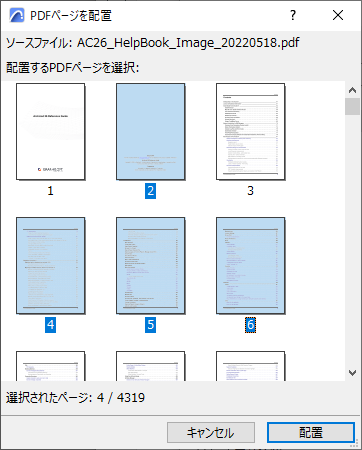
  1. 選択ダイアログが表示されます。1ページ以上のページ、または全てのページを選択します。
  2. [配置]をクリックします。

    PlacePDFpages00243.png

PDFページを配置する

PDFを配置した後、新しい「ページの置換」コンテキストメニューコマンド(選択された図面または図面マネージャから)を使用しして、同じPDF文書内の別のページに簡単に再リンクします。
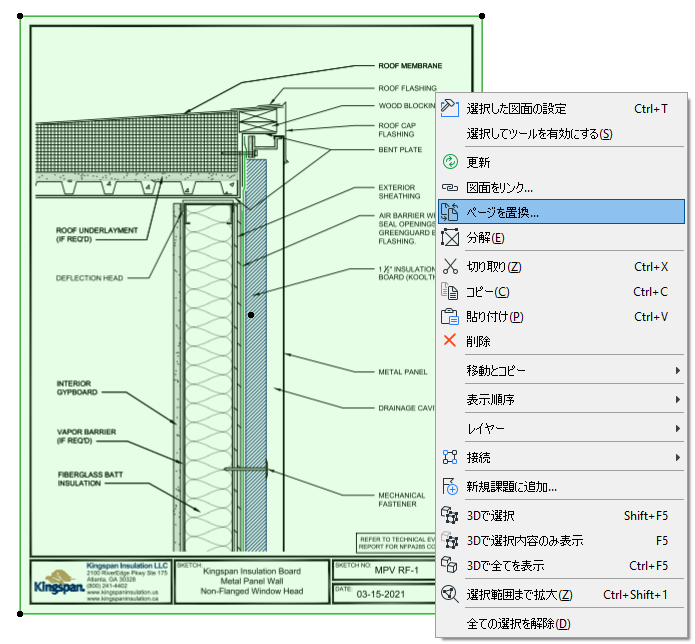

ReplacePDFPage00244.png

ビューを保存しレイアウトに配置(コマンド)

注: このコマンドは、一部のローカライズバージョンでは使用できます。

このコマンドは以下から使用できます。

  • 有効なウィンドウのコンテキストメニュー
  • ポップアップナビゲータのビュー/ビューポイントのコンテキストメニュー(ビューの場合、このコマンドは[レイアウトに配置]になります)
  • [ドキュメント]メニュー

このコマンドはレイアウトウィンドウ(最近使用した有効なレイアウトまたはレイアウトブックの最初のレイアウト)を開きます。

クリックして図面を配置します。

オーガナイザを使用して図面を配置(レイアウトエディタモード)

オーガナイザのレイアウトエディタで、左側の階層リストから右側のレイアウトブックに、ビューポイント、ビュー、および外部ファイルをドラッグ&ドロップします。(または、オーガナイザの左側の[図面を配置]コマンドを使用します)。

「オーガナイザ」を参照してください。

図面は、以下の規則に従って配置されます。

  • 項目を既存のレイアウトの名前にドロップすると、その図面はレイアウトに追加されます。
  • 項目をグループの名前またはレイアウトブック自体にドロップすると、その図面は、グループ内部またはレイアウトブックの一番上のレベルに自動的に作成された新規レイアウト上に配置されます。