図面枠
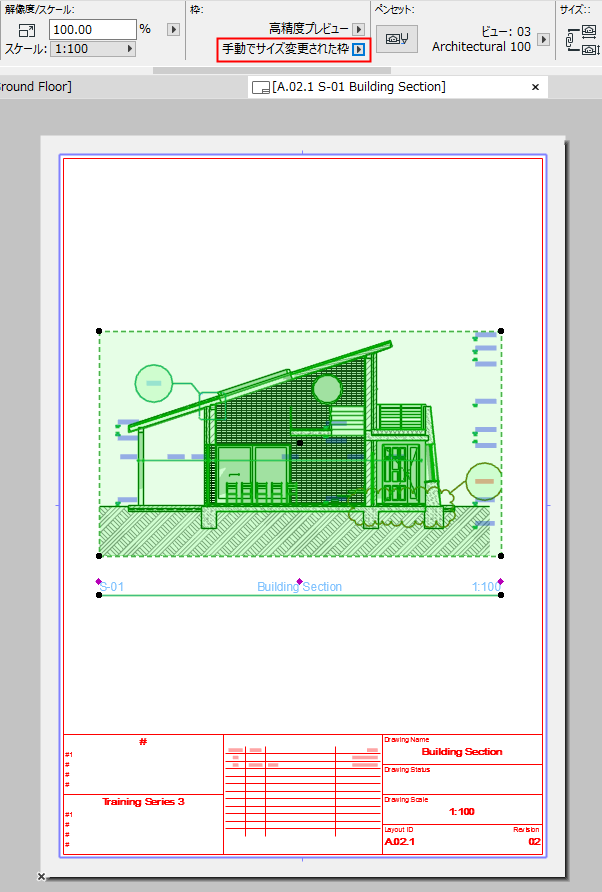
配置した各図面には枠があります。枠は以下の2つの方法で使用します。
図面内容をクロップする目的
図面枠のサイズを変更すると、表示されていない図面内容をクロップして図面キャッシュから削除することができます。クロップした内容は(復元するまで)確認や更新が不要になります。したがって、図面内容のクロップにより、ファイルサイズを縮小して図面更新を高速化できます。
枠の編集および図面のクロップ機能は、全ての図面タイプ(外部ソースの図面を含む)で使用できます。
クロップされた内容は、ソースが利用可能であるかぎり、いつでも復元できます
枠を図面に合わせる
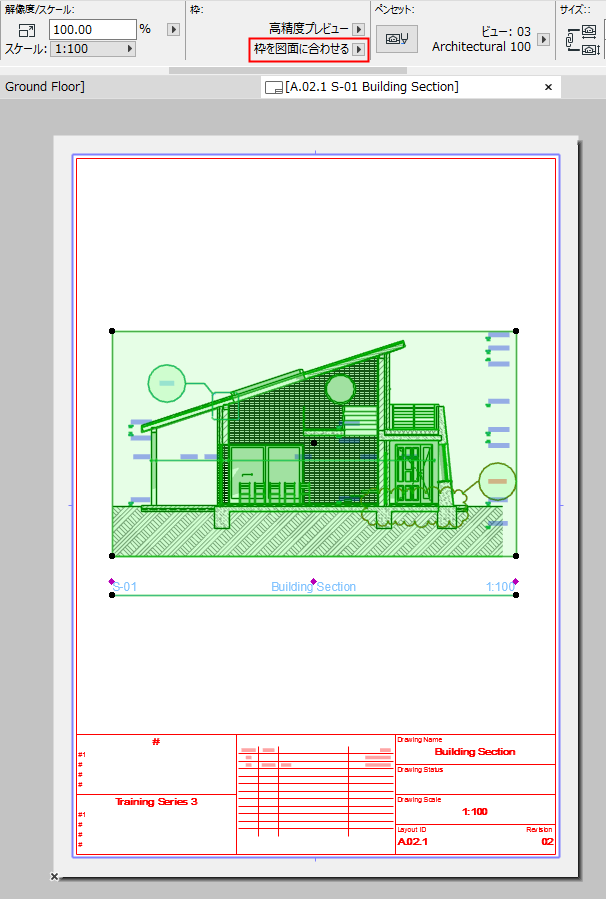
デフォルトでは、図面枠には図面の全ての内容が収められます。これは図面の設定または情報ボックスで[枠を図面に合わせる]コントロールが有効であるためです。
図面枠は実線で表示され、クロップされません。
枠のサイズを変更して内容をクロップする
- 枠の辺を選択し、ペットパレットの編集コマンドを使用して変更します。
- これにより図面の設定または情報ボックスの[手動でサイズ変更された枠]ボタンが有効になります。
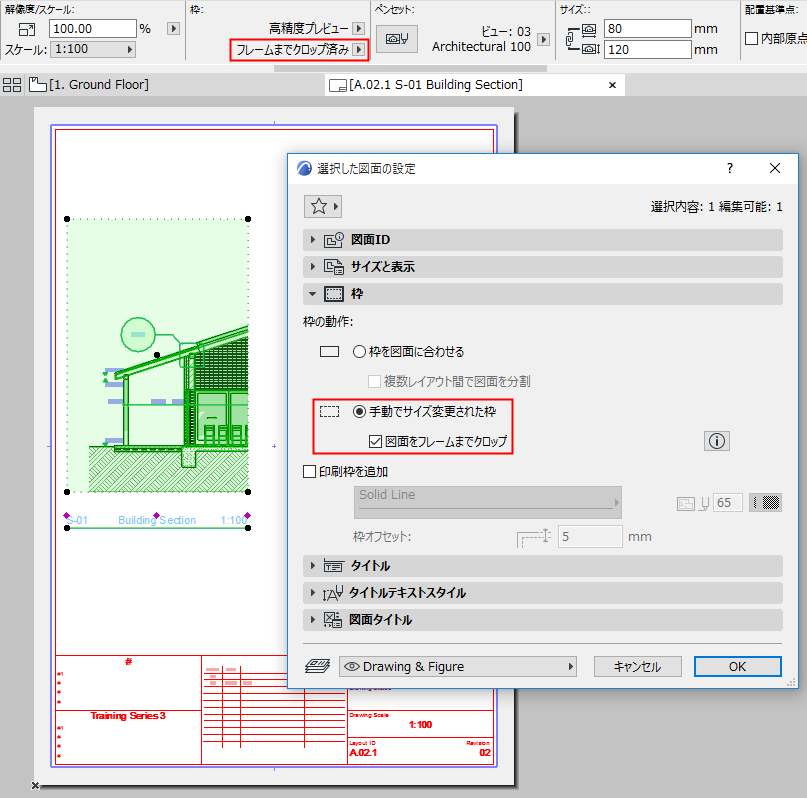
- デフォルトでは、[図面をフレームまでクロップ]もオンになります。これがオンの場合、枠のサイズを変更すると、それに応じて図面内容もクロップされます。
クロップされた図面の図面枠は点線で表示されます。
クロップされた内容は、ソースが利用可能であるかぎり、いつでも復元できます (下記を参照してください)。
クロップされた内容を復元する
クロップされた図面を選択して、以下の手順を実行します。
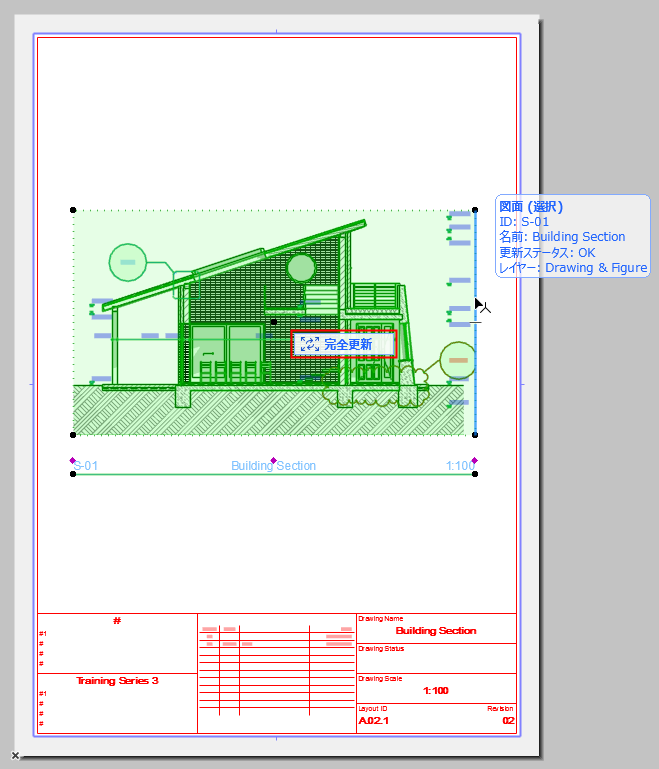
[図面をフレームまでクロップ]コマンド
このコマンドは、選択した図面の枠が[手動でサイズ変更された枠]に設定されており、図面がクロップされていない場合に使用します。
以下から[図面をフレームまでクロップ]コマンドを使用します。
これで図面のステータスが[クロップ済み]になります(情報ボックスまたは図面マネージャを参照)。現在のフレーム範囲の外側にある全ての図面内容は図面キャッシュから削除されます。
クロップされた図面の図面枠は点線で表示されます。
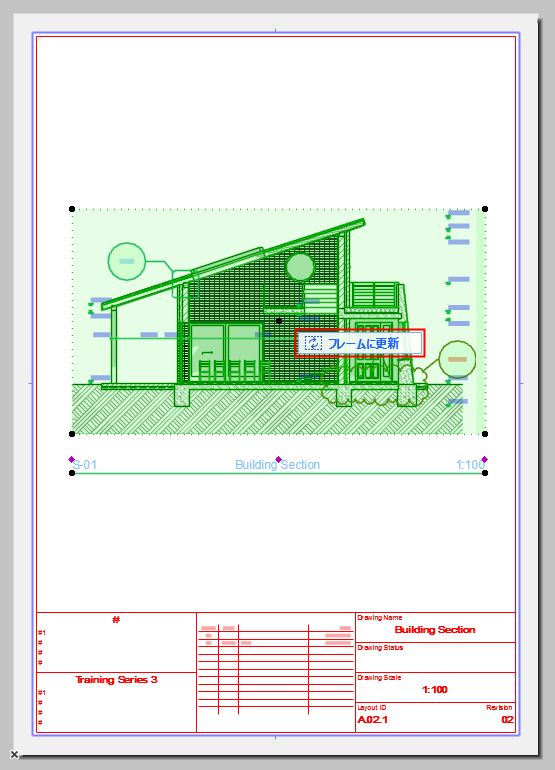
[図面のクロップを解除]コマンド
このコマンドは、クロップされた図面を選択している場合に使用します。
以下から[図面のクロップを解除]コマンドを使用します。
これで図面のステータスが[クロップなし]になります(情報ボックスまたは図面マネージャを参照)。枠のサイズは手動で変更されます。
- 自動更新図面の場合:[図面のクロップを解除]コマンドにより、以前にクロップされた内容が図面に復元されます。
- 手動更新図面の場合:クロップされた内容を復元するには、[図面のクロップを解除]コマンドを使用してから図面を更新します。
手動でサイズが変更された図面枠は破線で表示されます。