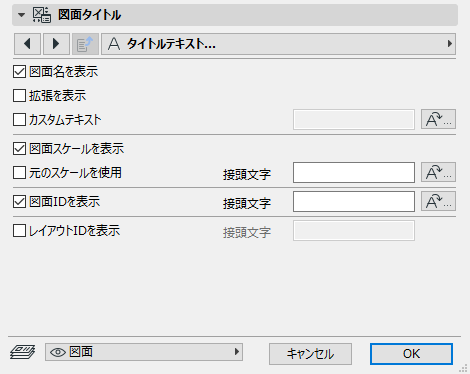
図面タイトル
レイアウトに配置したそれぞれの図面には、グラフィック要素と図面データの参照情報(図面ID、図面名、および図面単位など)を含むタイトルを割り当てることができます。
図面タイトルは、タイトルタイプに基づいています。タイトルタイプは、デフォルトで自動的に図面に割り当てるか、手動で選択した図面に割り当てることができるGDLオブジェクトです。
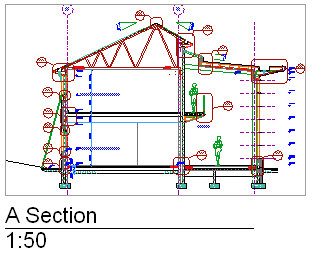
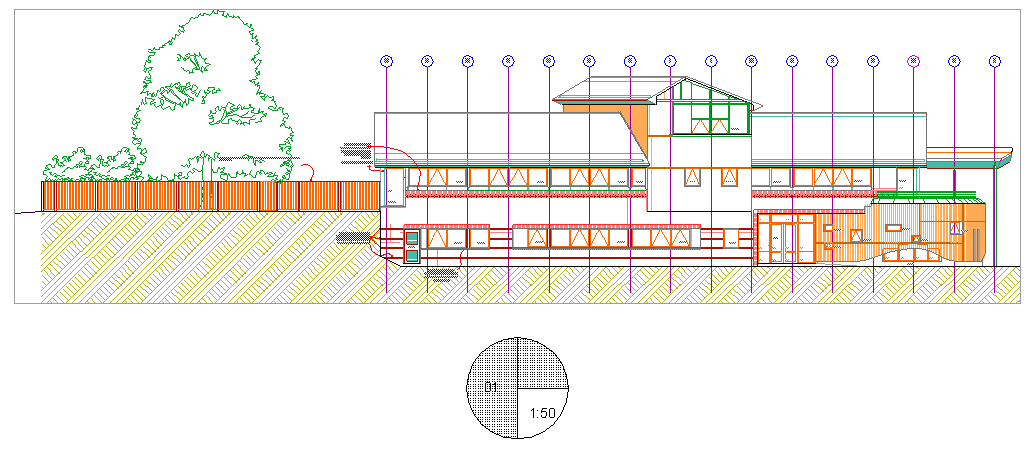
図面へのタイトル割り当て
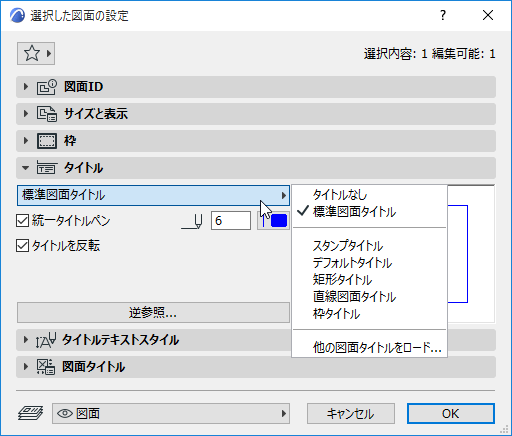
デフォルトの図面タイトル
新しく配置された図面にデフォルトでタイトルを割り当てるには、以下の手順を実行します。
図面タイトルが、自動的に、関連図面に自動的にレイアウトされます。
タイトルタイプの新規作成
- レイアウトウィンドウ内で、有効な2Dツール(線、テキストブロックなど)を使用してタイトルタイプをデザインします。
- 作成したタイトルタイプの構成要素を選択します。
- [ファイル]→[ライブラリとオブジェクト]→[選択内容に名前を付けて保存]→[図面タイトル]を使用して、このオブジェクトを保存します。
1度保存すると、[図面の設定]の[タイトル]パネルにあるポップアップからタイトルタイプを選択できます。
タイトルタイプオブジェクトを編集
カスタムで作成したタイトルタイプをグラフィカルに編集することができます。
ソースマーカーを含むレイアウトへの逆参照
図面の設定の[タイトル]パネルから逆参照機能にアクセスできます。
逆参照では、図面タイトルにレイアウトID情報、つまり現在の図面のソースマーカーが表示された図面を含む複数のレイアウトIDを追加できます。逆参照は、現在の図面が断面図、立面図、展開図、詳細図、またはワークシートに基づいている場合に便利です。
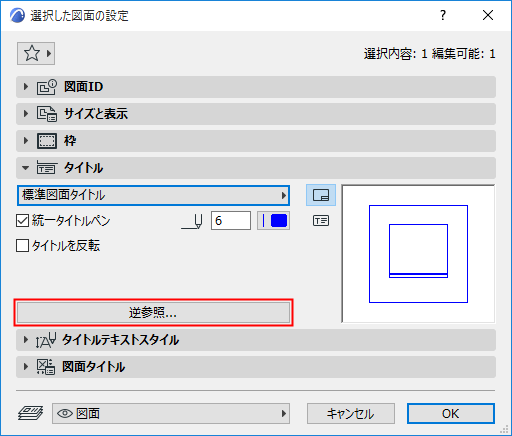
[逆参照]をクリックして、[逆参照]ダイアログボックスを起動します。
このダイアログボックスには、現在の図面のソースマーカーが表示された全てのレイアウトがリストされます。
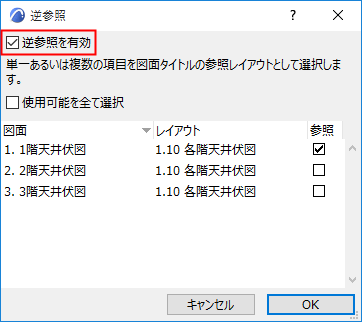
最初に、[逆参照を有効]ボックスをチェックし、表示したいIDを持つ1つ以上のレイアウトを選択します(ここにリストされる全てのレイアウトのIDを図面タイトルに表示したい場合は、[使用可能を全て選択]をチェックします)。
[OK]を押すと、ダイアログボックスが閉じて図面の設定に戻ります。
図面タイトルプレビューで、図面タイトルのレイアウトID情報が入る箇所に自動テキストが表示されます。
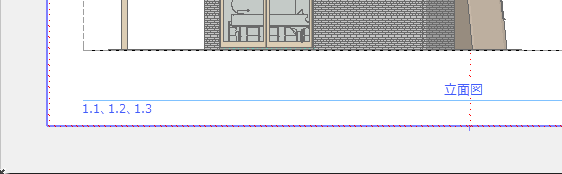
この例では、[使用可能を全て選択]をチェックしている場合、最終的な図面タイトルは以下のようになります。