[寸法タイプ]パネル(線形寸法)
線形寸法のタイプとグラフィック表示(マーカー表示、引出し線、延長線、および線端部)を定義します。
寸法タイプ
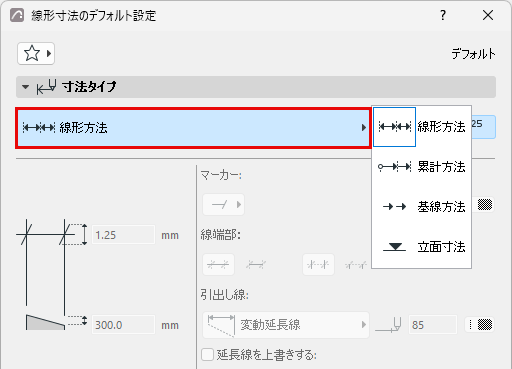
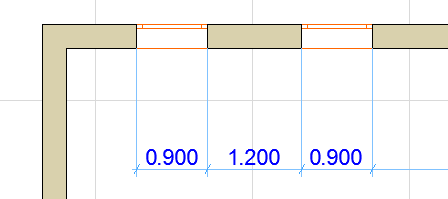
- [線形法]を使用すると、隣り合う基準点間の距離が測定されて表示されます。
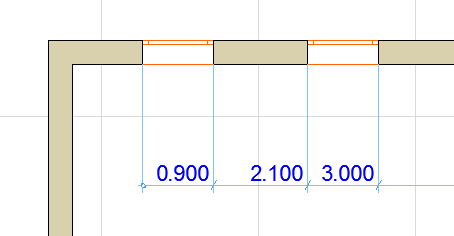
- [累積法]では、最初の基準点が寸法列のゼロポイント(原点)になります。寸法列の全ての寸法値が、任意の基準点と原点の間の距離を累積して示します。
- [基線方法]では、測定は累積方法と同じですが、基点(ゼロポイント)は表示されません。
- 4番目の方法は、立面寸法を作成します。




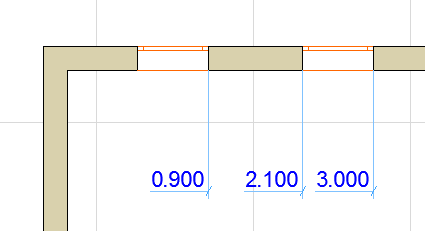
立面マーカースタイル: 比率、向き、および輪郭/塗りつぶしを選択します。
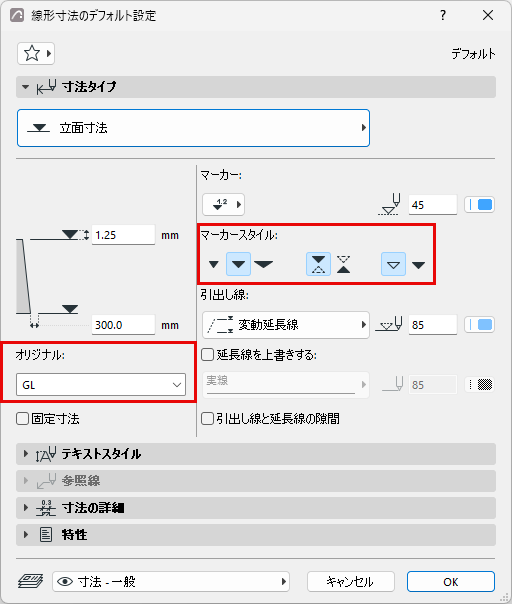
固定寸法
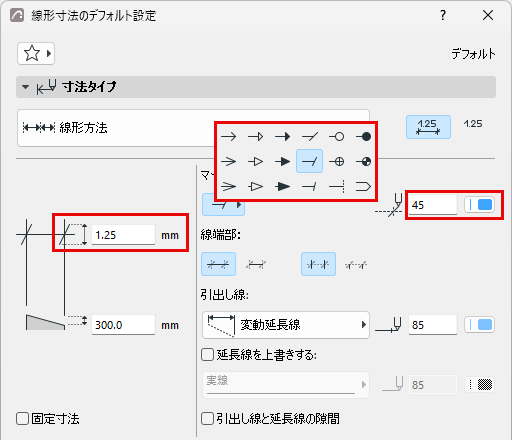
マーカー
寸法点に表示するマーカーシンボルを選択します。
左側のプレビュー項目にマーカーサイズを入力します。
マーカーペンカラーを設定します。

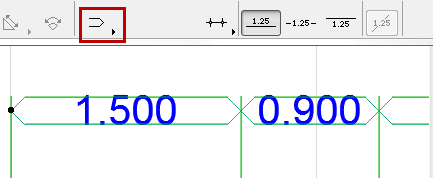
線のカラー
寸法線、引出し線、および端線のペンカラーを設定します。延長線にもデフォルトでこのカラーが適用されますが、上書きすることもできます。
寸法テキストのみ表示
寸法線や引出し線を表示せず、寸法テキストのみを表示するには、このオプションを選択します。
編集用に、画面上に基準線を表示できます:[表示]→[表示オプション]→[寸法基準線]で、チェックボックスをオンにします。
線端部
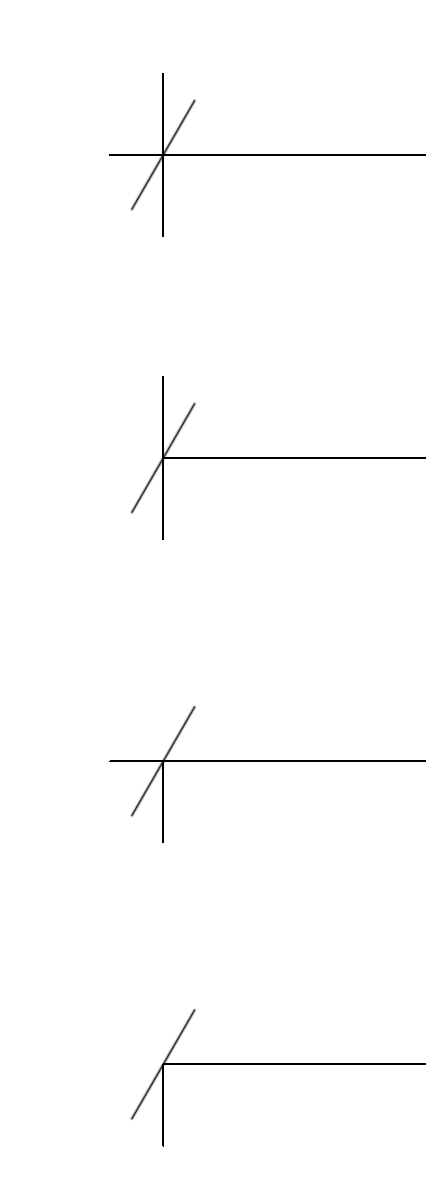
寸法線および引出し線ごとに個別に、線端部(マーカーシンボルの端部にある線)の表示/非表示を切り替えます。
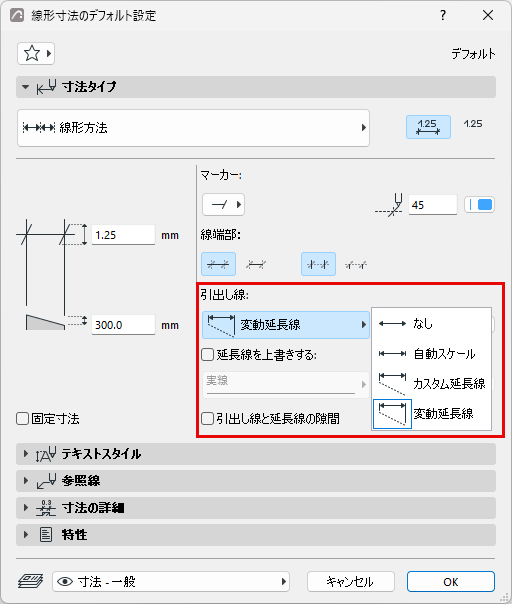
引出し線と延長線
これらのコントロールを使用して、引出し線および(該当する場合は)その延長線を定義します。
必要に応じて、これらの設定をノードごとに個別に適用できます。
-
[なし]:引出し線は表示されません

-
自動スケール:マーカーサイズに合わせて拡大/縮小する固定高さの引出し線を表示します

-
カスタム延長線:ユーザー定義の延長長さを持つ引出し線を表示します
-
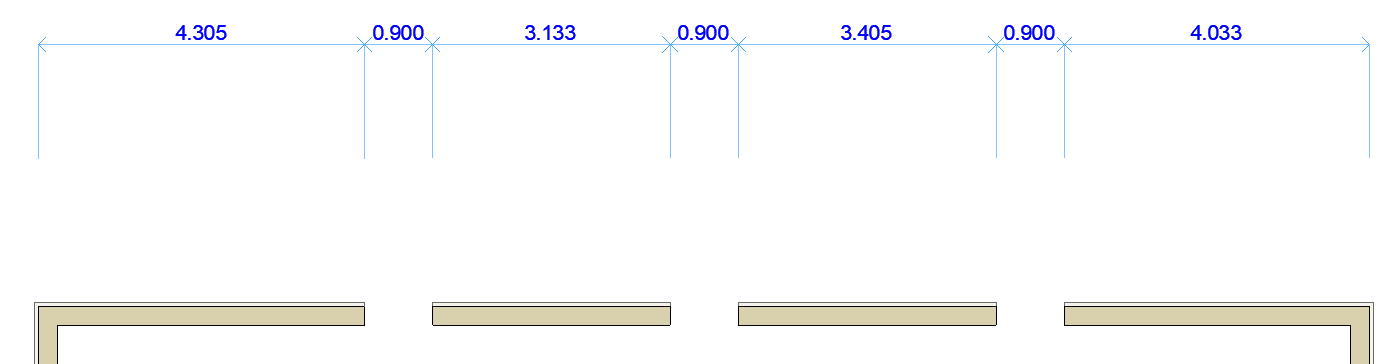
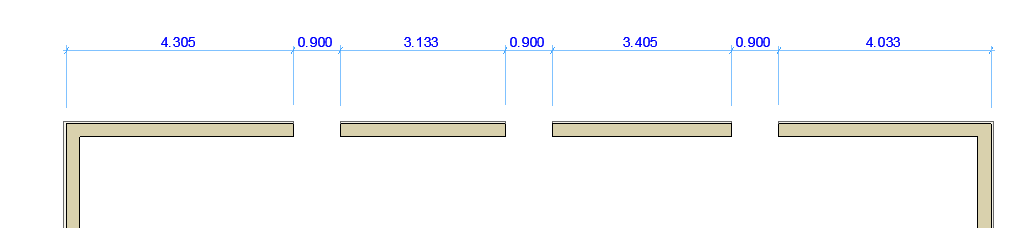
変動延長線:寸法を記入する要素に長さが連動する引出し線を表示します。
延長線を上書きする: (任意のノードの)延長線をメインの引出し線とは別に書式設定する場合はチェックします。
例えば、中心寸法の引出し線を区別するために、別のカラーの破線を使用します。
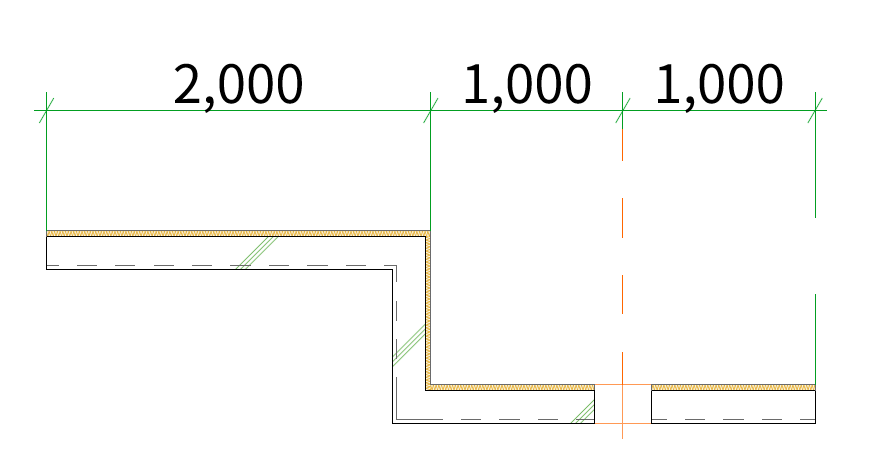
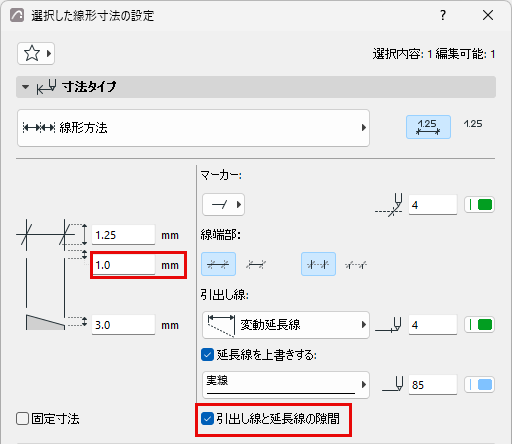
引出し線と延長線の間隔
寸法を読みやすくするために、引出し線とその延長線の間に間隔を挿入します。左側のプレビュー項目に間隔の長さを入力します。