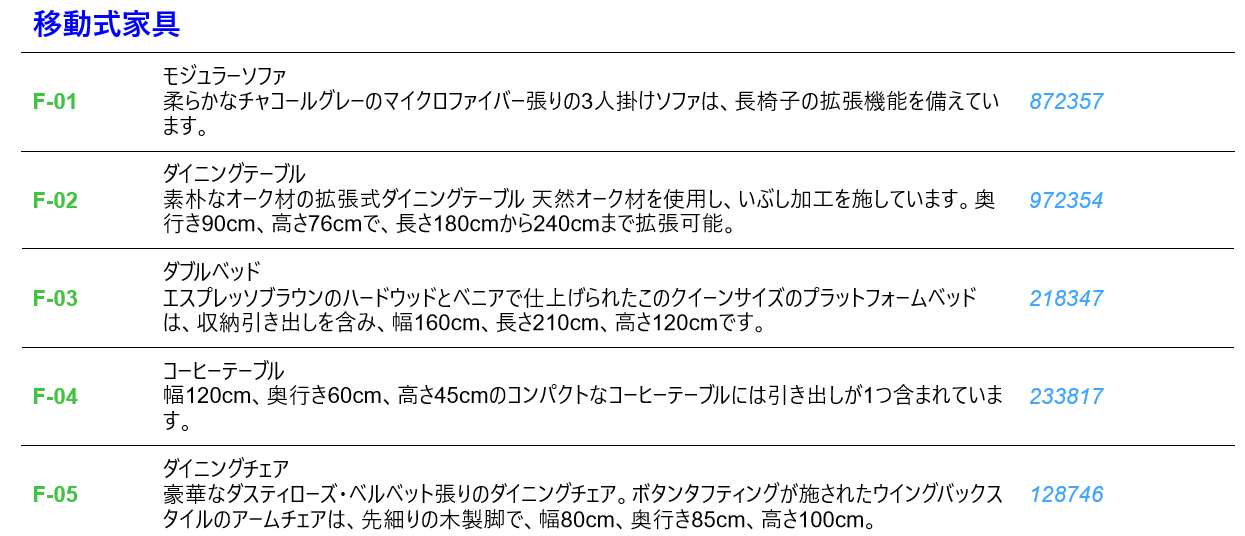
凡例の内容と形式
凡例はオブジェクトタイプの要素で、プロジェクトライブラリにあります。
凡例設定パネルのページを使って、コンテンツやフォーマットを設定します。
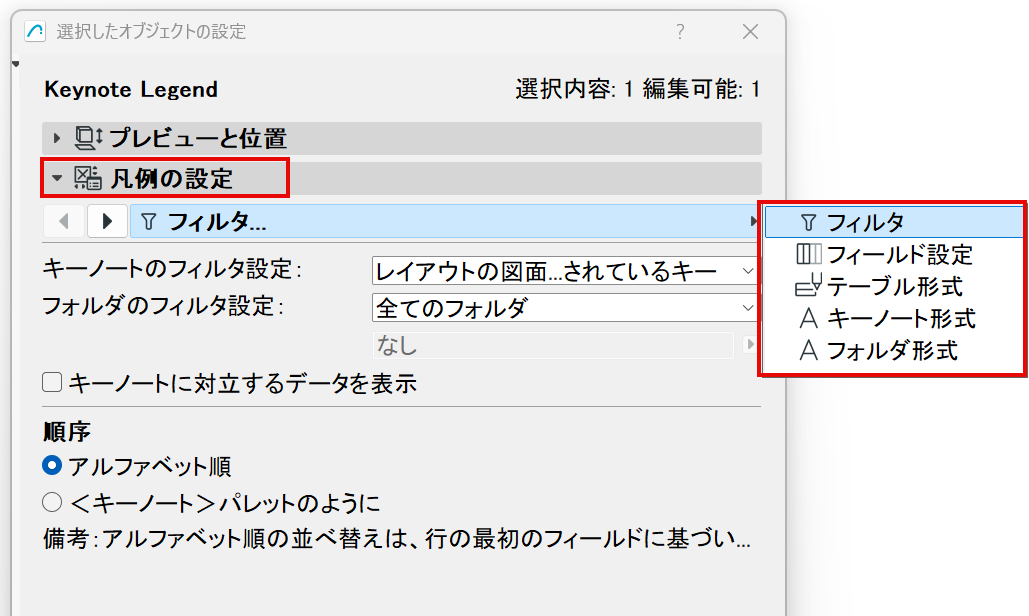
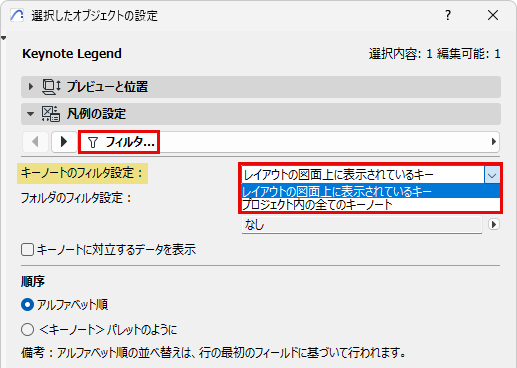
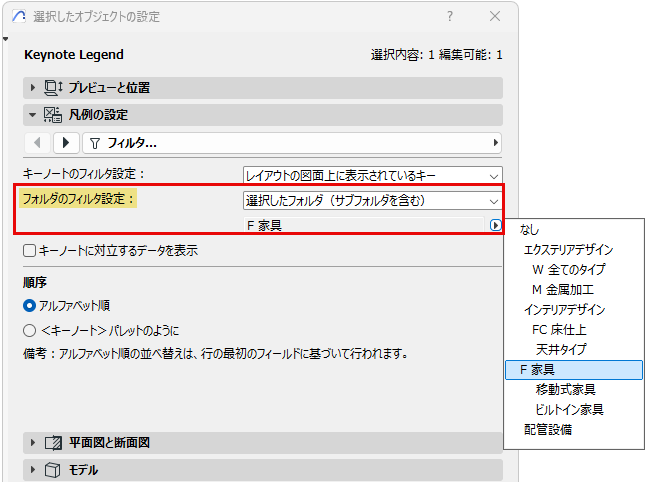
凡例コンテンツのフィルタリング(フォルダと表示設定)
[フィルタ]ページで以下を選択できます:
競合するキーノートに関するデータを表示しています。
凡例の内容に矛盾するデータのキーノートが含まれる場合(ホットリンク要素で発生する可能性があります):このボックスを確認すると、競合するデータに関する情報が表示されます。そうでない場合、凡例にはキーが表示されるのみで、他の情報は表示されません。
「 ホットリンクのキーノート 」も参照してください。
行の並び順
凡例でキーノートをリストする順序を選択します:
列数
[フィールド設定]ページ:
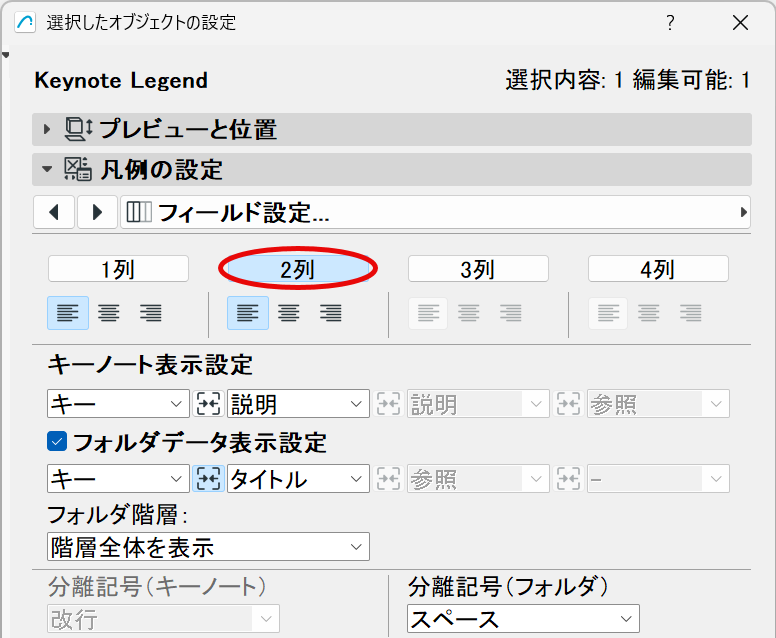
表示するキーノートフィールドを選択します。
[フィールド設定]ページ:
ポップアップを使用して、凡例の各列に表示するキーノートデータを設定します(例えば「2列」を選択した場合、1列目にキー、2列目に説明というように2つのキーノートデータを選択することができます)。
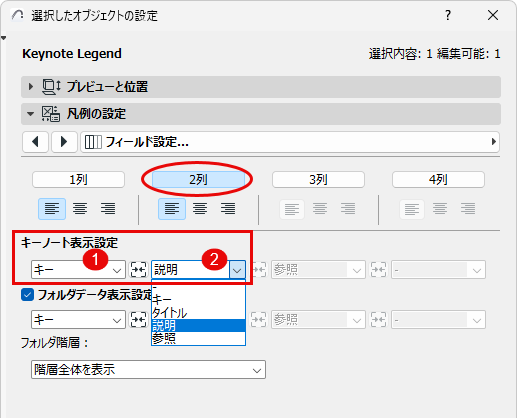
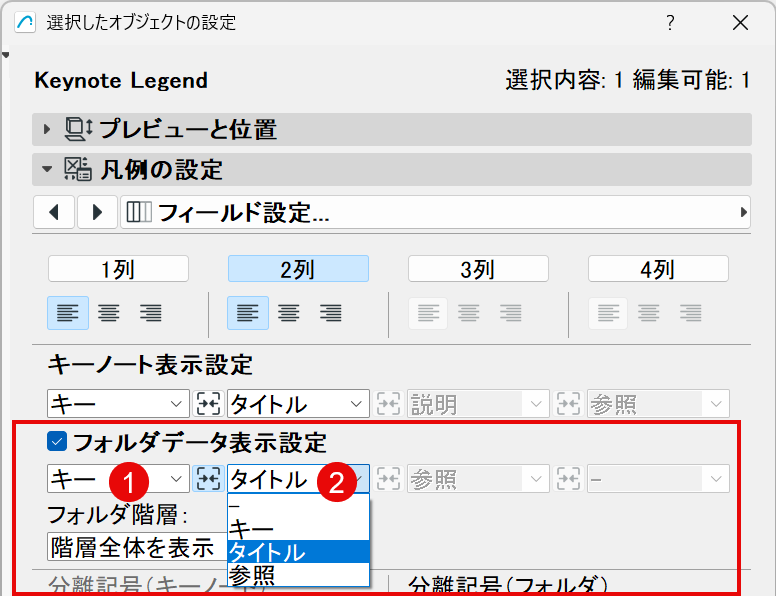
表示するフォルダフィールドを選択します。
凡例は、キーノートそのものだけでなく、フォルダデータも表示できます。[フィールド設定]ページ:
フォルダデータ表示設定にチェック
次に、凡例の各列に表示するフォルダデータを設定します(例. 最初の列にフォルダキー、2 番目の列にフォルダタイトル)。
データ項目を結合
隣接するフィールドのデータと形式を結合することができます。
ここで、最初の2つのキーノートフィールド(キーとタイトル)を結合する必要があります:
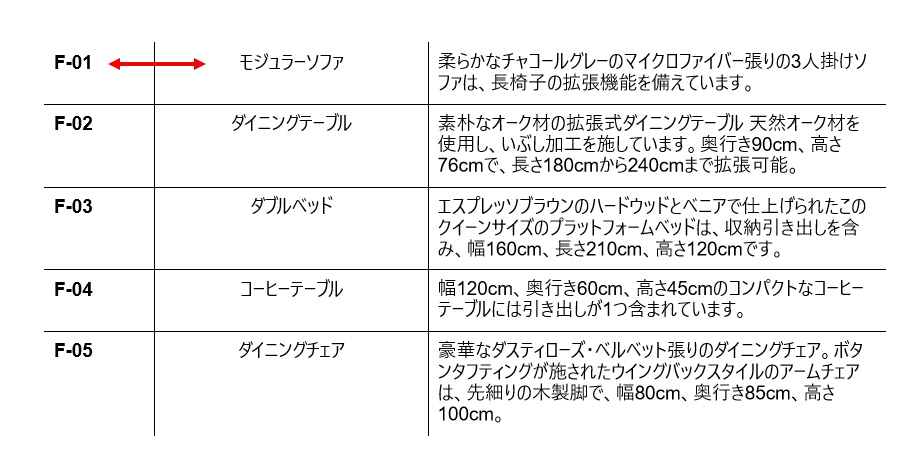
これらのデータを結合するには凡例オブジェクト設定の「フィールド設定」ページで、2つのフィールドの間にある「結合」ボタンをクリックします。
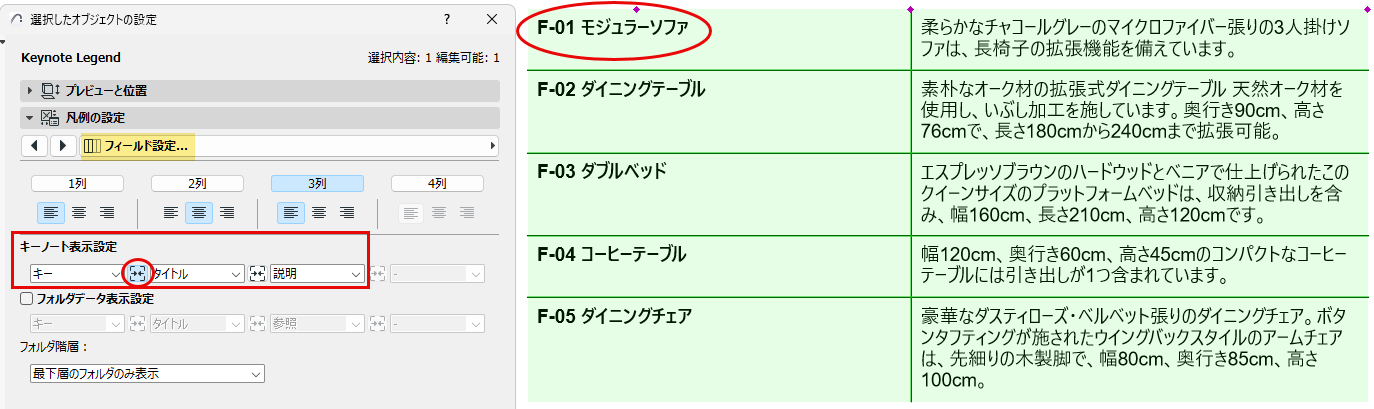
結合されたフィールドの分離記号
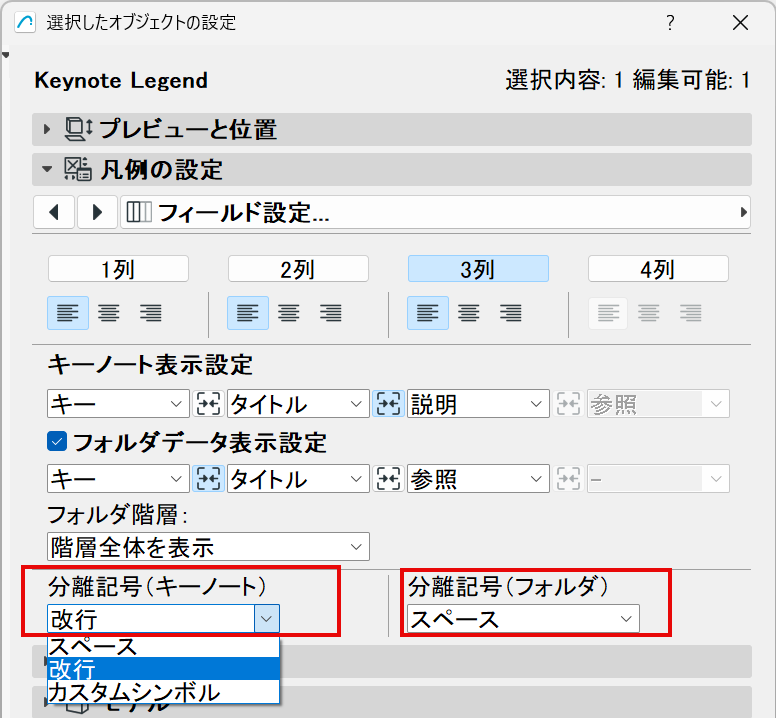
凡例に結合されたフィールド(キー+タイトルなど)がある場合、それらの間に任意の分離記号を設定できます。
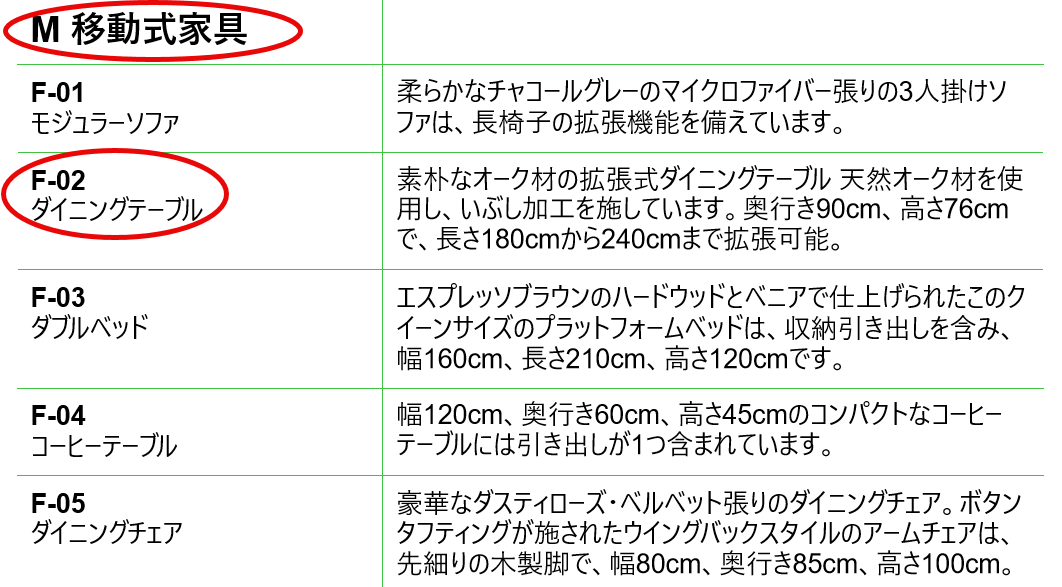
例えば、結合されたキーノートデータの間には改行を入れ、結合されたフォルダデータの間にはスペースを入れます。
列内のデータの整列
凡例の各列の優先テキスト整列を設定します(左、中央、右)。
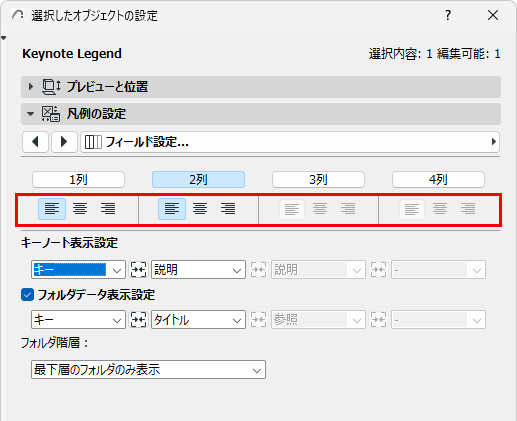
列全体が均一な配置になります。
枠と分離記号の表示
テーブル形式のページ:
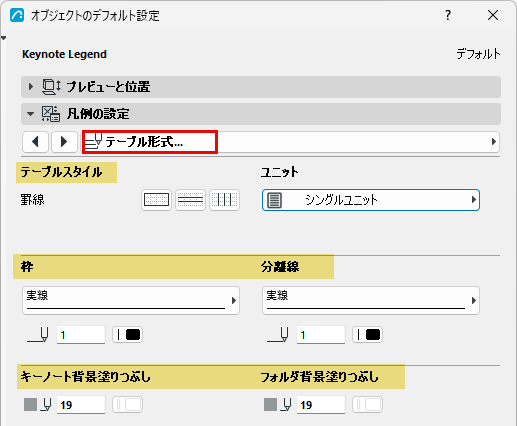
背景塗りつぶしの表示
必要に応じて、キーノートやフォルダのデータフィールドに背景色を追加します。
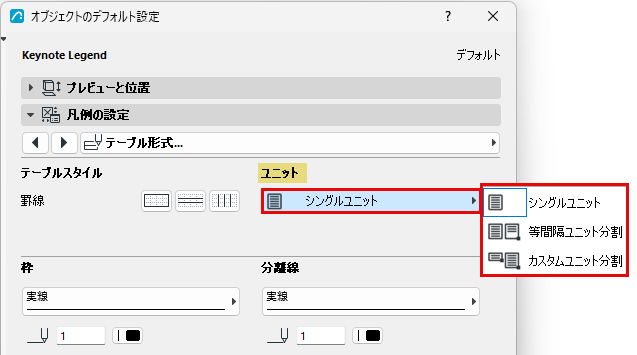
水平ユニットに分割
凡例が長すぎる場合は、テーブル行を水平ユニットに細分割できます。
テーブル形式のページ:
[ユニット]ポップアップを使用して、キーノート凡例を均等なユニット、または固定サイズのユニットに分割します。
結果をさらにカスタマイズするには、レイアウト上でキーノートユニットをグラフィカルに編集します。
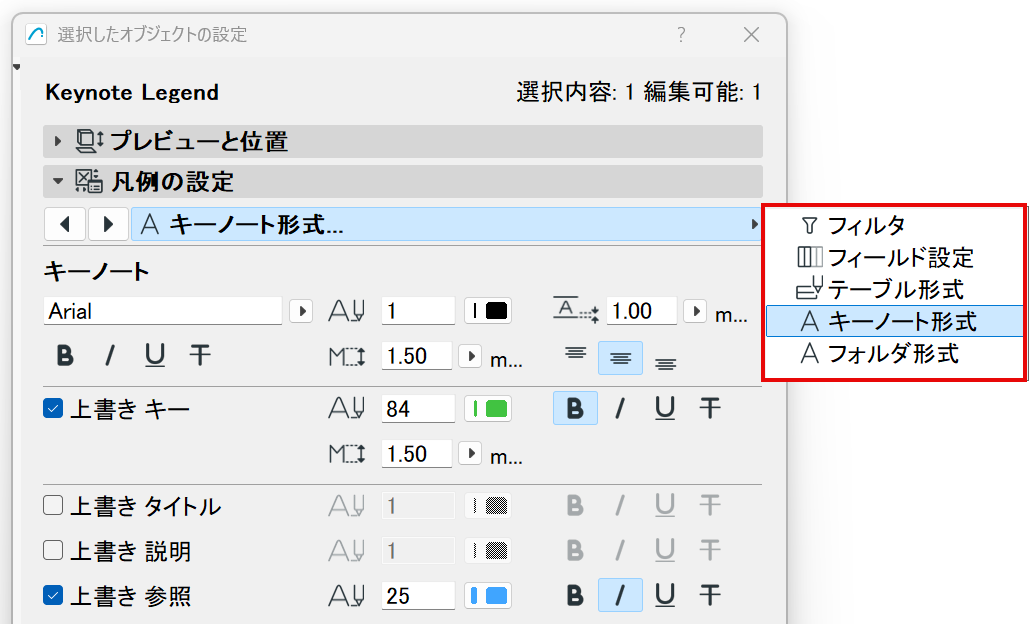
テキスト書式設定
キーノート形式とフォルダ形式のページを使用します。
例: