トラベルパック:チームワークプロジェクトとライブラリを別のコンピュータに移動
コンピュータ間でプロジェクト/ライブラリを簡単に移動する方法については、このセクションを参照してください。
トラベルパック機能により、現在のチームワークプロジェクトのローカルデータの転送用コピーを作成できます。ローカルデータをトラベルパックに変換することで、プロジェクトデータおよびライブラリをリモートコンピュータに転送して、そこで作業を続行できます。
トラベルパックワークフロー1:オンラインアクセスを使用せずにリモートの場所でプロジェクトを処理
トラベルパックワークフロー2:2つのオンラインの場所から交互に単一プロジェクトを処理
トラベルパックの用途
当然ながら、単に別のコンピュータに移動して、ネットワークまたはインターネット経由でBIMcloudのプロジェクトにアクセスして、これをダウンロードすることも可能です。ただし、トラベルパックでは複数の場所からプロジェクトデータにアクセスするときに、より柔軟な操作が可能です。以下の場合には、トラベルパックを使用することをお勧めします。
- リモートコンピュータからBIMcloudにアクセスできない場合:この場合、プロジェクトデータにアクセスするには、そのデータをリモートコンピュータに持ってくるしかありません。
オリジナルの場所でプロジェクトからトラベルパックを作成し、自宅に持ち帰ってアンパックし、オフラインモードで作業してから、再度これをパッケージ化してオリジナルの場所(またはBIMcloudにアクセスしやすい他のコンピュータ)に戻します。これでオンラインでローカルコピーとサーバーのプロジェクトデータを同期することができます。
- ネットワークやインターネットのアクセス速度が低速の場合:リモート環境でインターネットを介してプロジェクトをダウンロードできますが、大規模なデータのダウンロードには膨大な時間が必要です。代わりに、オリジナルの場所でトラベルパックを作成し、これをリモート環境で開きます。このようにして、プロジェクトのローカルデータをマシンに保存します。ダウンロードは不要です。
オンライン接続したら、変更内容を送信/受信してローカルコピーとサーバーのプロジェクトデータを同期するだけです。この処理に必要なデータ転送量は、全てのライブラリを含むプロジェクト全体をダウンロードする場合よりもはるかに少なくなります。
- BIMcloudに簡単にアクセスできるが、プロジェクトのBIMcloudライブラリが大きすぎて、全てのダウンロードが完了するまで待機したくない場合:オリジナルコンピュータで、新規の共有プロジェクトを作成し、必要なBIMcloudライブラリを追加します。このプロジェクトにはモデルデータはなく、ライブラリのみが含まれます。これ以外の方法としては、トラベルパックを作成します。リモートコンピュータで、トラベルパックプロジェクトを開きます。この操作でライブラリがアンパックされ、ローカルデータフォルダに保存されます。BIMcloudにアクセスして、作業対象のプロジェクトを開きます。ライブラリがすでにローカルでダウンロードされていることが検出されるため、モデルデータのみがダウンロードされ、ライブラリはダウンロードされません。
トラベルパックを作成
- トラベルパックを作成するプロジェクトを開きます。
- トラベルパックプロジェクトの作業をオフラインモードで行う場合は、必要なデータと要素を全て確保しているか確認してください。
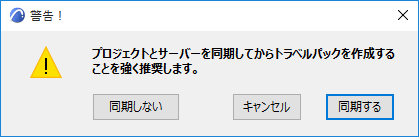
- プロジェクトの変更があれば保存します。オンラインの場合、送信/受信を実行します。
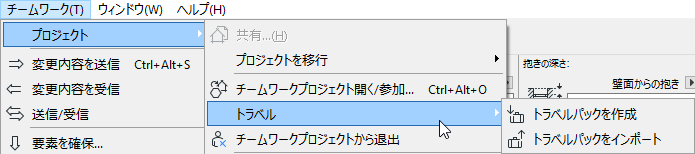
- [チームワーク]→[プロジェクト]→[トラベル]→[トラベルパックを作成]コマンドを使用します。
- [トラベルパックを作成]ダイアログボックスが表示されます。
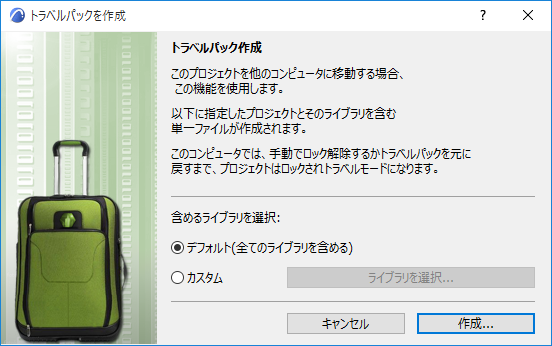
プロジェクトデータに加えて、プロジェクトのライブラリが全てトラベルパックに組み込まれます。トラベルパックに特定のライブラリのみを組み込む場合(またはライブラリを組み込まない場合)、[カスタム]、[ライブラリを選択]の順にクリックしてライブラリを指定します(組み込まないライブラリのチェックを外します)。
注: トラベルパックにライブラリを含めないと、トラベルパックの容量はより小さくなります。ただし、トラベルパックを使用して初めてリモートのコンピュータにプロジェクトを送信する場合は、トラベルパックに必要なライブラリが含まれているか確認してください。次回トラベルパックを作成する際には、リモートのコンピュータに必要なライブラリが残っていて、その間にサーバーのライブラリが変更されていなければ、ライブラリを省略してプロジェクトのパッキング/インポートの時間を短縮することができます。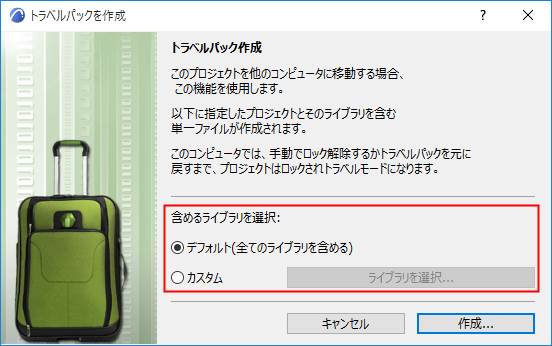
- [作成]をクリックします。[プロジェクトをパッケージ化]ダイアログボックスが表示されます。ファイルの保存先を選択します(USBドライブなど)。
デフォルトでは、トラベルパックのファイル名はオリジナルのプロジェクト名と同じですが、別の名前を入力することもできます。ファイル拡張子は、*.twtravelです。
- [パッケージ化]をクリックします。これにより現在のプロジェクトが閉じます。
「[送信/保存]を使用して確保を保持または解放」も参照してください。
未送信の変更がある場合、プロジェクトを閉じる前に、これを保存するように通知されます。
- これで、プロジェクトデータまたはライブラリのローカルコピーを収めたトラベルパックを転送する準備が整いました。
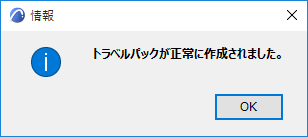
トラベルパックをインポート
互換性のあるバージョンのArchicad (オリジナルコンピュータとバージョン番号および製造番号が同一)を実行するコンピュータでは、トラベルパックを開いて作業を続行できます。
- [チームワーク]→[プロジェクト]→[トラベル]→[トラベルパックをインポート]に移動して、トラベルパックファイルを参照します。
- [インポート]をクリックします。
以前にこのコンピュータでこのプロジェクトを処理したことがあり、ローカルデータがコンピュータに残っている場合、2つのバージョンのローカルデータが競合することが予測されるため、警告メッセージが表示されます。処理を続ける場合は[上書き]をクリックします。ハードドライブに既存のローカルデータはトラベルパックのデータに置き換えられます。
以前にこのコンピュータでプロジェクトを処理したことがない場合は、トラベルパックがインポートされます。
- [OK]をクリックして[チームワークプロジェクト開く]ダイアログボックスを開きます。BIMcloudを選択してからプロジェクトを選択し、[開く]をクリックします。
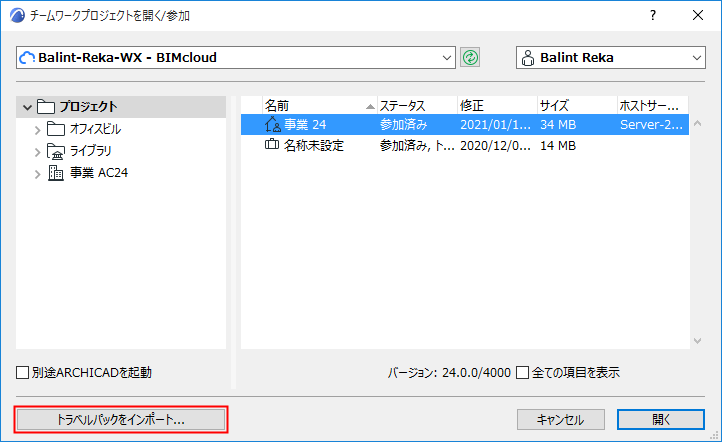
または、[トラベルパックをインポート]をクリックして別のトラベルパックプロジェクトをインポートします。
トラベルパックからインポートしたプロジェクトを閉じるたびに、トラベルパックを再作成するかどうかを尋ねるメッセージが表示されます。最新データをオリジナルの場所にインポートする場合、これを実行します。トラベルパックを再作成すると、プロジェクトのローカルデータは作業を実施したコンピュータから削除されます。
「トラベルパックワークフロー1:オンラインアクセスを使用せずにリモートの場所でプロジェクトを処理」を参照してください」を参照してください。
「トラベルモード」とは
プロジェクトのローカルデータからトラベルパックを作成すると、ハードドライブに保存されているローカルデータにトラベルモードであることを示すフラグが立てられます。[ローカルデータ管理]と[チームワークプロジェクト開く]ダイアログボックスには、プロジェクトと一緒に「トラベル」というステータスが表示されます。
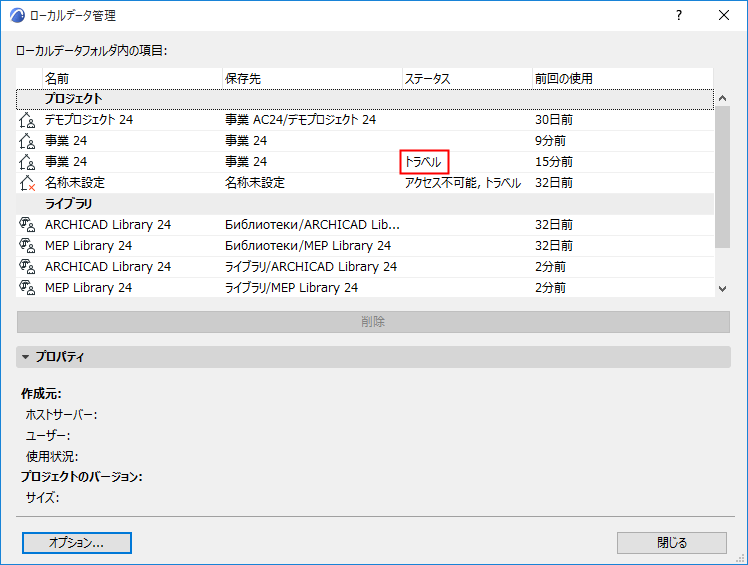
プロジェクトのトラベルパックをインポートすると同時に、トラベルモードの「フラグ」は自動的にそのプロジェクトから削除されます。
同じオリジナルコンピュータでトラベルパックをインポートせずに、後からもう一度プロジェクトを開くと、ローカルデータからトラベルパックを作成済みであることを示す警告が表示されます(さらに別の場所で処理済み、または処理される可能性がある旨が表示されます)。
後でトラベルパックをこのコンピュータにインポートする可能性がある場合は、ここでプロジェクトをロック解除して開かないでください。
このようなシナリオについては、「トラベルパックワークフロー2:2つのオンラインの場所から交互に単一プロジェクトを処理」を参照してください。
トラベルパックワークフロー1:オンラインアクセスを使用せずにリモートの場所でプロジェクトを処理
社内コンピュータからチームワークプロジェクトを処理していますが、このプロジェクトをノートブックコンピュータでオフラインモードで処理する場合を考えます。例えば、インターネットアクセスのない飛行機で移動するときに、機内で作業を行う場合などがあります。
- トラベルパックを作成する前に、必要なデータと要素を全て確保してください。
会社でトラベルパックを作成し、作成したファイル(*.twtravel)をポータブルデバイスに保存します。
詳細は、「トラベルパックを作成」を参照してください。
- 飛行機に搭乗したら、ノートブックでArchicadを起動します。
- トラベルパックをインポートしてプロジェクトを開きます。
- オフラインモードでプロジェクトの作業を行います。
- 作業が完了したら、プロジェクトを閉じます。以下のダイアログボックスが表示されます。
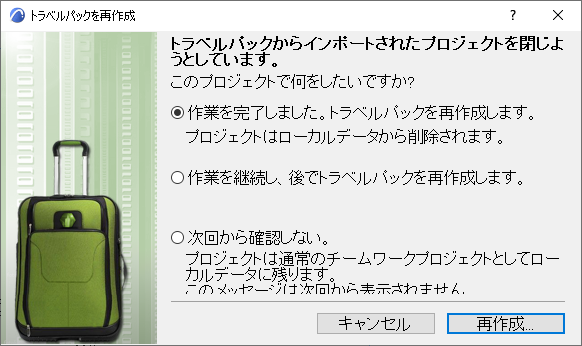
- ノートブックのローカルデータからトラベルパックを再作成し、作成したファイル(*.twtravel)をポータブルデバイスに保存する場合は、1番目のオプションを選択します。ローカルプロジェクトデータはノートブックから削除されます。
- 会社に戻り、Archicad を起動し、トラベルパックをインポートしてプロジェクトを開きます。
- これで通常どおりに作業を行うことができます。
トラベルパックワークフロー2:2つのオンラインの場所から交互に単一プロジェクトを処理
このシナリオでは、最初にトラベルパックを作成して、場所Aから場所Bにローカルデータを転送します。ローカルデータを両方の場所に配置したら、トラベルパックは不要になります。
「自宅と会社での作業:チームワークプロジェクトの推奨ワークフロー」を参照してください。
ただし、プロジェクトデータ/ライブラリをオンラインでダウンロードしない場合は、トラベルパックを使用して、ここで説明したとおりに2つの場所の間でこのデータを物理的に転送できます。
このシナリオの2つの条件を以下に示します。
- 両方の場所でオンラインで作業する必要があります。
- 両方の場所で、作業セッションの終了時に[送信] コマンドを実行してから[受信]コマンドを実行する必要があります([送信/受信]は使用しないでください)。
- 会社で作業を完了し、保存を行います。
- [送信]コマンドを実行します。
- [受信]コマンドを実行します。
- トラベルパックを作成します。
- 保存してからプロジェクトを閉じます。
詳細は、「トラベルパックを作成」を参照してください。
これで社内コンピュータ上のローカルデータに「トラベルモード」のフラグが立ちます。
- 自宅のコンピュータでArchicadを起動し、プロジェクトをアンパックします。通常どおりに作業を行います。
- 作業が完了したら、送信/受信を実行できるようにオンラインに接続する必要があります。
- [送信]コマンドを実行します。
- [受信]コマンドを実行します。
- プロジェクトを保存します。
- プロジェクトを閉じます。以下の通知が表示されます。
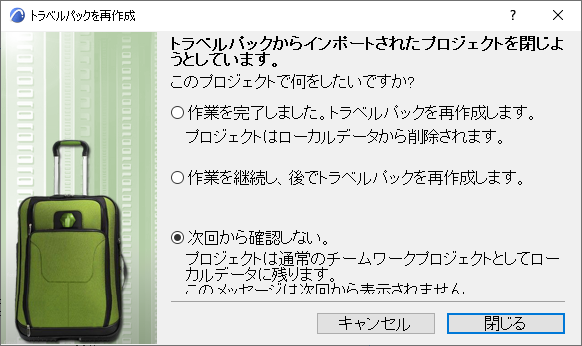
送信/受信を実行すると、ローカルデータがサーバーと同期するため、トラベルパックを作成してローカルデータを手動で会社のコンピュータに移動する必要はありません。3番目のオプション([次回から確認しない])を選択し、[閉じる]をクリックします。自宅のコンピュータ上のローカルプロジェクトデータは「トラベルモード」ではなく、通常のチームワークプロジェクトになります。
- 会社に戻り、再度プロジェクトを開きます。このコンピュータ上のローカルデータが「トラベルモード」であることを示す警告が表示されます。
- 自宅で変更した内容はサーバーに送信済みであるため、[ロック解除して開く]を選択できます(社内コンピュータ上のローカルデータの「トラベルモード」は終了します)。
- 会社のコンピュータで[受信]コマンドを実行します。これで自宅での変更内容が社内コンピュータのプロジェクトに結合されるため、作業を続けることができます。
このようにして、必要に応じて自宅と会社のコンピュータで交互に作業を続けることができます。
- 会社のコンピュータで作業を完了し、[送信]コマンドを実行します。その後[受信]コマンドを実行してから保存し、プロジェクトを閉じます。自宅で作業を続ける場合、プロジェクトのローカルデータは自宅のコンピュータのハードドライブにすでに存在するため、新しくトラベルパックを作成する必要はありません。
- 自宅のコンピュータでArchicadを起動し、プロジェクトを開いて[受信]コマンドを実行します。これで会社での変更内容が自宅のコンピュータのローカルデータに結合され、作業を続けることができます。トラベルパックは必要ありません。
- 必要に応じて、上記の手順6の始めに記載された手順を繰り返します。