選択による要素の確保(チームワーク)
次の操作を実行してください。
- 確保する要素を明示的に選択します。
- [チームワークパレット]から[確保]ボタンをクリックするか、ウィンドウのコンテキストメニューから[選択要素を確保]をクリックします。
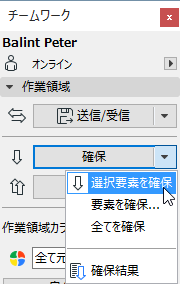
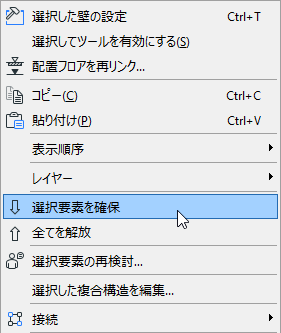
矩形選択に関する注記:チームワークで選択により要素を確保する場合、選択ドットが表示されるように明示的に選択する必要があります。[選択要素を確保]コマンドを使用できます。矩形選択では明示的に要素が選択されないため不十分です。
必要な項目を明示的に選択するために矩形選択を利用することはできます。例えば、矩形選択を描画し、[全て選択](矢印ツールを選択した状態でCtrl+A/Cmd+A)を使用して矩形選択内部の全ての要素を選択します。
所有権の干渉によって指定した要素の一部が確保できない場合、[確保]ボタンが[要求]に変わり、要素の所有者に要素の所有権の承認を要求するメッセージを送信します。
「要素とプロジェクトデータを要求(チームワーク)」も参照してください。
「確保結果(チームワーク)」も参照してください。
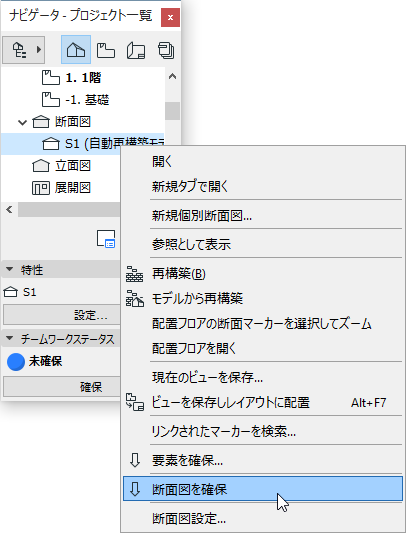
マーカー要素の確保:断面/立面/展開図および詳細図/ワークシート
断面線などのマーカータイプの要素を確保するには、断面マーカーを選択し、次のうちいずれかの方法で確保します。