一覧表での確保(チームワーク)
一覧表の設定を確保
以下のいずれかを実行します。
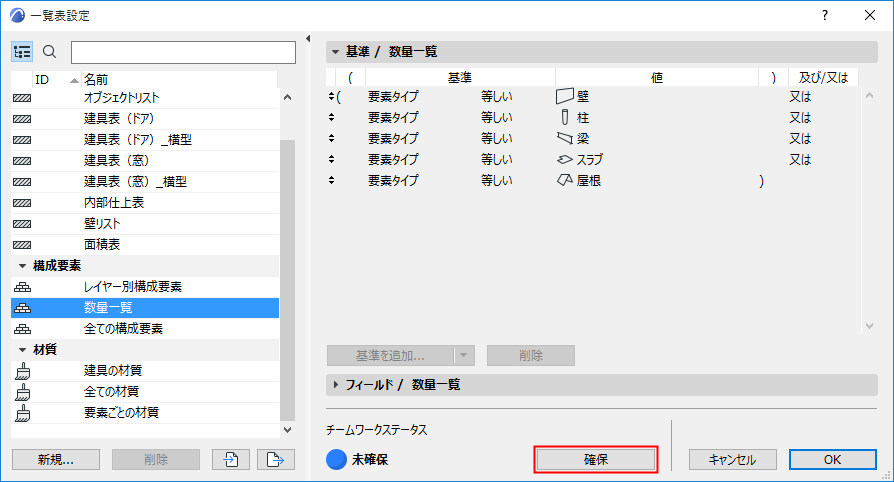
または、以下の手順を実行します。
一覧表リストウィンドウから要素を確保
一覧表ウィンドウから要素を直接確保することができます。
- 一覧表ウィンドウで、確保する要素を選択します。
- ウィンドウの上部に、要素の確保状態を示すメッセージが表示されます。
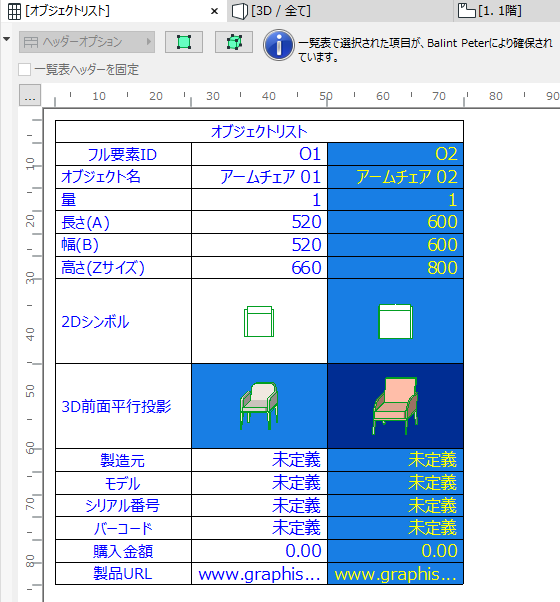
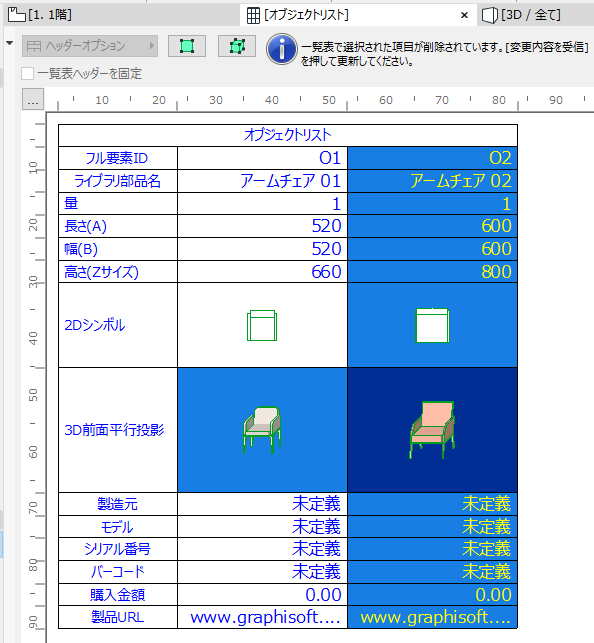
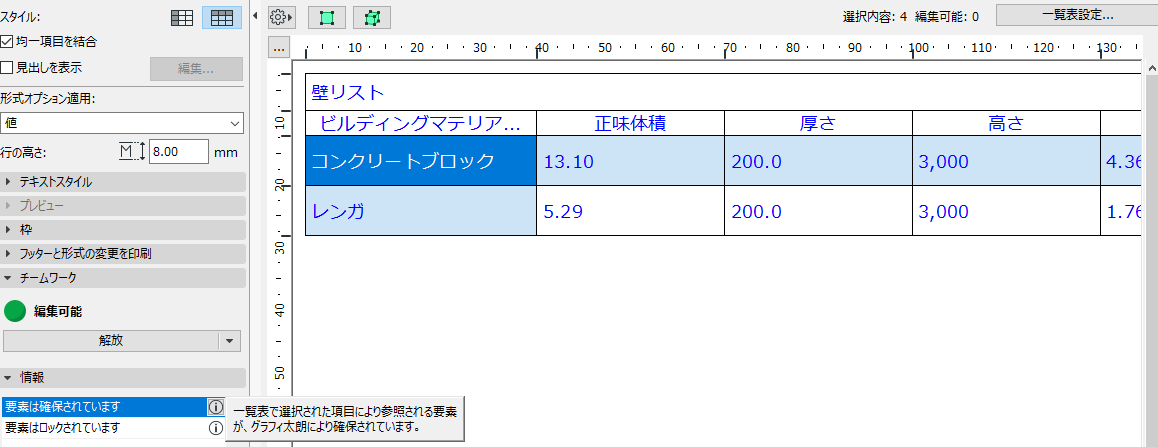
「選択した項目で参照される複数の要素」は、選択した項目が単一の要素に対応していないことを示します。上図では、一覧表で選択された単一の要素(コンクリートブロック)は、実際には4つの異なる要素を参照しています。これは上部の「選択内容 4」という情報で示されています。したがって、これらの4つの壁の中の1つ以上が別のユーザーにより確保されており、チームワークパレットには[要求]コマンドが表示されます。
- 要素が未確保の場合は、チームワークパレットから[確保]をクリックします(別のユーザーにより確保されている場合、要求することができます)。
選択した要素が未確保の場合または確保済みの場合でも、これを編集できない場合があります。この場合、一覧表ウィンドウにその問題に関する情報が表示されます。以下に編集できない原因を示します。
一覧表の全ての要素を確保
- 一覧表ウィンドウを開きます。
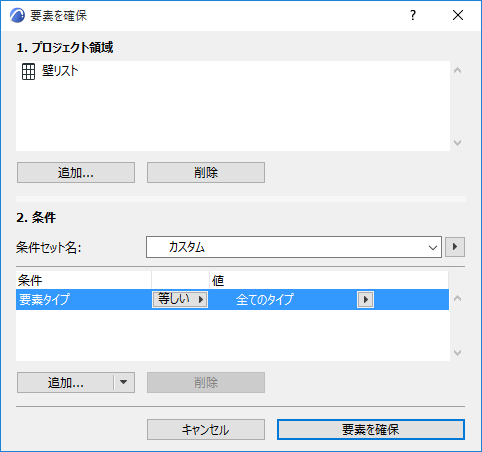
- チームワークパレットから[要素を確保]をクリックすると、このダイアログが開きます。
- [プロジェクト領域]セクションに一覧表が表示されます。[条件]セクションで「全てのタイプ」が条件として選択されていることを確認してから、[要素を確保]をクリックします。
「条件別に要素を確保(チームワーク)」も参照してください。
一覧表ウィンドウのカラーによるフィードバック
作業領域カラーオプションを使用すると、要素の所有権を表すことができます(例えば、チームワークパレットで[ユーザーによる確保の表示]をオンに切り替えると、一覧表の各項目はそれを確保したユーザーのカラーで表示されます)。
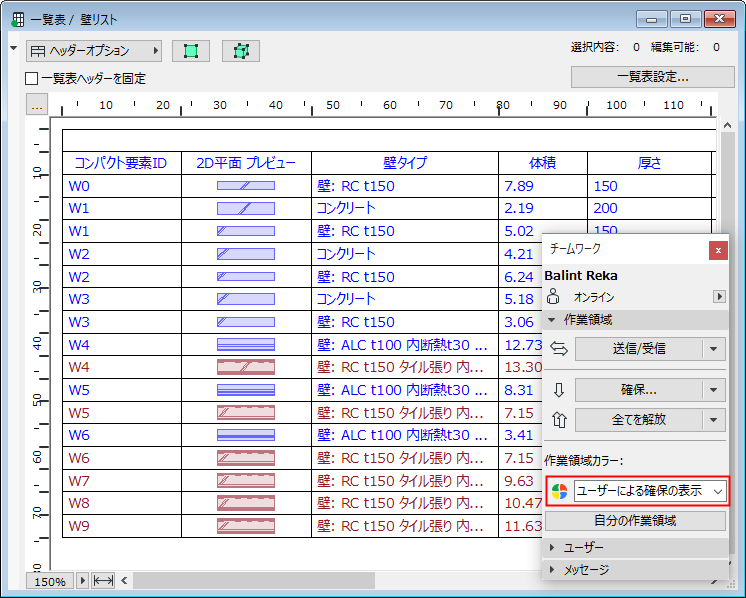
一覧表の選択した項目が未確保の場合、チームワークパレットの[確保]を使用してこれを確保できます。