新しいチームワークプロジェクトを作成するには、単独Archicad プロジェクトファイル(.pln)を開き、[共有]コマンドを使用してBIMcloudに追加してください。これで、アクセス権を持つ全てのユーザーは、チームワークでこの共有プロジェクトで作業することができます。
チームワークプロジェクトを共有するには、次の手順を実行します。
- 単独プロジェクトファイル(.pln)を開きます。
- [プロジェクト共有]ダイアログを開くには、以下のコマンドのいずれかを使用します:
- [チームワーク]→[プロジェクト]→[共有]
- [ファイル]→[新規作成]→[共有]
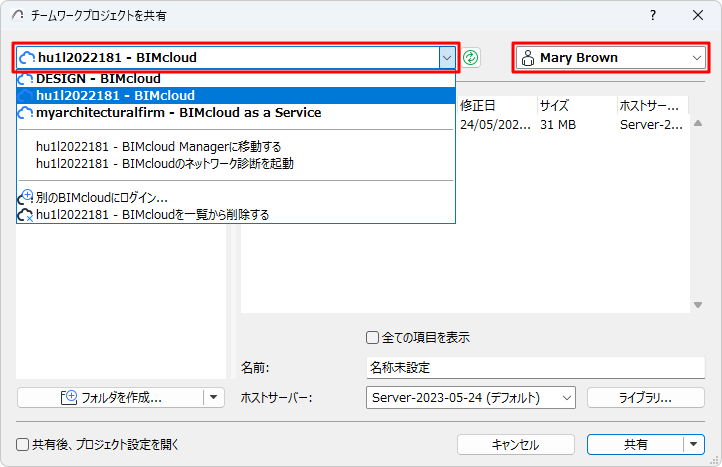
- リストからBIMcloudサーバーを選択します。リストには、1回以上正常にログインした全てのBIMcloudのアドレスが表示されます。
- 必要なBIMcloudがない場合は、 [別のBIMcloudへログイン]で追加することができます (「BIMcloudにログイン」を参照)
- ユーザーを選択します。
不要になった項目がある場合は、その項目を選択し、ドロップダウンリストから[削除]コマンドを使用します。
[プロジェクトの共有]ダイアログには、選択したBIMcloudで少なくともビュー権限を持つフォルダとプロジェクト/ライブラリがリストされます。
- 必要に応じて、[更新]をクリックし、BIMcloudのステータスとコンテンツを更新します。
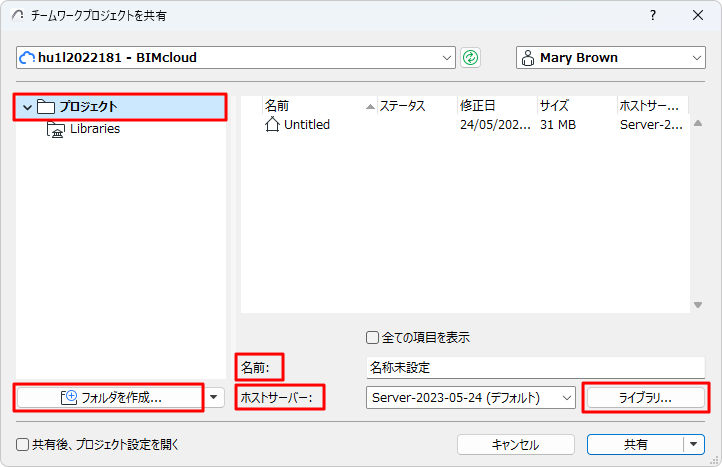
- 共有プロジェクトのフォルダとプロジェクト名を選択します。
 必要なアクセス権:
- 簡易管理:プロジェクト管理者またはサーバー管理者
- 詳細管理:出力先フォルダの「詳細の修正」および「内容の修正」
- 必要に応じて、[フォルダを作成]を使用してフォルダを新規作成します。
注: フォルダの削除やその他の管理を行うには、ブラウザベースのBIMcloud Managerを使用する必要があります ([フォルダを作成]ボタンから
[フォルダを管理]コマンドをクリックし、BIMcloud Managerの[プロジェクト]ページにアクセスします)。
- 共有プロジェクトのプロジェクト名を入力します。
重要: プロジェクトごとに異なる名前を使用してください。大文字小文字関係なく、既存のプロジェクトと同じ名前を使用しないでください(例、OfficeProjectとOFFICERSPROJECT)。この場合、ユーザーはプロジェクトを開く、または参加することができないことがあります。
- 表示されたホストサーバー(選択したプロジェクトフォルダのデフォルトのホストサーバー)を確認してください。必要に応じて、別のホストサーバーを選択してください。
注: BIMcloud Basicではご利用になれません。
ドロップダウンへのアクセスに必要なアクセス権:
- [ライブラリ]をクリックしてダイアログを開き、プロジェクトライブラリの扱い方を決定します。
共有
[共有]をクリックします。新しく共有されたプロジェクトが開きます。
共有プロジェクトをすぐに開かない場合は、[共有]ボタンのポップアップから[参加しないで共有]オプションを使用します。
[共有後、プロジェクト設定を開く]:共有完了後にBIMcloud Managerの[プロジェクト]ページに移動する場合は、このボックスにチェックを入れます。