選択範囲をPLN形式で保存
この機能を使用して、モデルを複数のPLNファイルに分割します。複数のPLNファイルは、ホットリンクモジュールとして機能させることができます。
例えば、作成中のファサードを建物のその他の箇所とは別のファイルとして保存することや、建物のウィングを個別のファイルとして保存することができます。
各PLNファイルにはそれぞれ、ナビゲータに表示されている2Dコンテンツ(レイアウト、ワークシート、詳細など)が全て保持されます。したがって、元のモデルの2つの部分は「分割されています」。
(対照的に、選択範囲を.mod形式で保存すると、モデルと平面図のデータのみが保存されます)
選択範囲をモジュールとして保存
- 元のモデルを開き、個別のPLNファイルとして保存する部分を選択します。
- [ファイル]→[外部参照]→[選択範囲をモジュールとして保存]を使用します。
- 単独プロジェクト(.pln)形式を選択します。
- [保存]をクリックします。
- プロジェクトは分かれています。元のPLNファイルと保存されたPLNを選択すると、2つの別個のプログラムで開きます。このフィードバックにより、何が起きているかを知ることができます。
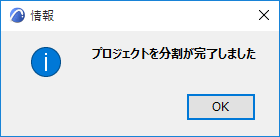
以下に説明するように、チェックボックスを使用して、2つのプロジェクトをワンステップで互いにホットリンクします。
モデルパーツの分割およびホットリンク
この例では、高層のファサードを選択してPLNファイルとして保存し、元のタワーファイルとホットリンクします。
- モデルファイル(タワー)を開きます。
- 平面図または3Dウィンドウでファサードの要素(カーテンウォール)を選択します。
- [ファイル]→[外部参照]→[選択範囲をモジュールとして保存]に移動して、次のダイアログボックスを開きます。
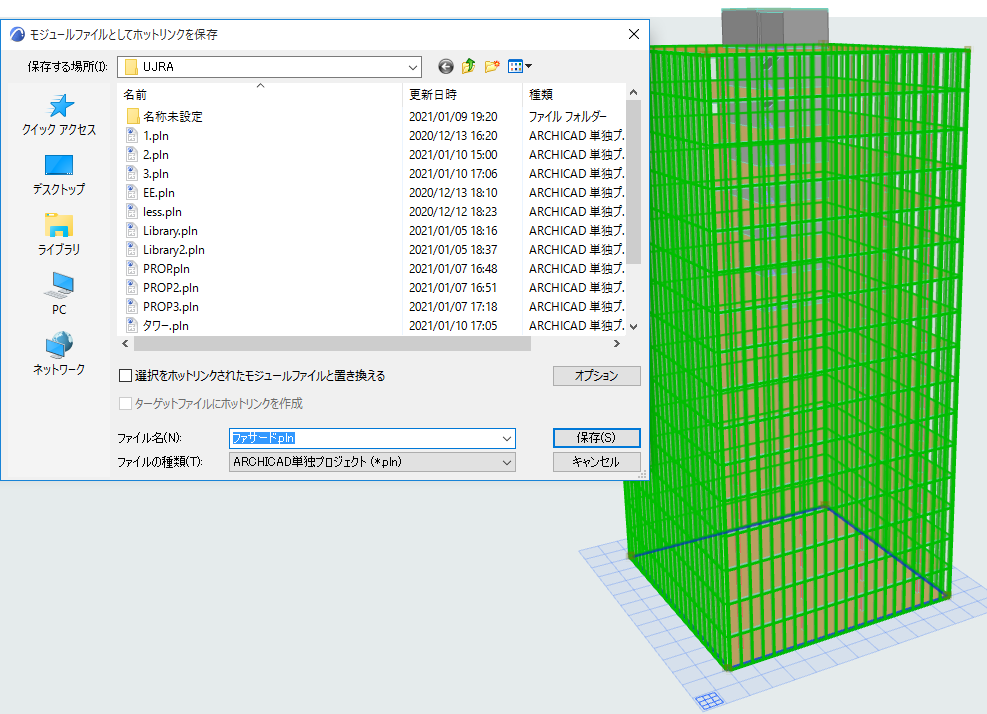
- ファイル名を入力または選択します。
- 単独プロジェクト(.pln)形式を選択します。
- 次の両方のオプションをオンにしてください。
- [保存]をクリックします。
- プロジェクトが分割され、2つ目のインスタンスで保存された選択(ファサード)が開きます。
- 現在、2つのプロジェクトが実行されています。1つはタワー(ファサードにホットリンクされています)、もう1つはファサード(タワーにホットリンクされています)です。
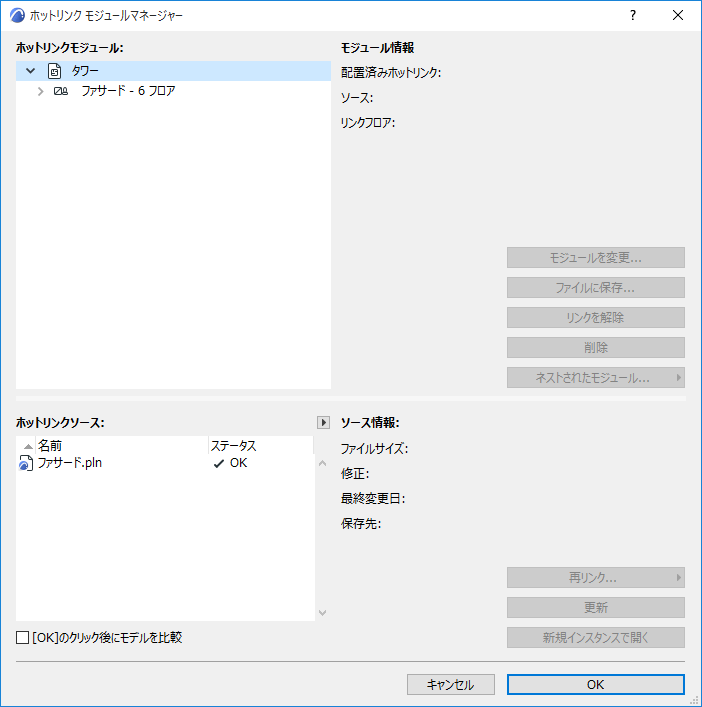
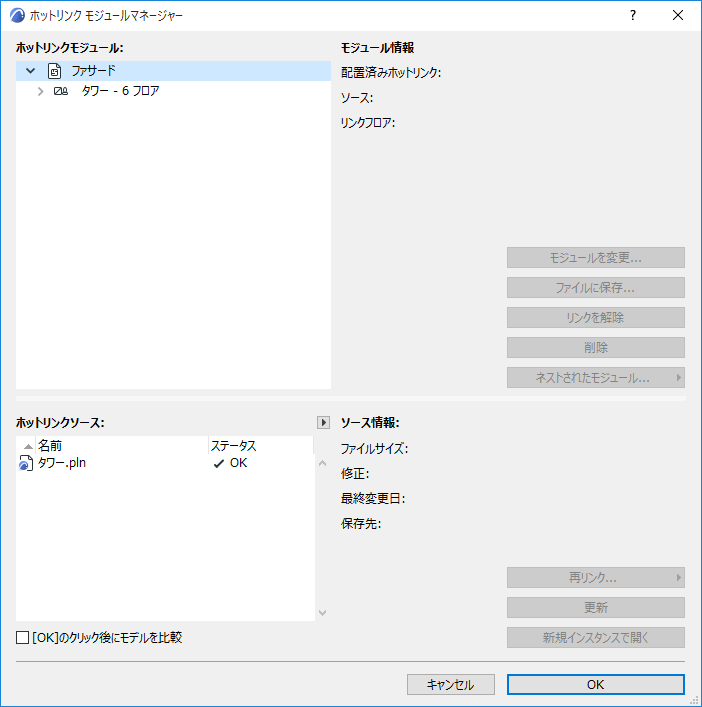
元のモデルから任意の数のPLN選択項目を保存し、元のモデルに自動的にホットリンクすることができます。
ただし、結果として生成される「セカンダリ」PLNファイルを互いにホットリンクしたい場合は、手動で行う必要があります。