課題マネージャの提案要素(ハイライト、新規、修正、削除)
課題マネージャの[要素]パネルを使用して、特定の課題に含まれる要素を管理します。
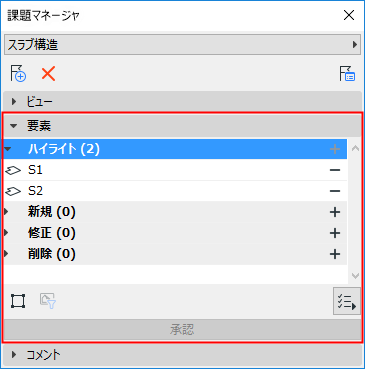
ハイライト
これは単純なマークアップです。Archicad で独自の設定を持つ要素は、1つ以上の課題でハイライト表示できます。
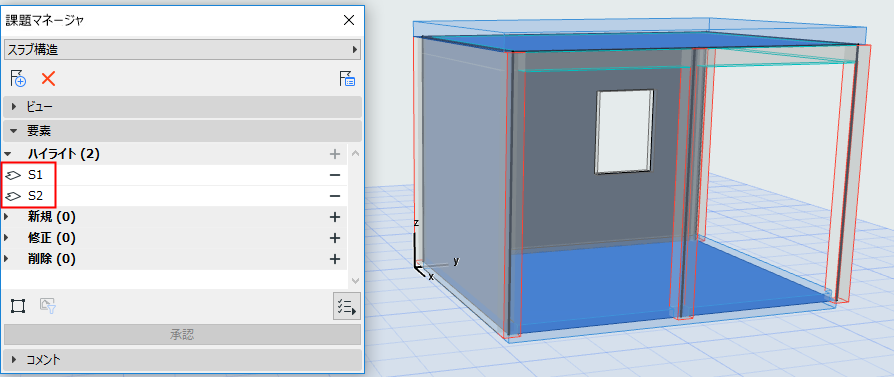
課題マネージャでは、新規作成された課題の要素はデフォルトで「ハイライト」として表示され、モデルでハイライト表示されます。
例えば、モデルチェックレポートから課題を作成すると、その課題に含まれる要素は全て[ハイライト]セクションに一覧表示されます。
「モデルチェックレポートから課題を作成」を参照してください。
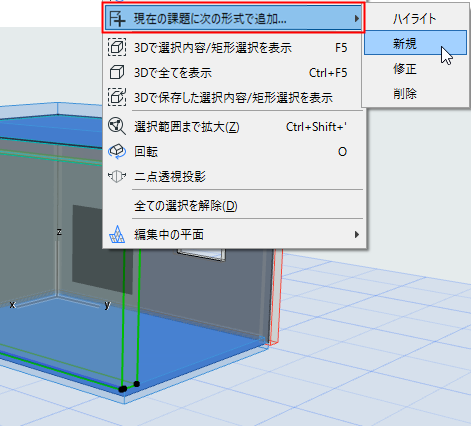
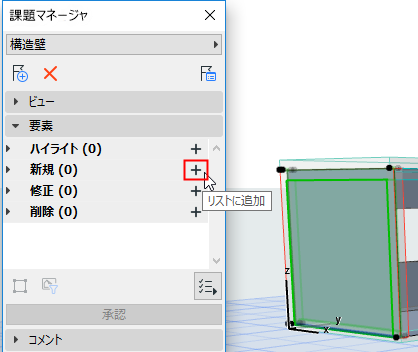
課題要素を使用して提案する:新規、修正、削除
課題マネージャで現在開いている課題に要素を追加するには:
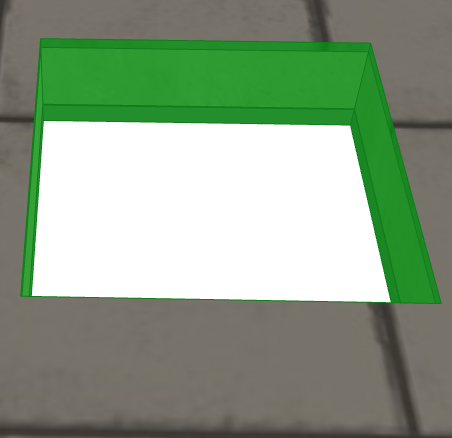
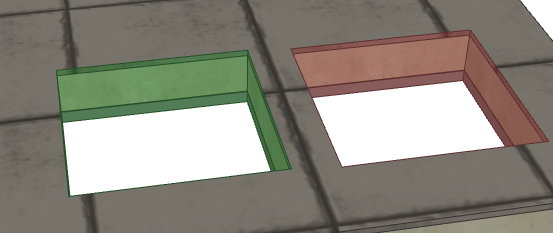
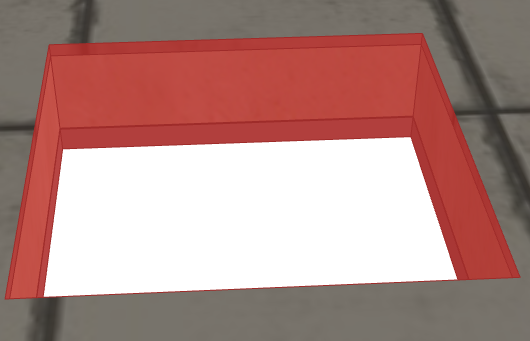
ドア/窓/天窓が「新規」または「修正」の場合の動作
ドア/窓/天窓に「新規」または「修正」を提案すると、案件マネージャは提案された要素を開く代わりに親要素(壁または屋根)をリストします(理由: 親要素から切り離してドア/窓/天窓を作成または変更することはできないためです)。
例:要素を「修正」として提案
課題マネージャで:
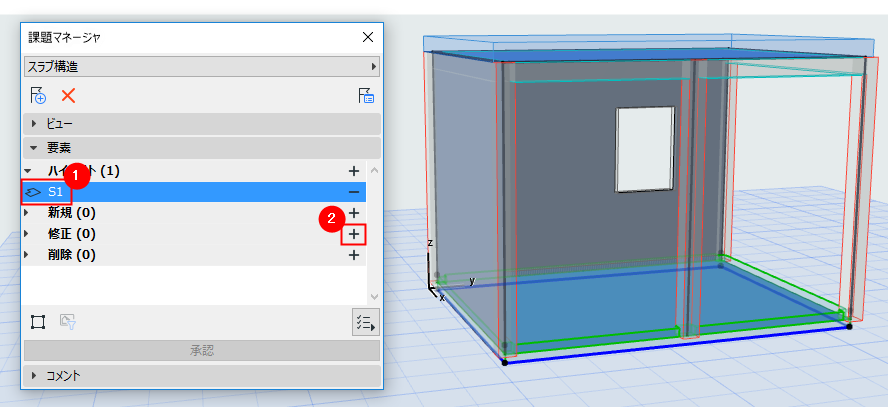
これで、選択した課題要素が「修正」ステータスになりました。これは課題では単一の要素ですが、モデルでは一時的な要素のペアとして存在します(「修正済新規」と「修正済削除済」)。
平面図では、矩形選択を使用して表示されるので、簡単に見つけることができます。
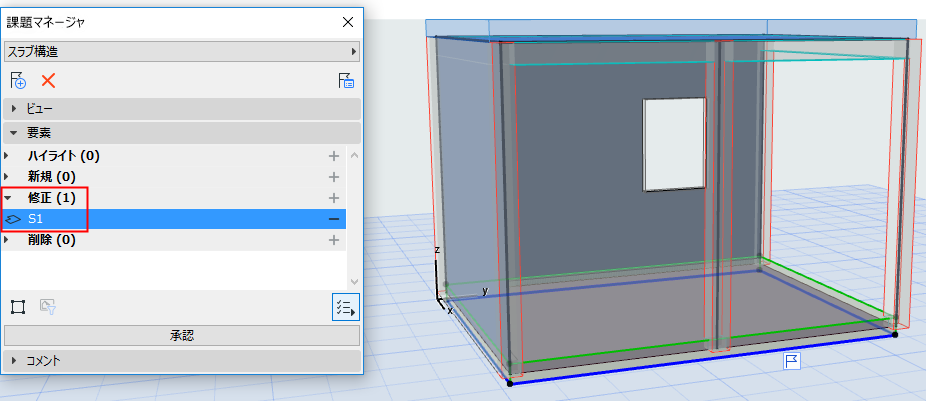
モデルで選択した「修正」要素の場合:
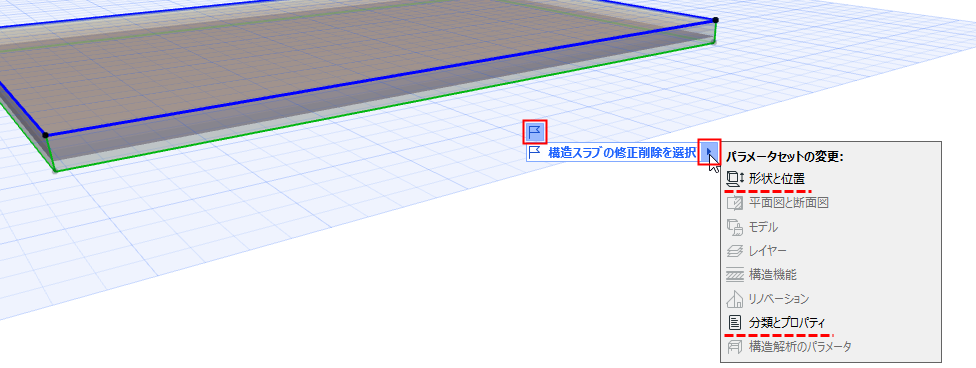
フラグポップアップを使用して、以下を行います。
課題から要素を削除
マイナス符号をクリックして、課題から要素を削除します。
課題要素の作業領域カラー
課題要素は、[オプション]→[作業環境]→[作業領域カラー]で定義された色を使用してモデルに表示されます。