ルートをグラフィカルに編集

Archicad Collaborateで使用可能。

選択したルート要素のエッジ、ノード、基準線をクリックすると、ペットパレットコマンドにアクセスできます。

注: MEP基準線を2Dビューで有効にします。表示 > 表示オプション Optionsで

新規頂点を挿入

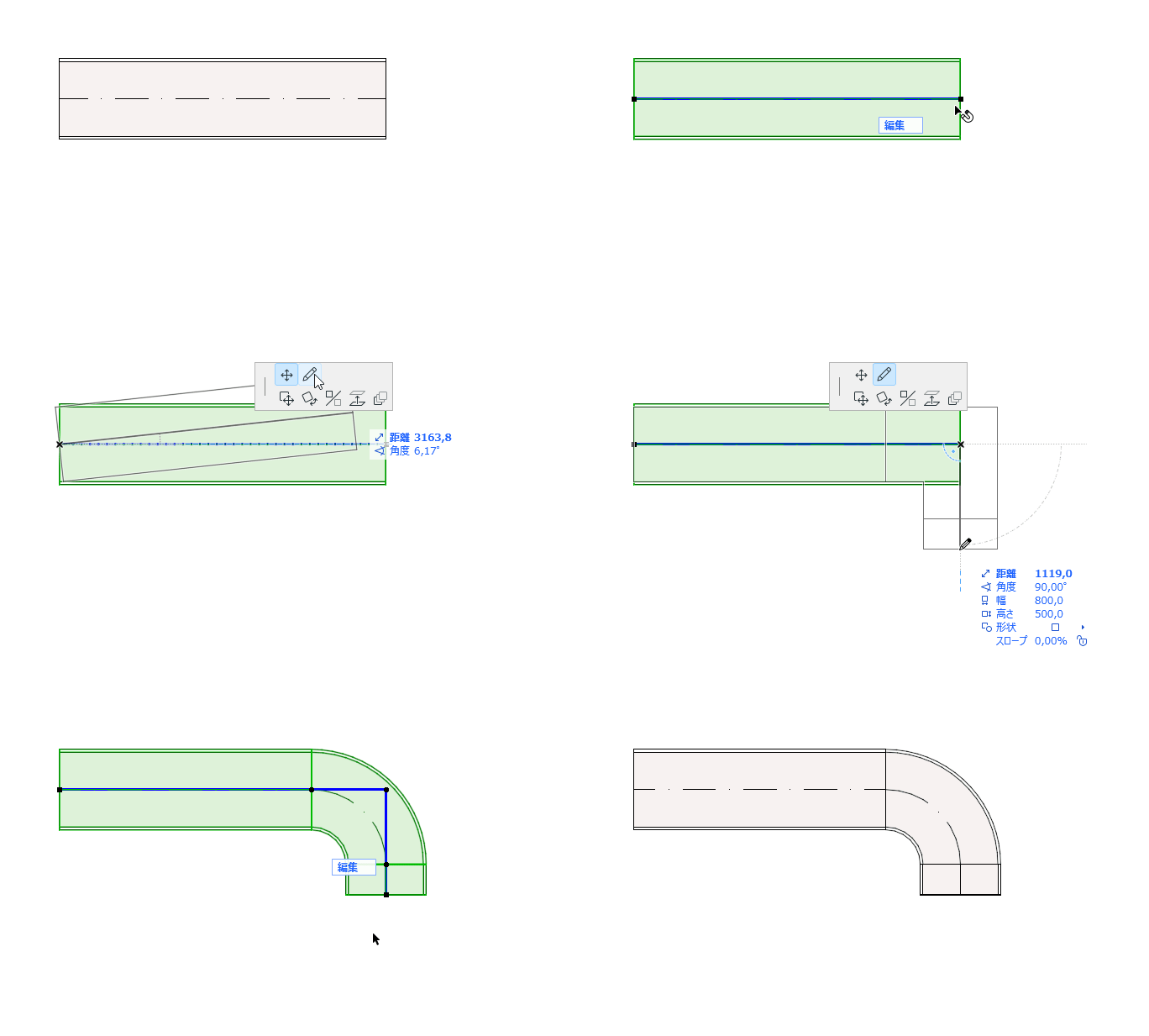
頂点を移動

未使用のMEPノードを削除

高度変更ルート(平面図)

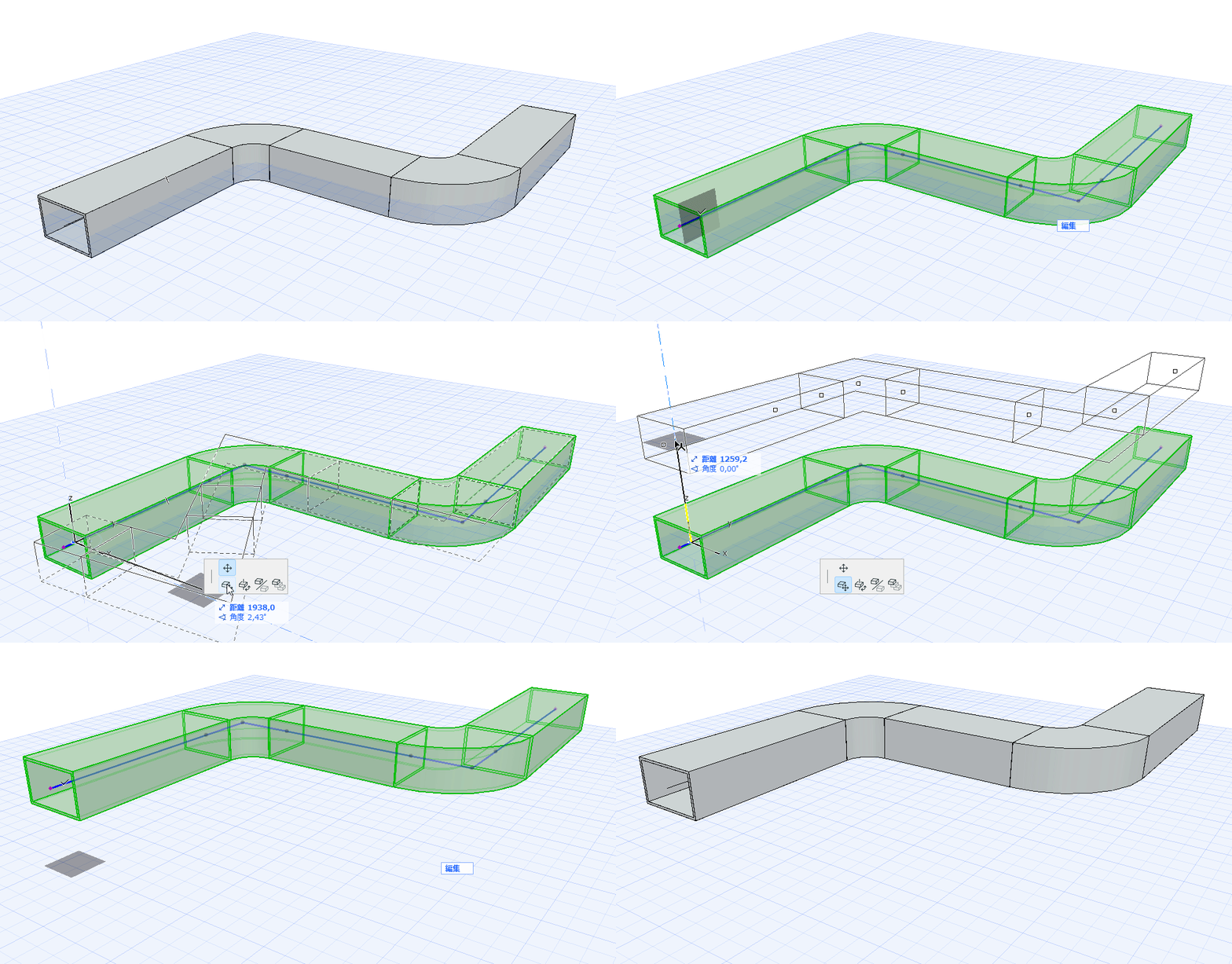
高度変更ルート(3D)

ルートを続行

セグメントをオフセット

MEPルートを分割

ルート要素同士を調整

2つのベンドで置き換える

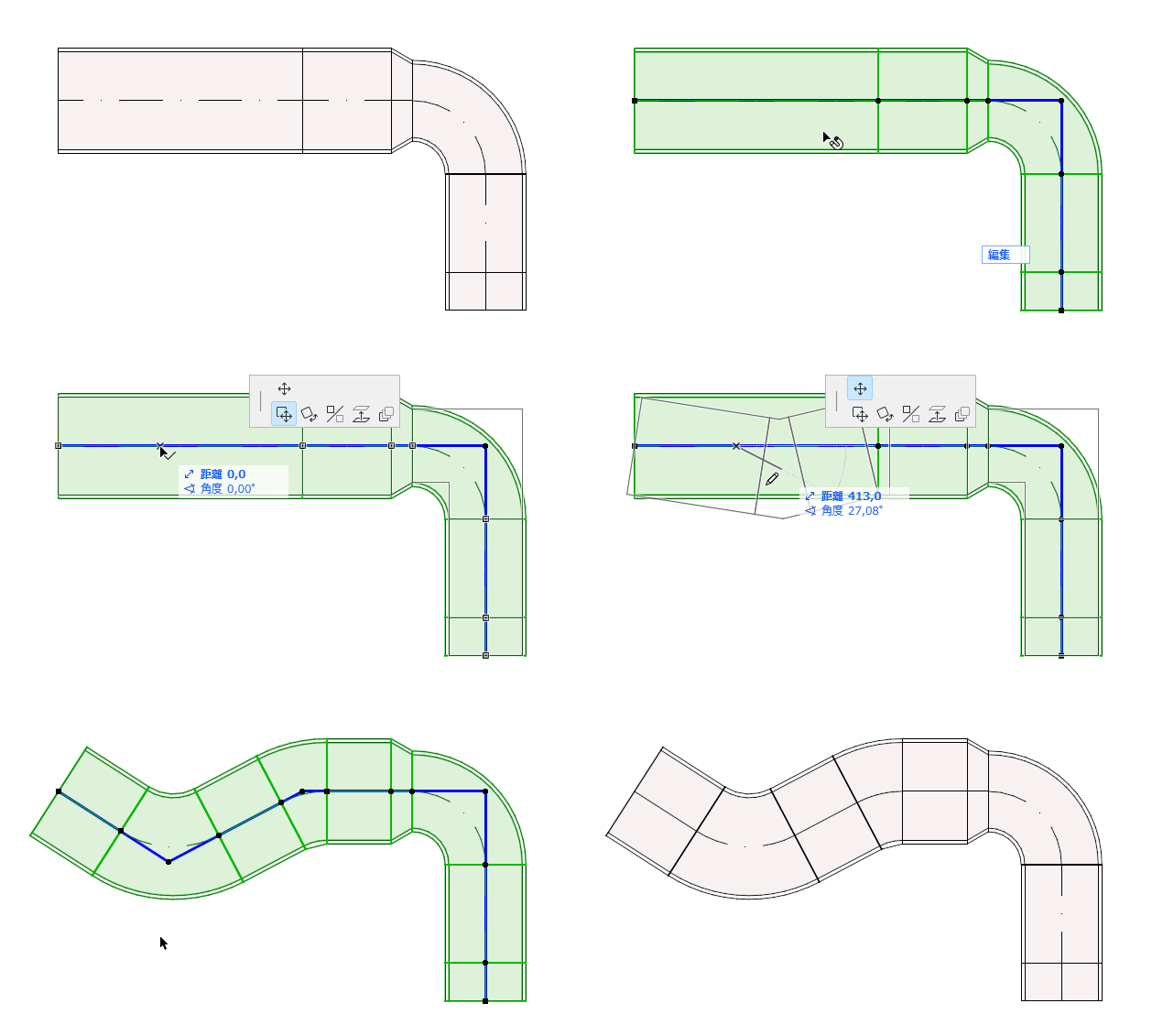
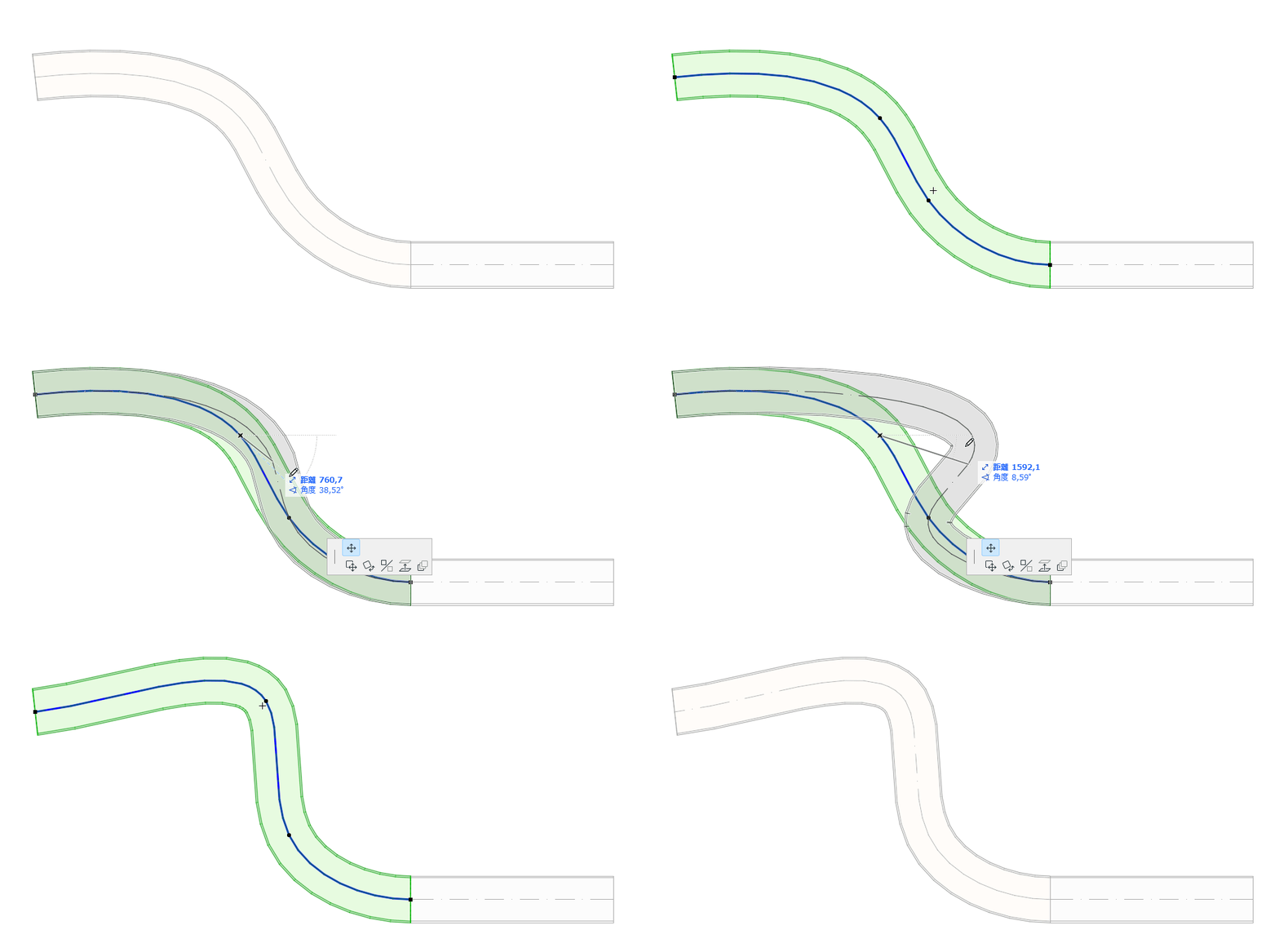
新規頂点を挿入

InsertNode.gif    FlexNewNode.gif

基準線から:

  1. [新規頂点を挿入]を選択します。
  2. ドラッグして新しいノードを作成し、ルートの形状を変更します。

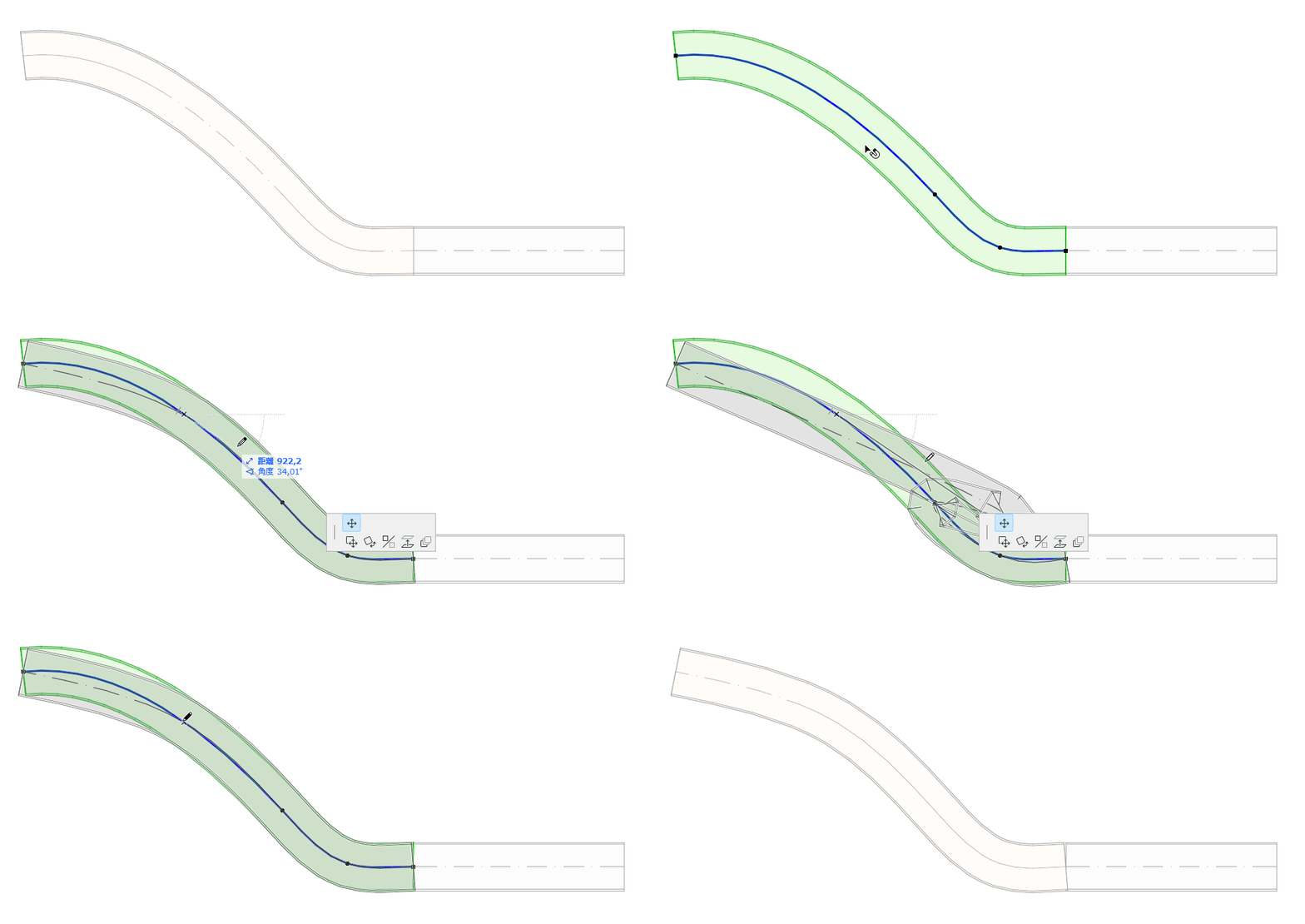
頂点を移動

MEPMoveNode.gif   FlexMoveNode.gif

接続ノードをドラッグするか、座標情報に値を入力します。これにより、辺の長さが変更されます。

未使用のMEPノードを削除
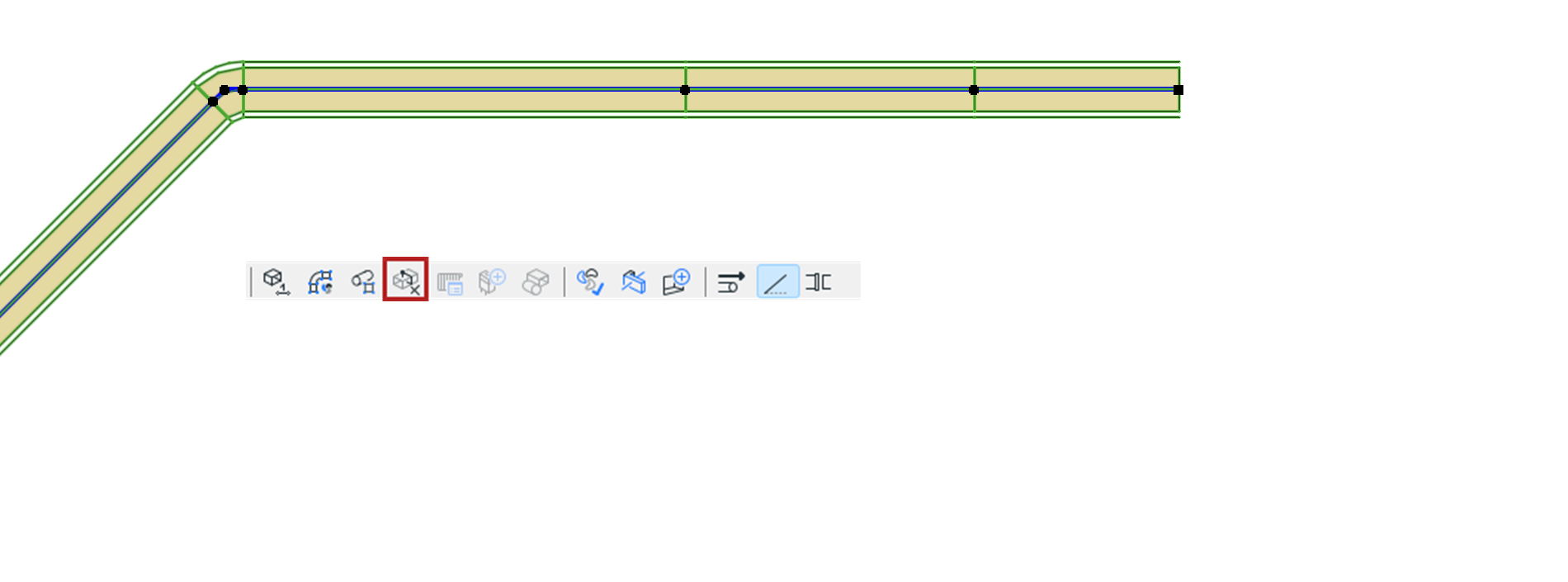
  1. 1つまたは複数のMEPルートを選択します。
  2. MEPツールバー、デザインメニュー、またはコンテキストメニューから、[未使用のMEPノードを削除]をクリックします。

    PurgeUnusedNodes.png

このコマンドは、選択されたルート内の全ての未使用ノードを削除します。つまり、同じ形状を持つ2つのセグメントの間にあるノードで、他の要素を接続するために使用されていないノードを削除します。

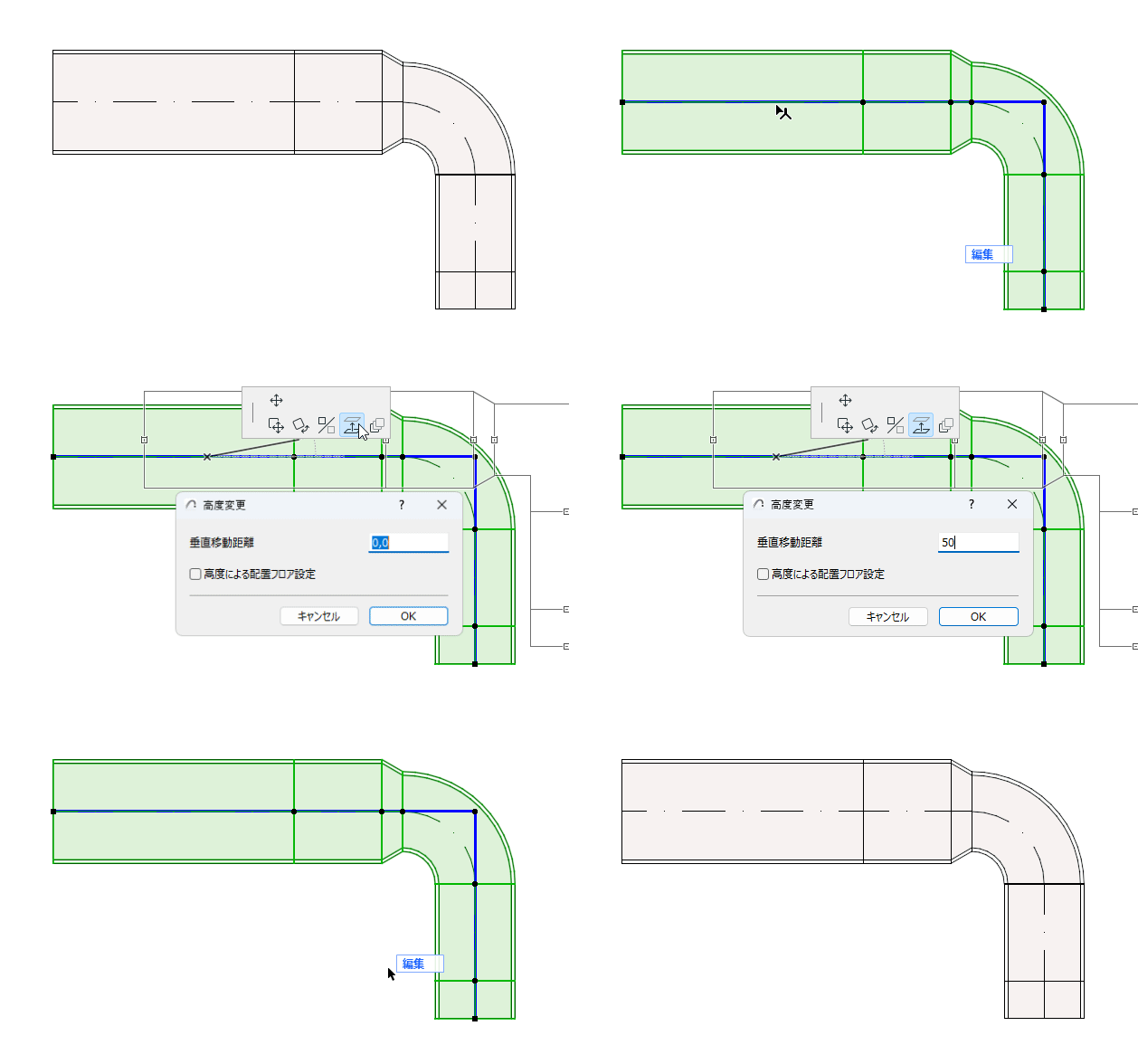
高度変更ルート(平面図)

ElevateMEPFP.gif

ルートの変更する高度の値を入力します。

高度変更ルート(3D)


MEPElevate3D.gif

[移動]コマンドで、Z軸のルート高度を変更します。

ルートを続行


MEPContinueRoute.gif

1つの接続していない直線の辺の終端で使用可能です。

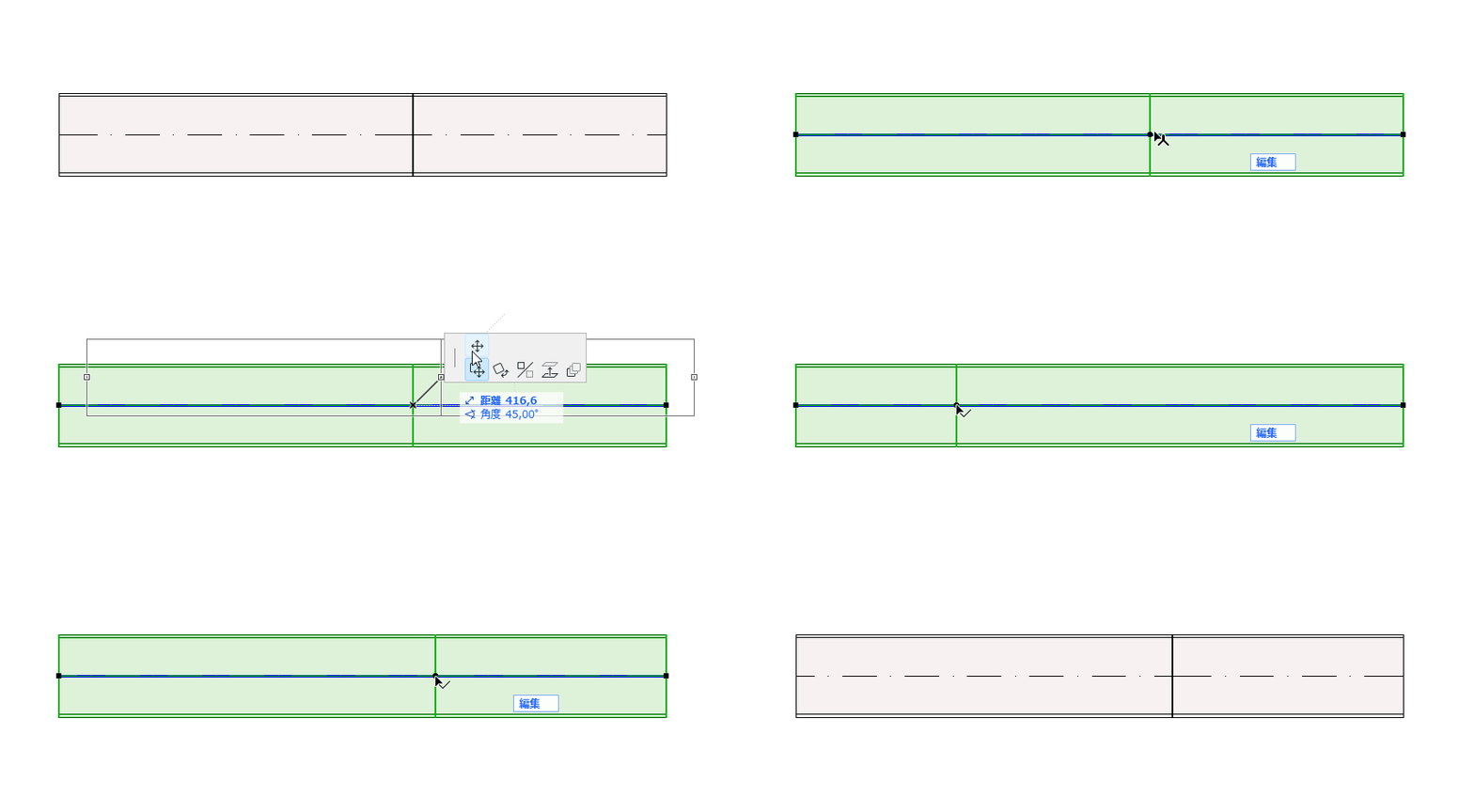
セグメントをオフセット
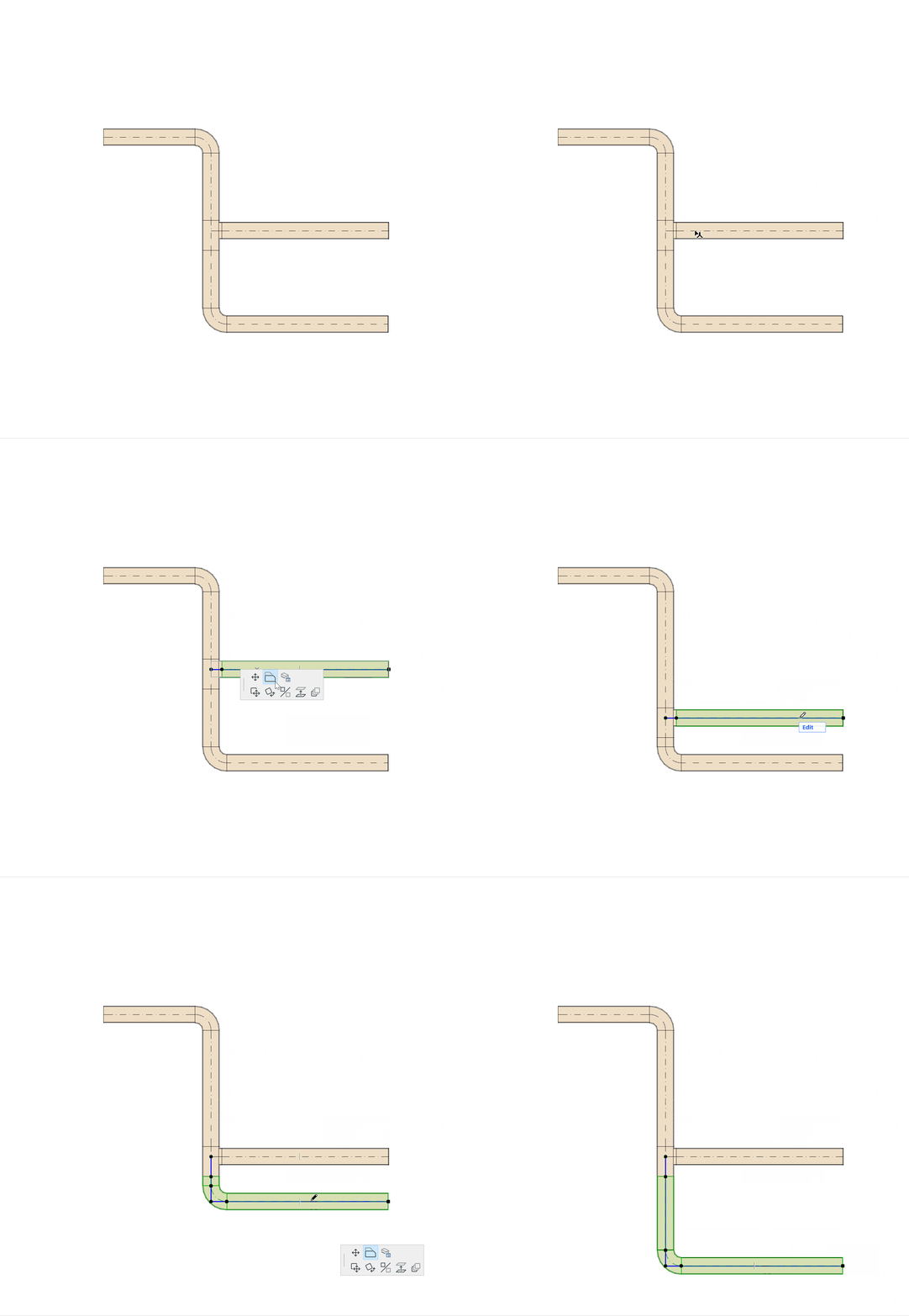

Offsetsegment.gif
  1. 要素を選択します。
  2. 基準線をクリックします。
  3. ペットパレットから[セグメントをオフセット]を選択して移動します。

接続されている要素はセグメントと一緒に移動し、接続は維持されます。参照:接続されたルートと要素の移動(平面図)

MEPルートを分割
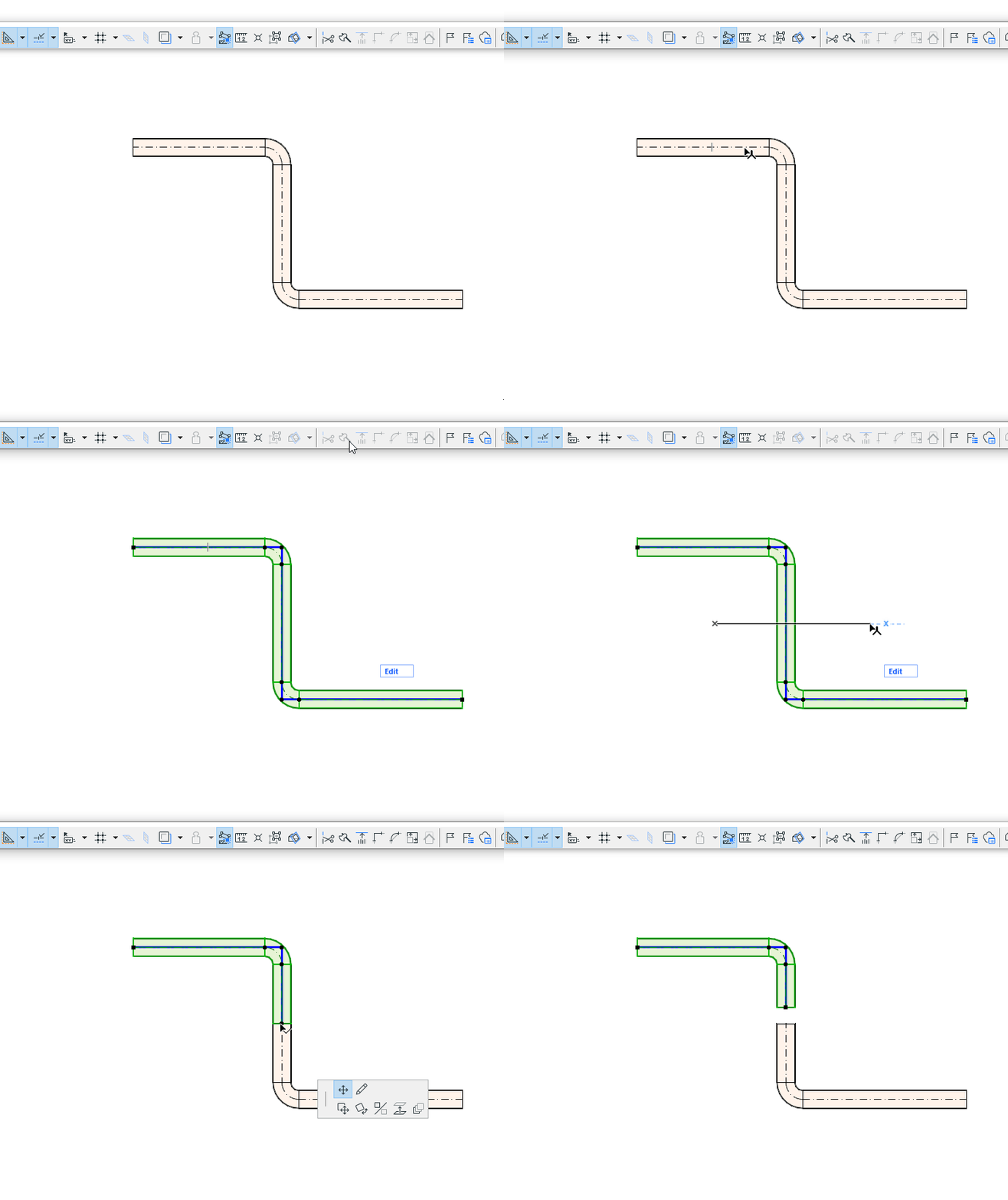

SplitMEProutes.gif
  1. 分割するルートを選択します。
  2. [編集]→[変形]→[分割]コマンドを選択するか、またはツールバーから手斧アイコンを選択します。
  3. 仮の分割線を描画します。
    注: 3Dウィンドウの場合は、赤い分割平面がフィードバックとして表示されます。
  4. 目玉のカーソルが表示されたら、分割線/円弧のいずれかの側でクリックします。
  5. クリックした側の要素は選択されたままになります。反対側の要素は選択解除されます。

ルート要素同士を調整

編集 > 変形 > 一括ストレッチコマンドを使用して、MEP ルート要素を互いに延長またはトリムできます。

あるいは、一括ストレッチのコマンドを使って、分岐の接続を生成します。有効な接続が形成される可能性のある、同じタイプの別のルート要素に、複数のルート要素が調整された場合、分岐の接続が形成されます。
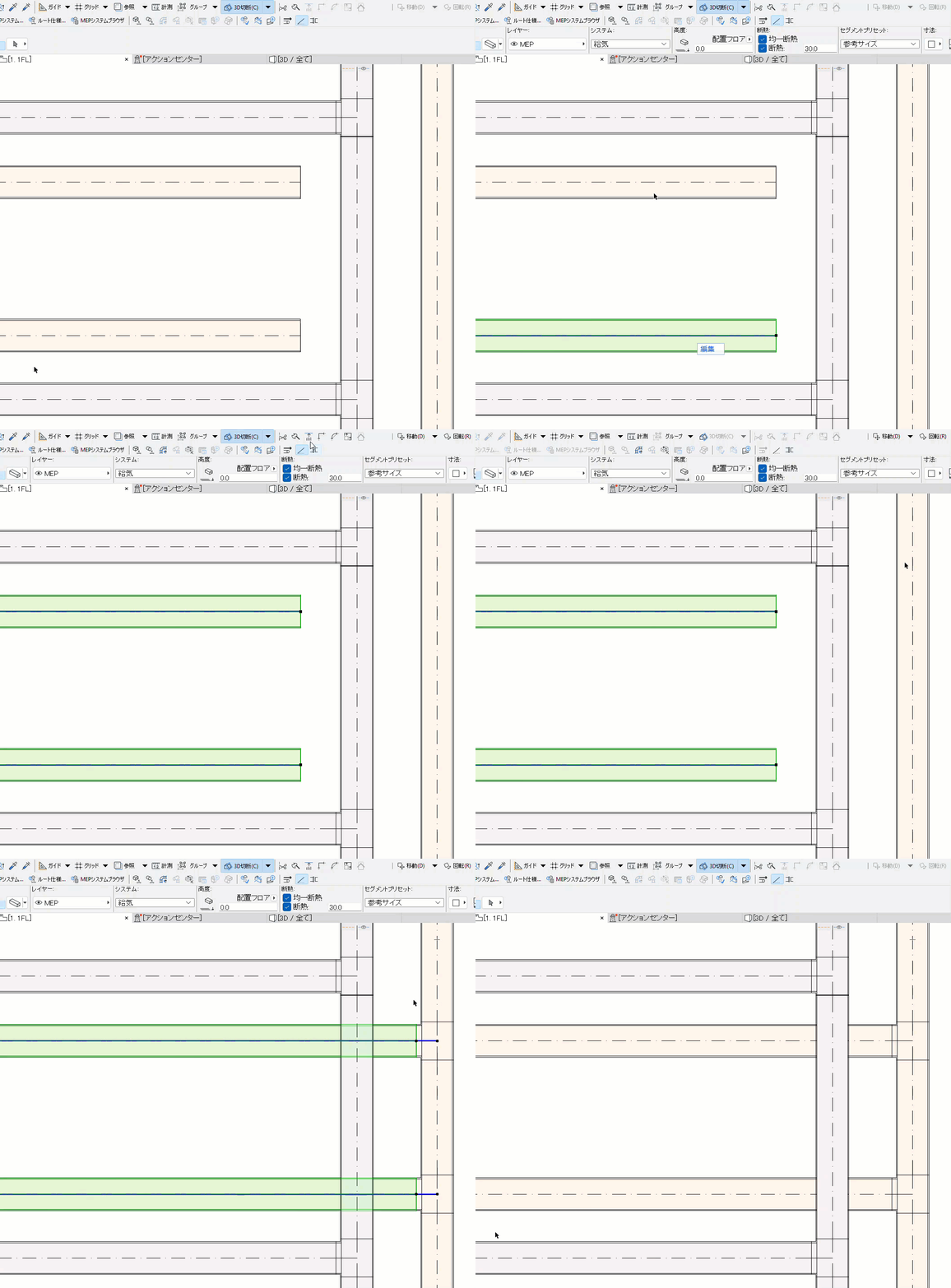

Adjust_short.gif

「要素の一括ストレッチ」も参照してください。

2つのベンドで置き換える

エルボーを2つのエルボーに変換:
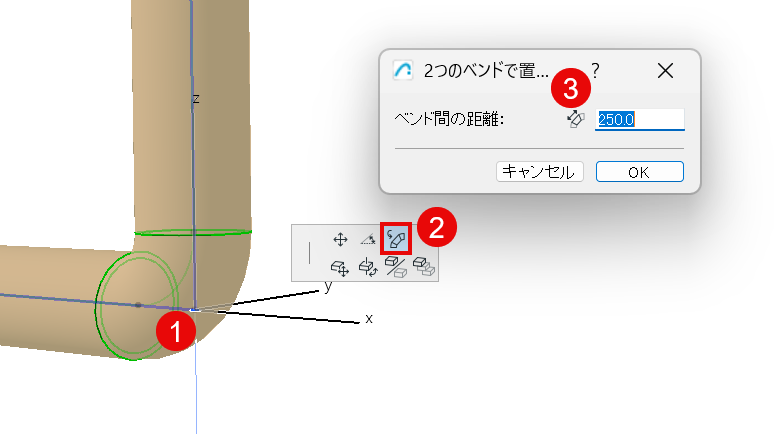

Replace2Bends.png
  1. ベンドを選択します。
  2. 中央のノードをクリックしてペットパレットにアクセスし、コマンドを選択します:2つのベンドで置き換える
  3. ダイアログで必要な距離を入力し、OKをクリックします。

ビデオを見る