Archicad Collaborateで使用可能
次のいずれかの方法で、MEPシステムブラウザを開きます:
- [ウィンドウ]→[パレット]メニュー
- MEPツールバーからコマンドボタンを使用

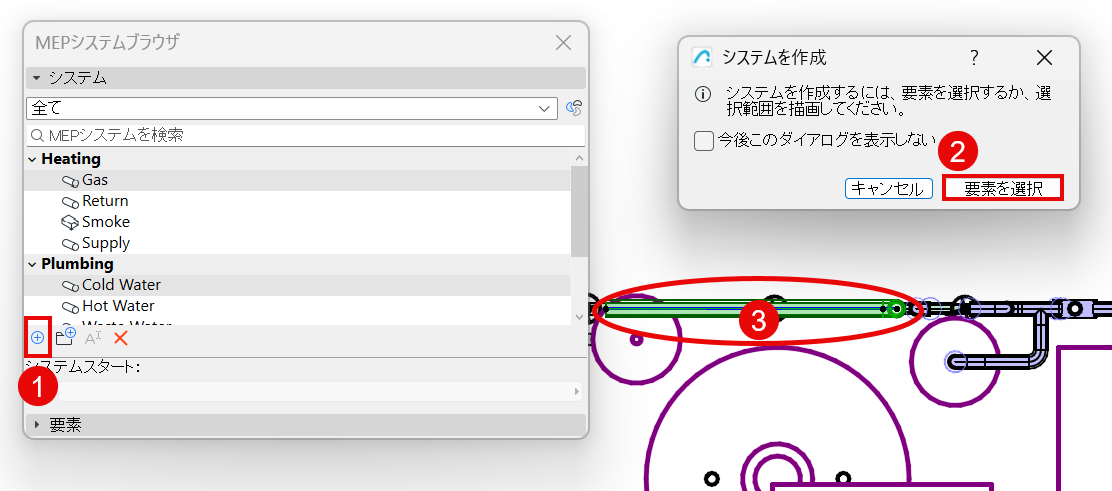
- システムブラウザで「プラス」 [+]をクリックします。
- 表示されるダイアログボックスで要素を選択をクリックします。
- システム要素またはシステム開始点を選択します:
モデル内で、以下のいずれかを実行します:
- システムの開始点を選択します(ダクトまたはパイプシステムの始点として1つのMEP要素:そのポートは空気または流体の供給元を表します)
- 開始点要素は、ルートの開いている端、または接続された機器または付属品 (ターミナルではない) である必要があります。
- 2Dビューで開口終端と開口接続を表示するには、[表示]→[表示オプション]で[MEP接続を開く]をオンにします。
- または、システムの一部となるMEP要素を1つ以上選択します
ヒント: 異なるMEPシステムから要素を選択することができます; 各システムは個別に追加されます
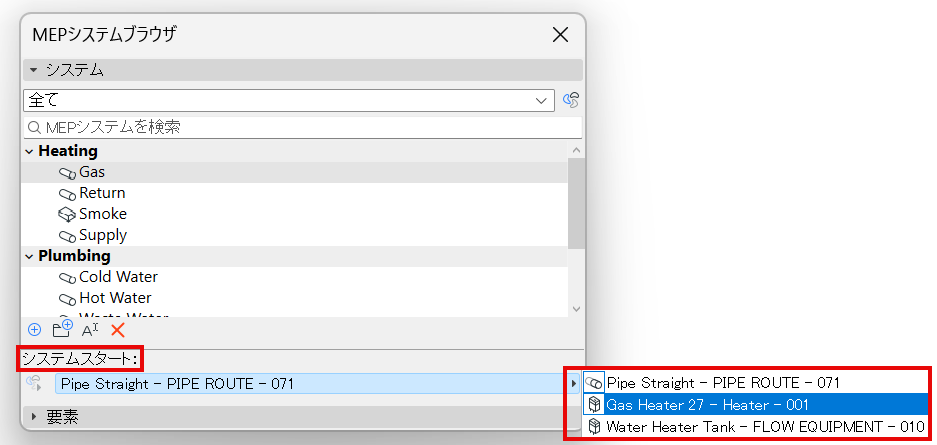
- 各システムについて、システムスタートドロップダウンから有効な開始ポイントを選択します。
注: 後でシステムの開始点を削除した場合(例えば、開いている端にターミナルを追加した場合)、開いている端がないため、システムはブラウザから削除されます。警告が表示されたら、これを元に戻すか、あるいは続行できます - 続行する場合、後で別の開始点を使用することで、ブラウザにシステムを追加できます。
- 新しいシステムは "新しいグループ "としてブラウザに追加されます。
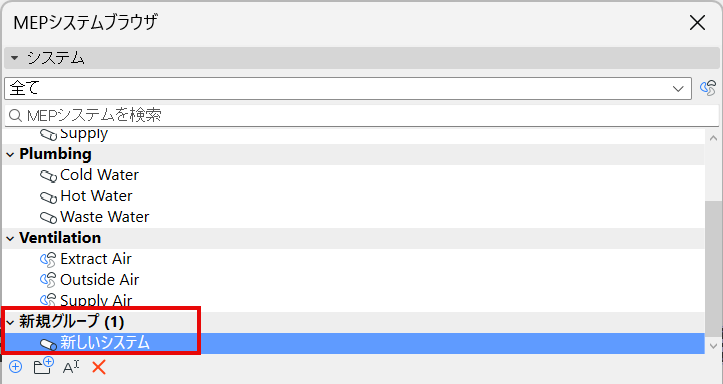
- システムまたはグループの名前の変更または整理
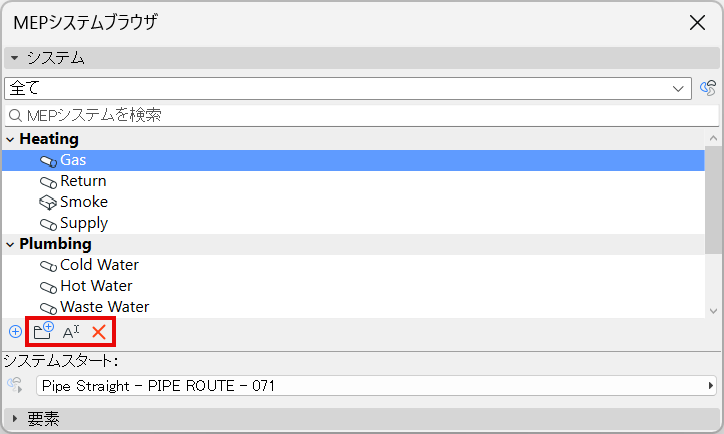
- コマンドアイコンを使用して、選択したグループまたはシステムの名前を変更または削除します。
- システムを別のグループに追加するにはシステムをクリックし、別のグループ名にドラッグします。