線荷重の配置
線荷重は1Dまたは2D部材に入力できます。
- 線荷重ツールを有効にします。
- ツールの設定または情報ボックスで、新しい荷重要素の荷重ケースを選択します(「 荷重ツールの設定 」を参照)。
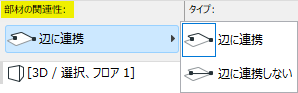
- 情報ボックスで、荷重が辺と連携するかしないかを選択します (これは、2D部材のエッジに沿って荷重を配置する場合に関連します。「線荷重:辺の連携性」を参照してください)。
- カーソルを移動すると、ホストとなりうる要素(構造解析部材)がハイライトされます。配置後に荷重がどのように表示されるかを示すプレビューも確認できます。
複数のホスト要素にカーソルを合わせた場合は、適切なホスト要素がハイライトされるまでTabキーを使用して切り替えます。
- 開始点を指定する部材をクリックします。
- カーソルをドラッグして線荷重を配置します。
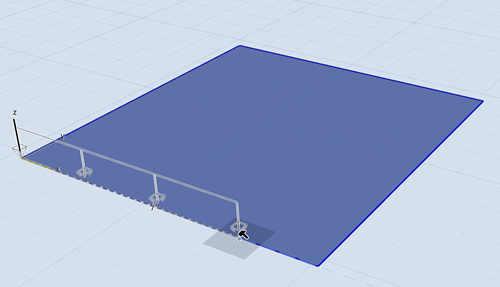
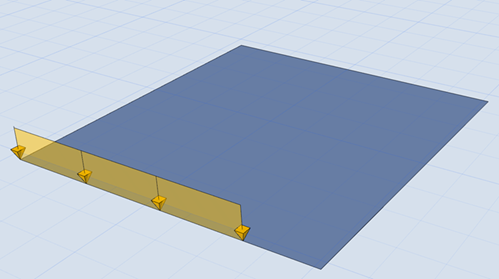
線荷重の配置
2D部材のポリゴンに連鎖的な線荷重を配置します。
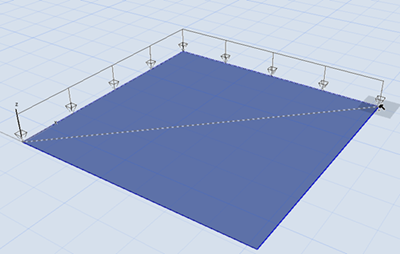
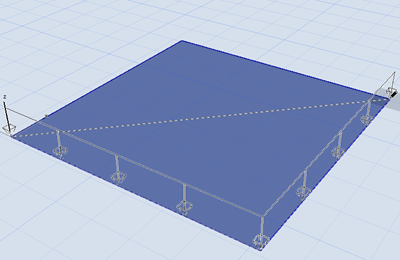
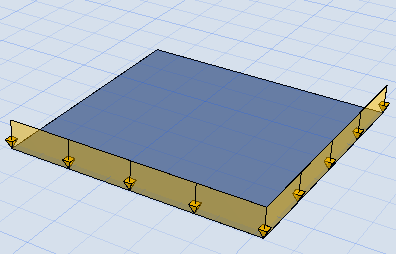
全ての辺に線荷重を配置(ショートカット)
2D部材の全ての辺に線荷重を作成するには、マジックワンドを使用(スペースキーを押しながらクリック)します。
線荷重:辺の連携性
線荷重を配置する前に、情報ボックスで辺の連携性の設定を選択します。これは、2D部材の辺にかかる線荷重に関連します (部材の辺と一致しない線荷重には影響しません)。
部材の辺を編集する場合:
開口部要素(スラブ内など)の辺に線荷重を配置する場合、その荷重は連携できません。
一方、穴の縁にかかる線荷重は、連携と非連携のいずれの場合もあります。