積載荷重の作成/更新

この機能により、構造エンジニアはゾーンにかかる積載荷重を自動的に作成することができます。

機能の仕組み

  • ゾーン(分類)を適切な荷重カテゴリにマップします。
  • 荷重カテゴリは、積載荷重値を決定します。Archicadにはデフォルトの荷重カテゴリ定義が用意されていますが、必要に応じてカスタマイズすることができます。
  • [デザイン]→[構造解析要素]→[荷重を作成/更新]を使用します。

積載荷重を作成するゾーン

積載荷重は、以下の条件を満たすゾーンに対して作成します。

  • [積載荷重を生成]チェックボックスが有効になっている(ゾーン設定)
  • ゾーンに分類がある場合(ゾーン設定)
  • ゾーン分類が荷重カテゴリにマップされている([荷重マッピング]ダイアログ)

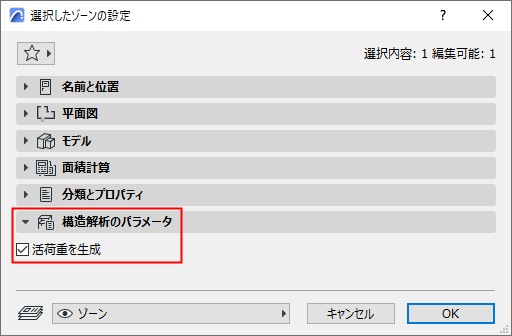
チェックボックスの有効化: [積載荷重を生成]

ゾーン設定または情報ボックス(構造解析パラメータパネル)で有効にします。

GenerateLiveLoadsBox.png

ゾーンの分類

ゾーン設定または情報ボックス(分類と特性パネル)でゾーンを分類します。
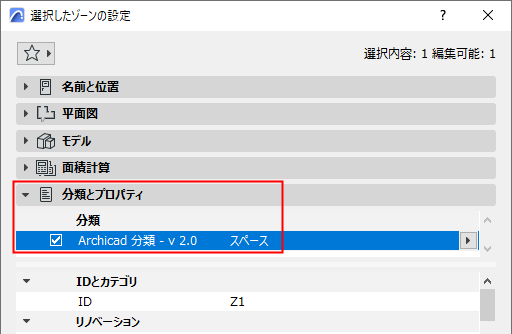

ClassifyZone.png

荷重マッピングの設定

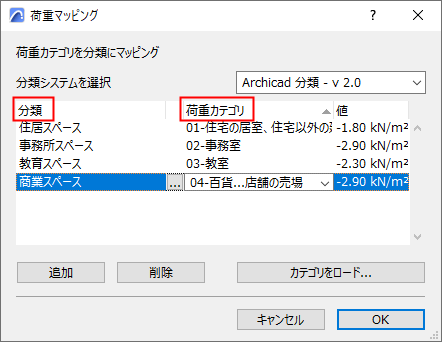
  1. [オプション]→[荷重マッピング]を開きます。
  2. この表を使用して、分類(左の列)を荷重カテゴリにマッピングします。

    LoadMapping.png
    • [追加]をクリックして、必要な数のマッピングルールを作成します。
    • このダイアログでは、荷重カテゴリの値を表示します(この値を編集するには、[荷重カテゴリ]ダイアログを使用します)。
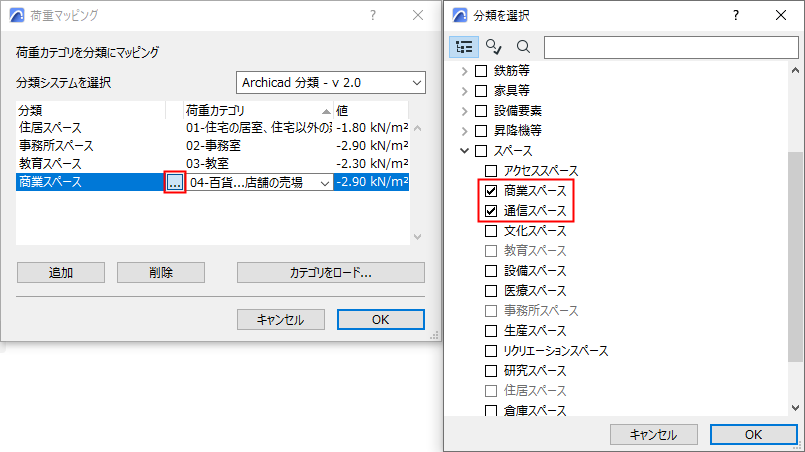
    • 1つ以上のゾーン分類を1つの荷重カテゴリにマッピングできます。ここでは、「商業スペース」と「通信スペース」の分類を1つの荷重カテゴリにマッピングしています。

      ChooseZoneClassification.png

[積載荷重を作成]コマンド

  1. 構造解析モデルがオンになっていることを確認します。[構造解析モデルを表示]トグルを使用します
    • [表示]メニューから
    • [構造解析モデル]ツールバーから
  2. [デザイン]→[構造解析要素]→[荷重を作成/更新]を使用します。
  3. [積載荷重]ボックスをオンにします。
  4. 積載荷重の荷重ケースを選択します。
  5. [OK]をクリックします。

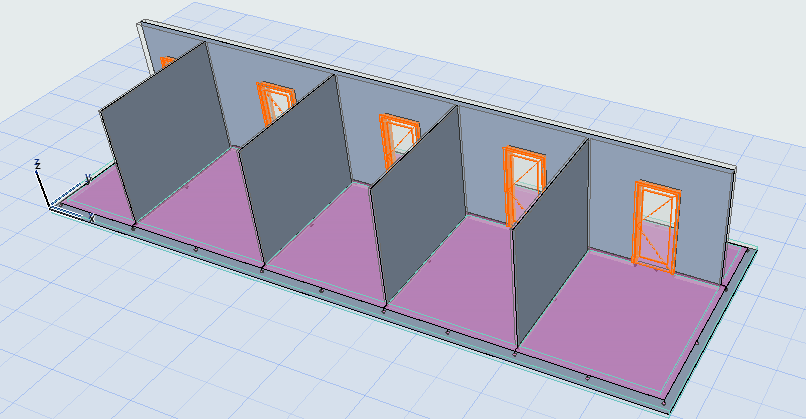
生成された面荷重を3Dで確認します。


LiveLoads3D.png

積載荷重を更新

モデルが変更されても、同じように積載荷重を更新することができます。

[デザイン]→[構造解析要素]→[荷重を作成/更新]を使用します。

モデル(ゾーンの形状、分類など)や荷重マッピングの変更を反映させるため、必要に応じて新しい積載荷重を作成、更新、削除します。