調整ルールを設定
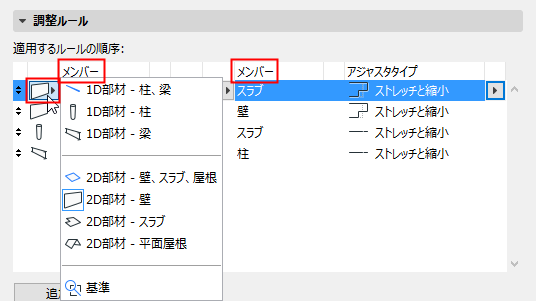
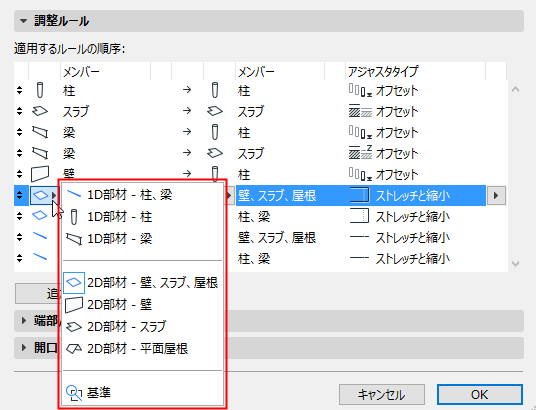
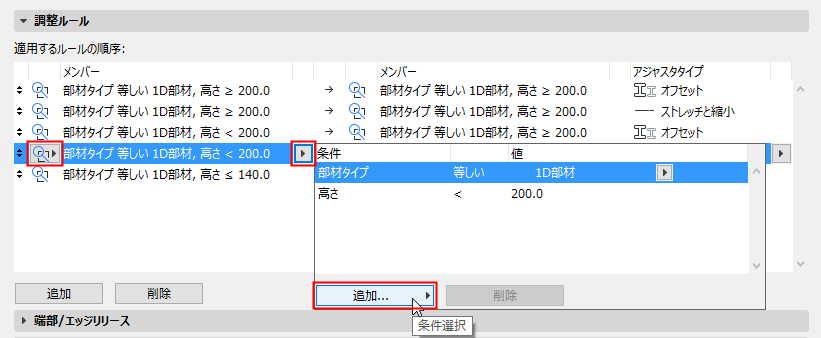
- 部材の2つのグループ(タイプ別または条件別の要素)を定義します(下記の「調整ルールの部材」を参照)。
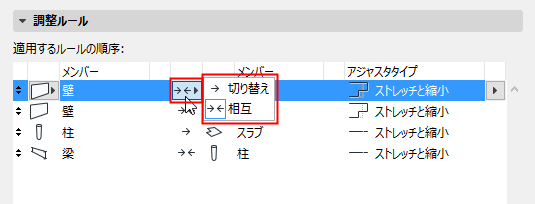
- ルール方式を定義します(下記の「調整ルール方式:一方向または相互」を参照)。
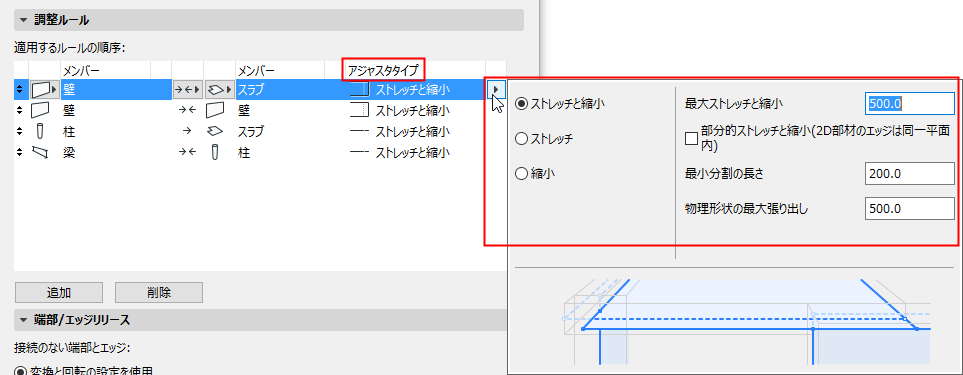
- アジャスタタイプを設定します。
- 個々のアジャスタに応じて、その他のオプションを設定します。
詳細は、「アジャスタタイプおよびオプション」を参照してください。
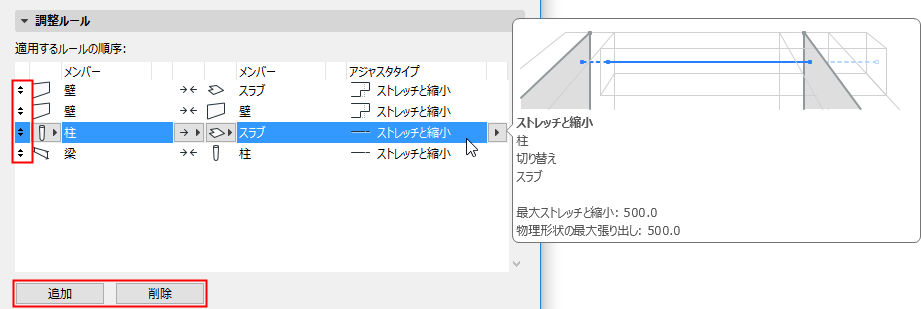
調整ルールに関する注記
調整ルールの部材
以下を調整ルールの部材にすることができます
調整ルール方式:一方向または相互
この制御では、調整が調整ルール内の2つの部材グループにどのように影響を及ぼすかを設定します。
- 一方向:
 左列の部材が修正されても、右列の部材は変更されません。この方式を使用すると、1つの要素グループが相互にストレッチ、縮小、またはオフセットされます。オフセットおよびスナップアジャスタでは、常にこの一方向方式を使用します。
 - 相互 :
 両方のカテゴリの部材が影響を受けます。この方式を使用すると、2つの要素グループが相互にストレッチ、縮小、またはオフセットされます。
詳細および例については、以下のセクションを参照してください。