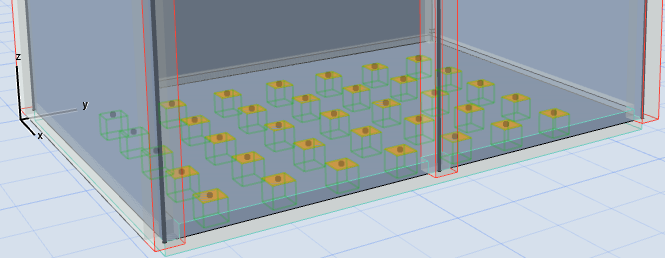
構造サポートの配置

構造サポートを配置するには、次の2つの方法があります。

構造サポートツール

[構造サポートを作成]コマンド


構造サポートツール

  1. 構造サポートツールを有効にします。

    SupportToolBox.png
    • ツールボックスから、または
    • [デザイン]→[構造エンジニアリングツール]→[構造サポート]
  2. 平面図または3Dウィンドウで、サポートを追加する構造解析部材にカーソルを合わせます。
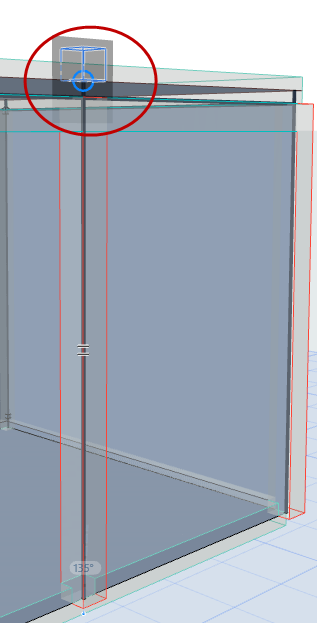
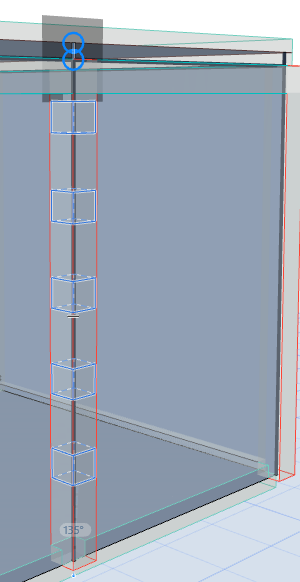
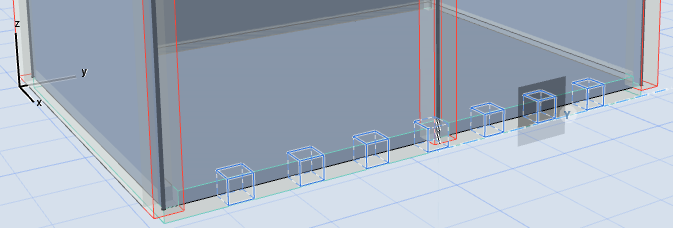
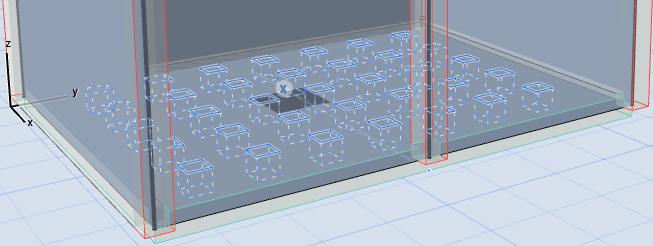
  3.  部材タイプ(1Dまたは2D)に応じて、使用可能なサポートタイプがグラフィカルフィードバックで示されます:点、線、および/または面。

    PointSupportPreview.png  LineSupportPreview.png

    グラフィカルなプレビュー:1D部材のポイントサポートと線サポート


    LineSupportPreview2.png
    図 1. グラフィカルなプレビュー:2D部材の線サポートと面サポート
    SurfaceSupportPreview.png
  4. 必要なサポート形状を確認したら、クリックして配置します。

    SurfaceSupportDone.png
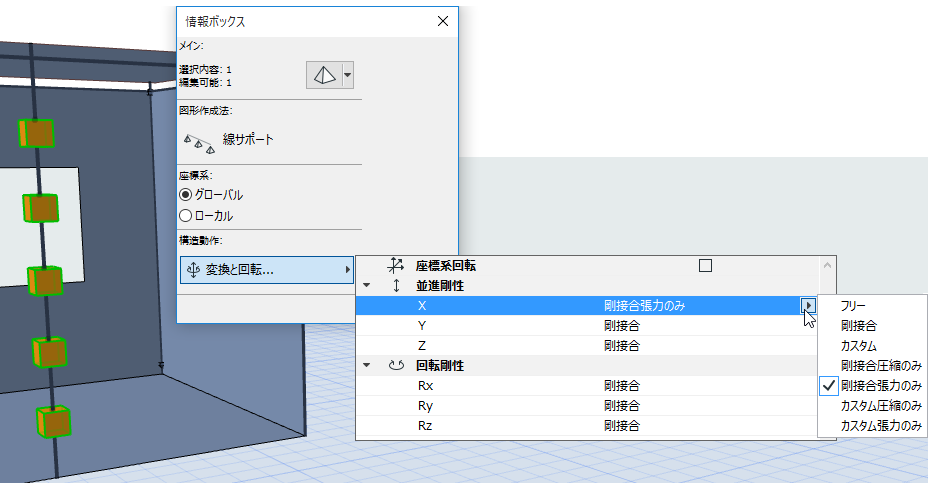
  5. サポートツールの設定または情報ボックスを使用して、必要に応じて追加オプションを設定します。
    図 2. 線サポート要素の変換/回転剛性
    Stiffness1DLineSupport.png

構造サポートツールのデフォルト設定

新しい構造サポートを配置する場合、要素のデフォルト設定は、点タイプのサポートで使用されるオプションと作業単位に反映されます(その一部は他のサポート形状には無関係です)。その場合でも、特定のサポート形状に必要な値を設定してください(線サポートや面サポート)

配置後、その選択設定に適切な関連するオプションと作業単位が表示されるようになります。

[構造サポートを作成]コマンド

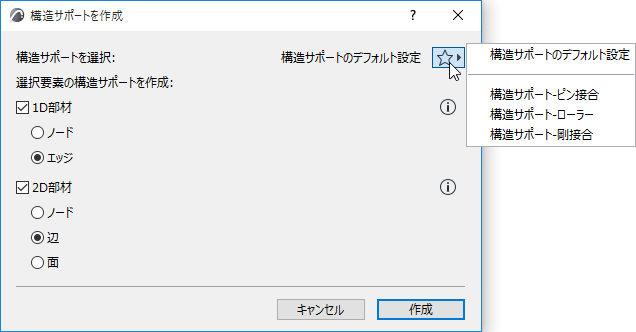
[構造サポートを作成]コマンドを使用して複数要素に対するサポートを生成します。この機能は選択した要素または(なにも選択されていない場合)構造解析モデル全体に対して機能します。
  1. サポートを必要とする要素を選択します。
  2. [デザイン]→[構造解析要素]→[構造サポートを作成]を有効にします。
  3. 表示されるダイアログで、1Dまたは2D部材用サポートの配置オプションを設定します(または構造サポートツールのお気に入りの設定を選択します)。

    選択した要素によっては、一部のオプションがグレー表示される場合があります。


    CreateStructuralSupport_1.png
  4. [作成]をクリックします。構造サポートが選択した部材に表示されます。