BIMx Hyper-Modelの発行:発行セットによる方法(詳細方法)
Archicadで発行セットを使用してHyper-modelを作成し、発行します。この方法はより正確で広範なエクスポートオプションが提供されるため、発行セットに慣れている場合は、(すばやいウィザードの方法とは対照的に)この方法をお勧めします:
- Hyper-modelで発行する項目を発行セットから選択します。
- 複数の3Dビューをそれぞれ異なる設定(モデル背景、テクスチャ制限、太陽設定)で保存します。
- どの要素情報をHyper-modelの一部とするかを制御します。
最適なパフォーマンスを確保するには、ArchicadモデルをBIMx形式で保存する前に最適化することが必要な場合があります。
「BIMx:モデルデータ、3Dモデル設定、テクスチャに関する注記」を参照してください。
ステップ1:発行セットの作成
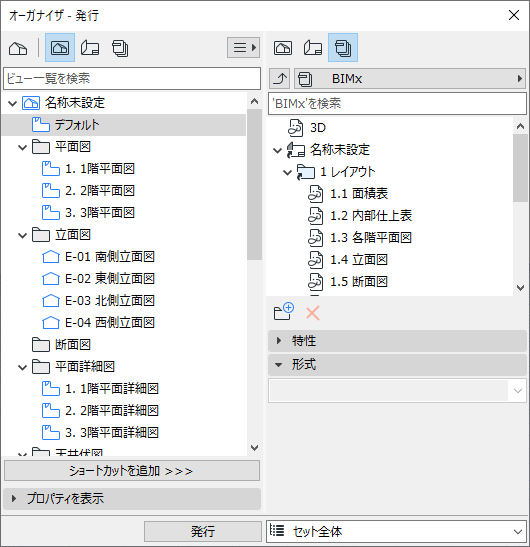
発行セットのオーガナイザモードを使用して、必要な発行セットを作成します。
「発行機能」も参照してください。
ステップ2:発行プロパティの設定
[発行プロパティ]ダイアログボックスを開きます。
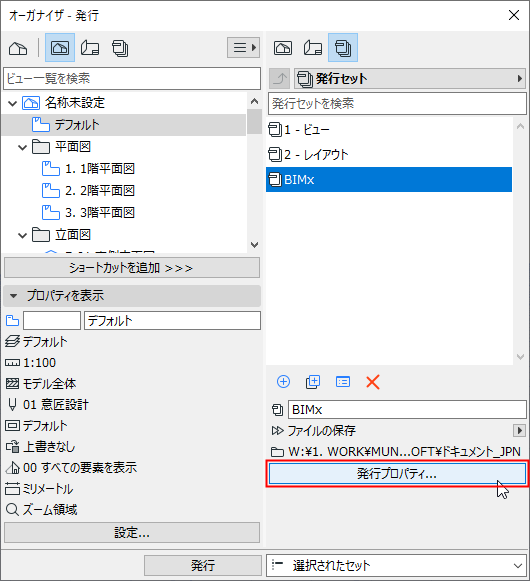
Hyper-modelをどのように発行するか、[アップロード]または[保存]のいずれかを選択してください。
この発行方法を選択すると、ファイルはbimx.graphisoft.comにあるBIMx Model Transferサイトにアップロードされます。
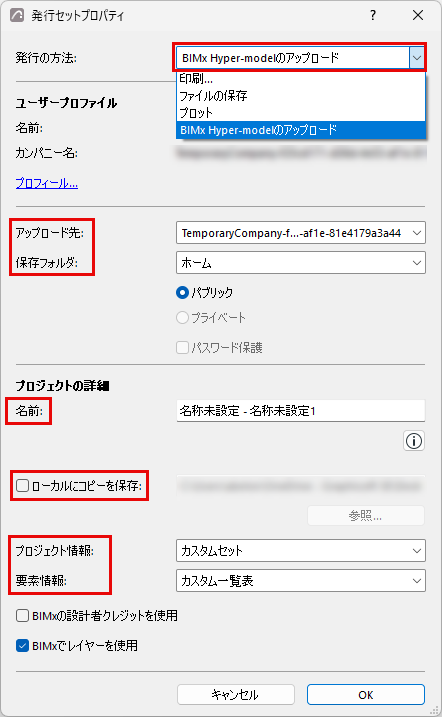
- サインインしていない場合は、Graphisoftアカウントにサインインしてください。
アカウントをお持ちでない場合は、表示されるダイアログからサインアップしてください。
- [アップロード先]:会社または個人の格納場所を選択します。
- [保存フォルダ]:パブリックフォルダまたはプライベートフォルダのどちらにアップロードするかを選択します。プライベートフォルダを選択した場合、ファイルをパスワードで保護できるオプションがあります。使用可能なストレージ領域が左側に表示されます。
- [名前]:Hyper-modelの名前を変更します(オプション)。
- [ローカルにコピーを保存]:BIMx Model Transferサイトへのアップロードに加えてHyper-modelのローカルコピーを保存する場合は、このチェックボックスをオンにして保存先のファイルパスを入力します。
- プロジェクト情報
「ステップ3:情報セット」を参照してください。
- 要素情報
「ステップ3:情報セット」を参照してください。
- BIMxの設計者クレジットを使用
「ステップ4:設計者クレジットを使用」を参照してください。
- [BIMxでレイヤーを使用]:デフォルトでオンになっています。
- Archicadプロジェクトのレイヤー階層もBIMxで表示できます。
- レイヤーを使用して、3D BIMxモデルの要素の表示/非表示を切り替えます。
BIMx Hyper-modelを保存
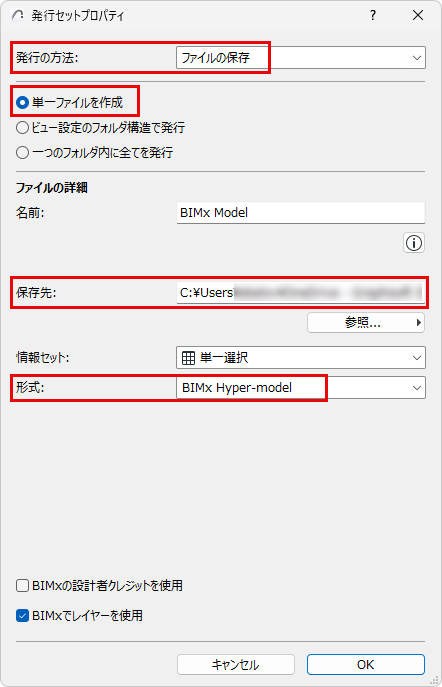
ステップ3:プロジェクト情報
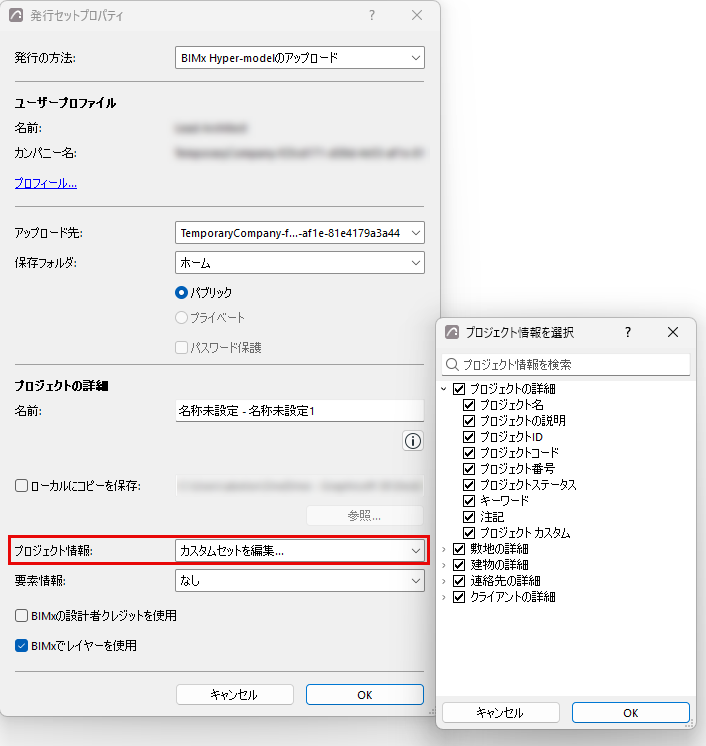
プロジェクト情報ポップアップを使用して、連動要素一覧表に基づいて、BIMxモデルの閲覧者が利用できるモデル要素情報を制御します。「全て」、「なし」、またはカスタムセットを選択します。
利用可能なデータは、[プロジェクト情報]ダイアログでの設定に対応しています。
ステップ4:要素情報
情報セットポップアップを使用して、連動要素一覧表に基づいて、BIMxモデルの閲覧者が利用できるモデル要素情報を制御します。
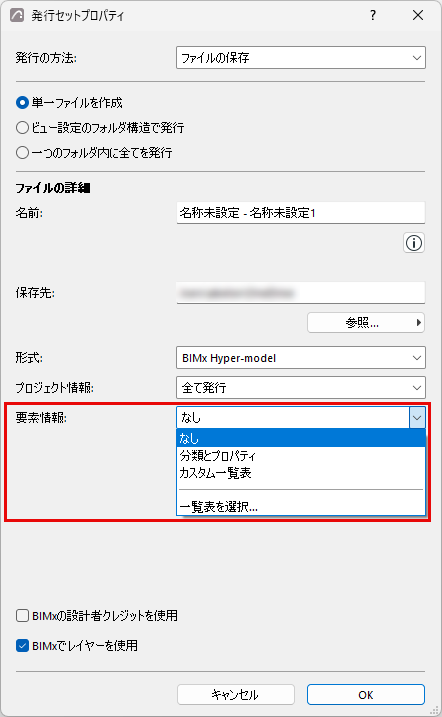
- [分類とプロパティ]オプションは、その要素設定の[分類とプロパティ]パネルで各要素に対して定義されたデータを使用します。
- 受信者に要素情報を表示しない場合は(例えば、受信者がモデル形状を全体として見るだけで、各種構成要素の詳細は必要としない場合など)、[なし]を選択します。
- [一覧表を選択]:これをクリックしてポップアップを開き、1つまたは複数の要素一覧表設定を選択できます。BIMxモデルは、選択した一覧表で定義されているデータを使用します。
ここで1つまたは複数の一覧表を選択できるため、エクスポートされるカスタムデータを複数の一覧表に分割しておくと便利です(例えば、要素タイプごとなど)。これにより、更新や発行プロセスが効率化され、データの管理が容易になります。
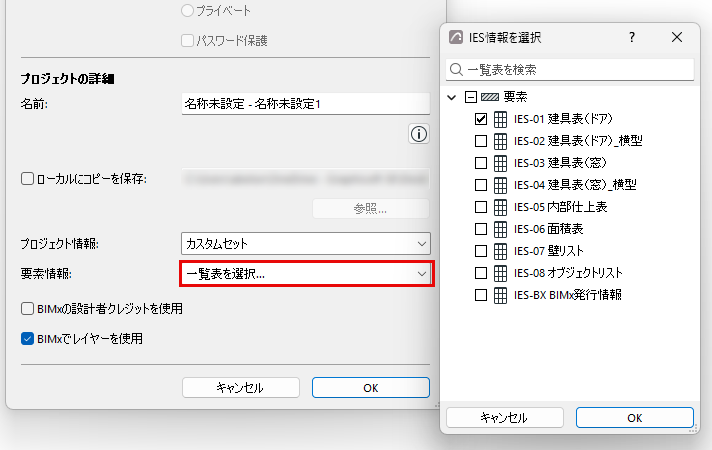
- BIMx出力のデフォルトオプションは、この名前の連動要素一覧表で定義されたデータを使用します。この一覧表は出荷時デフォルトのArchicadテンプレートで提供されますが、必要に応じて設定を自由に変更したり、別の一覧表を選択したりすることができます。
ステップ4:設計者クレジットを使用
BIMxアプリケーションでHyper-modelを開いているときにプロジェクトの設計者に関する情報を表示するには、このチェックボックスをオンにします。
最初に、Archicadの[ファイル]→[情報]→[プロジェクトプレビューおよび、BIMxの設計者クレジット]→[BIMxの設計者クレジット]でこの情報を定義しておく必要があります。
「BIMxの設計者クレジット」を参照してください。
手順5:各3DビューのBIMxエクスポートオプションの設定
発行セットから:3Dビューを選択し、[オプション]をクリックします。
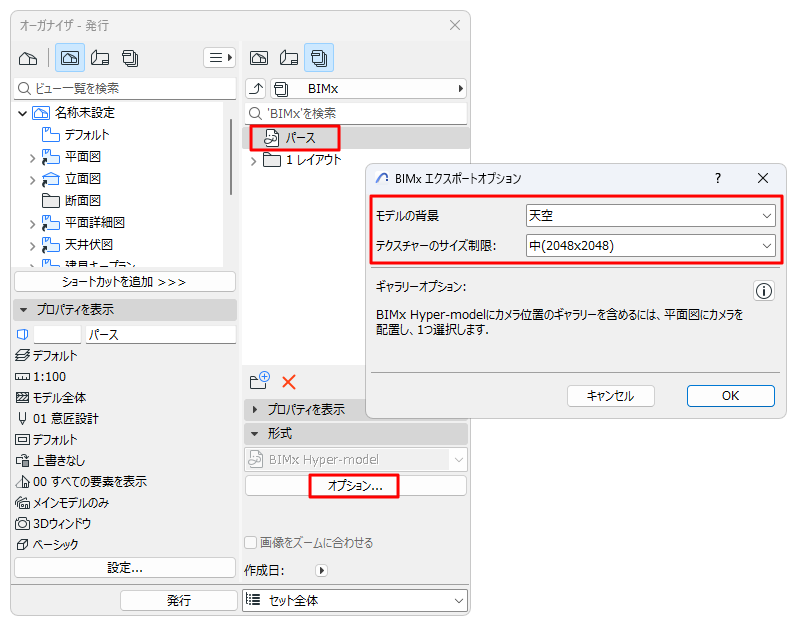
モデルの背景
BIMx内で3Dモデルの移動中に使用する背景を選択します。
「天空」はBIMxのデフォルトの背景です。
テクスチャーのサイズ制限
3Dモデルのテクスチャは、魅力的な視覚効果をもたらしますが、モデルサイズやエクスポート速度にも影響を及ぼします。
必要に応じて、デフォルトの「通常」制限をリセットしてください。
手順6:カメラパスのギャラリーオプション
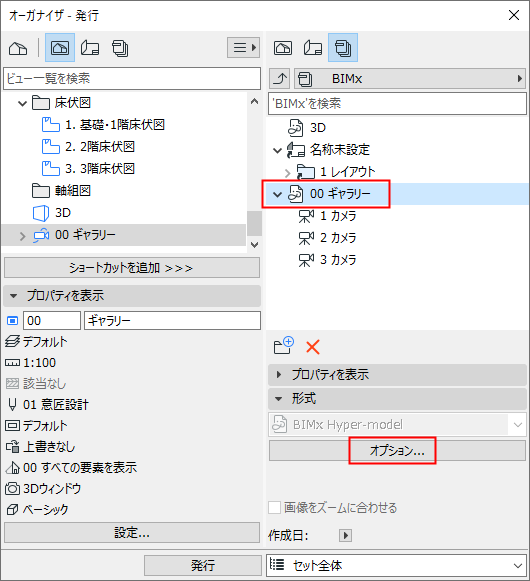
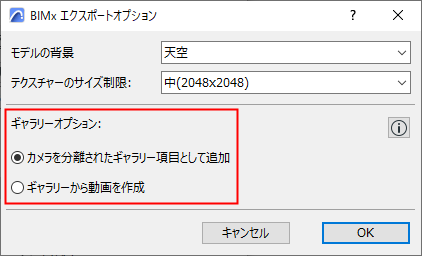
発行セットにカメラパスが含まれている場合:オーガナイザからカメラパスを選択し、ギャラリーオプションを設定します
手順6:発行プロセス
発行機能で、使用する発行セットを選択し、[発行]ボタンをクリックします。
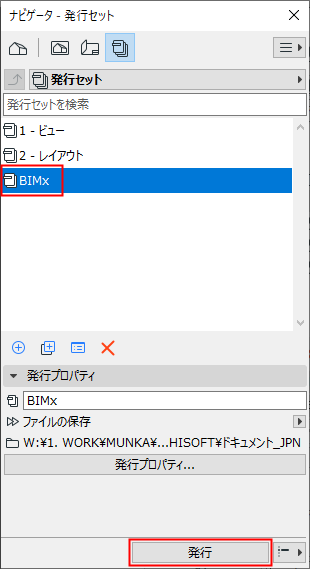
発行機能のダイアログボックスが表示されます。
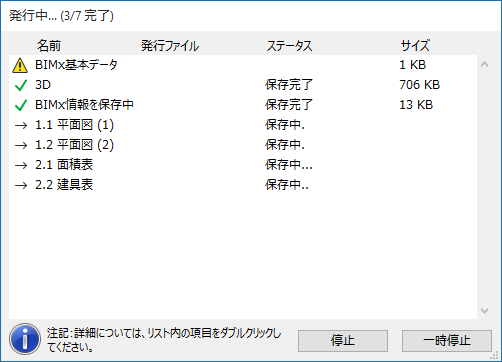
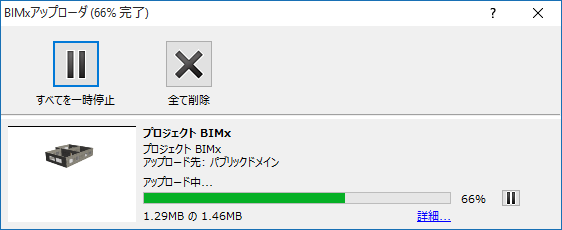
BIMx Hyper-modelをBIMx Model Transferサイトにアップロードすると、BIMxアップローダが表示されアップロードの状況を確認できます。このダイアログボックスを使用して、アップロードを停止するか、プロセスをやり直せます。
詳細については、[詳細]をクリックしてください。