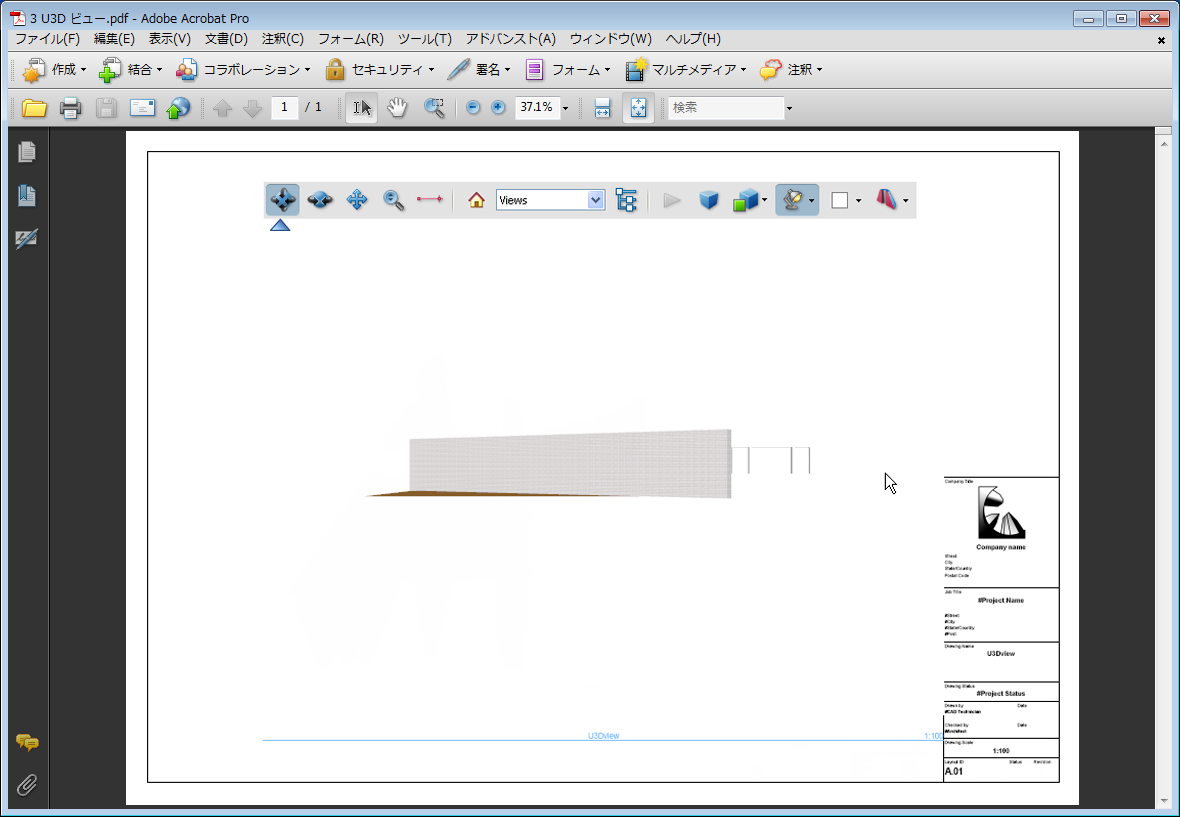
PDF形式の3Dコンテンツ
PDF文書を発行するとき、PDFにU3Dファイルを埋め込むことができます。この後、PDF内のビューを3Dモデルのように操作できます。
- 3Dウィンドウから、目的のモデルを設定します。最終的なPDF文書のナビゲーション速度を最適化するため、3Dモデルから可能な限り不要な細部を削除することをお勧めします。
- [名前を付けて保存]コマンドを使用して、3Dウィンドウの内容をファイルとして保存します。使用可能な形式リストから、「U3Dファイル」形式を選択します。

- ナビゲータまたはオーガナイザパレットで、3Dモデルをビューとして保存し、その3D表示をレイアウトに追加します。
- 次に、このレイアウトを発行セットに追加します。発行セットでこのレイアウトを選択します。
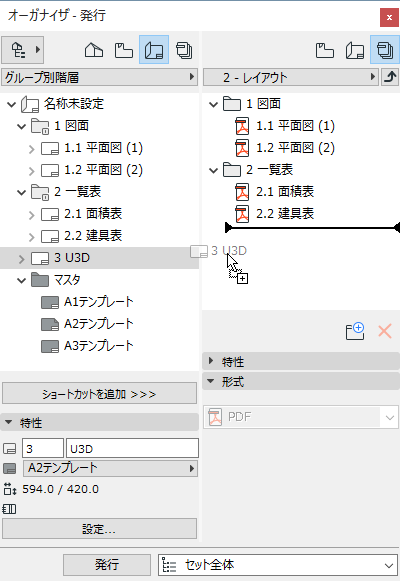
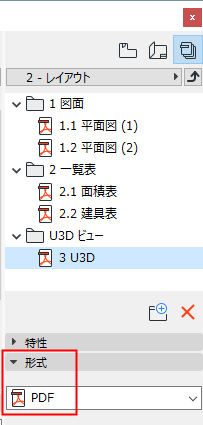
- [発行セットプロパティ]をPDF形式に設定します。
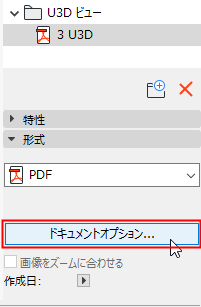
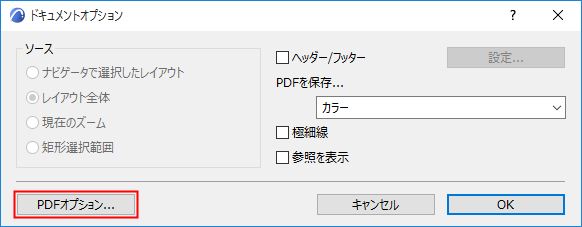
- 発行パレットの下部の[形式]タブページで、[ドキュメントオプション]をクリックした後、[PDFオプション]をクリックします。
- 表示された[PDFオプション]ダイアログボックスで、[3Dの内容を埋め込む]チェックボックスをオンにします。
- [参照]ボタンをクリックして、U3D形式で保存したファイル(上記のステップ1)を選択します。
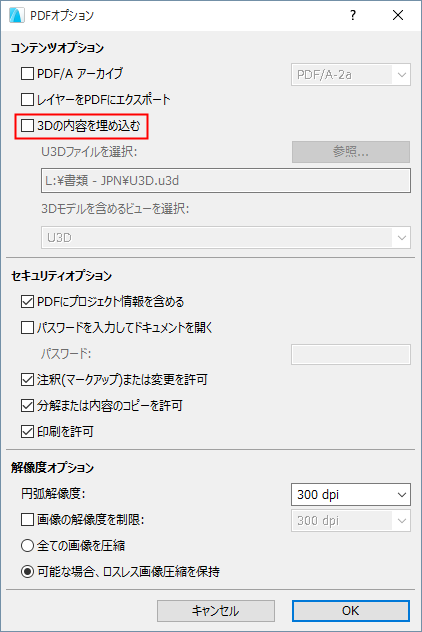
- [OK]をクリックします。
- 発行機能で必要な発行項目を選択して、PDF形式で発行します。
結果のPDFファイルには、ナビゲート可能な埋め込みU3Dファイルが含まれています。
PDFに埋め込まれたU3Dモデルをナビゲートするには、Adobe Reader 7.0以上が必要です。