DWG/DXFファイルの保存
プロジェクトビューまたはレイアウトを、DXFおよびDWG形式で保存または発行できます (一覧表、インデックス、またはリストビューからはDWGの保存はできません)。
- [ファイル]→[名前を付けて保存]を選択し、目的のファイルタイプ(DXFまたはDWG)を選択します。
DWG/DXF形式の出力用に発行セットを設定する方法については、「発行機能」を参照してください。
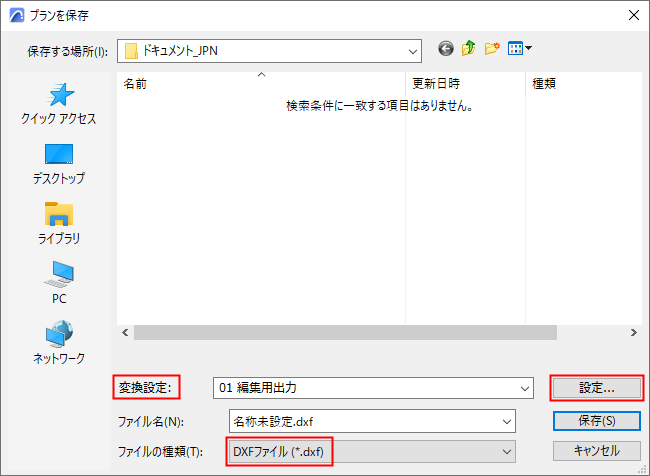
- [保存]ダイアログボックスの[変換設定]フィールドには、通常使用するデフォルト変換設定([現状出力]など)がリストされます。
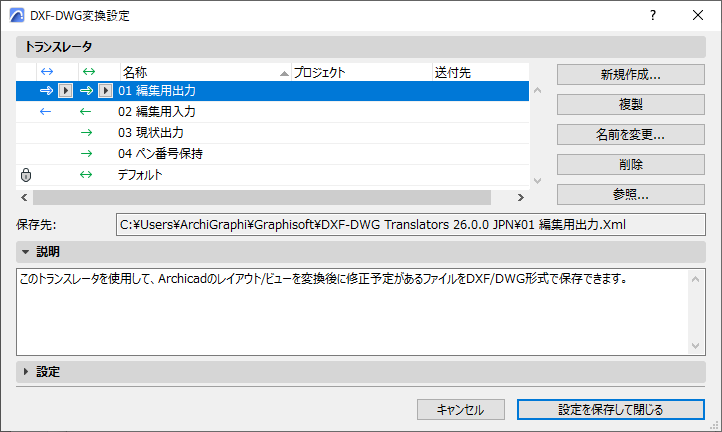
- どのデフォルト変換設定を使用するか分からない場合は、[設定]を選択して[DXF-DWG変換設定]ダイアログボックスを開きます。上部にリストされている各デフォルト変換設定の簡単な説明が[説明]フィールドに表示されます。
詳細は、「DXF-DWG変換設定」を参照してください。
図形変換
単純な要素は、AutoCADの対応する図形に変換されます:
- ホットスポットは点に
- 線(矢印なし)は線分に
- 円は円に
- 円弧(矢印なし)は円弧に
- 楕円は楕円に
- 楕円弧(矢印なし)は楕円弧に
- 矢印のついた線や円弧が「複合化要素」です。
- テキストは複数行テキストに
- 塗りつぶしはハッチングに
- 画像は画像に
- 寸法(全ての種類)は寸法に
複雑な要素:図面詳細は、複数のAutoCAD図形で構成されます。[複雑なArchicad要素を分解する]をオンにしない限り、複合化要素はそれぞれが1つのブロックに描かれ、図形セクションに配置されます。
- 壁は、WALL_<n>という名前のブロックに描かれます。ここで、nは壁要素のインデックスです。ブロックには、可視の輪郭線、塗りつぶし(ポリゴン塗りつぶしに関する注記を参照)、窓およびドア、そして添付されたラベルに対するブロック参照が含まれています。窓およびドアの参照の後には、窓の寸法ブロック参照と添付されたラベル参照(ある場合)が続く場合があります。
- 柱は、COLUMN_<n>という名前のブロックに描かれます。ここで、nは柱要素のインデックスです。ブロックには、可視の輪郭線、塗りつぶし(ポリゴン塗りつぶしに関する注記を参照)、そして添付されたラベルに対するブロック参照が含まれています。
- 窓は、WINDOW_<n>という名前のブロックに描かれます。ここで、nは窓要素のインデックスです。
- ドアは、DOOR_<n>という名前のブロックに描かれます。ここで、nはドア要素のインデックスです。
- オブジェクトは、OBJECT_<n>という名前のブロックに描かれます。ここで、nはオブジェクト要素のインデックスです。
- 光源は、LIGHT_<n>という名前のブロックに描かれます。ここで、nは光源要素のインデックスです。
窓、ドア、オブジェクト、および光源に関する注記:ライブラリ部品が2Dスクリプトを持たない場合は、[統一ペン]、[シンボル線種を使用]、および有効なミラー状態によって、8個までの異なる表示を持つことができます。そこで、この種のライブラリ部品は、1つにつき8個より多くのブロックをエクスポートすることはできません。2Dスクリプトを持たないライブラリ部品の場合は、異なる表示をいくつでも持つことができ、エクスポートされたフロアでの外観とまったく同じ数のブロックを持つことになります。
複数の要素は同じ詳細ブロックを共有することができるので、添付されたラベルはこのブロックに入れることはできません。添付されたラベルは、ブロック参照の後に続きます。
- スラブは、SLAB_<n>という名前のブロックに描かれます。ここで、nはスラブ要素のインデックスです。ブロックには、輪郭と穴のポリゴンと添付されたラベルへのブロック参照が含まれています。
- 屋根は、ROOF_<n>という名前のブロックに描かれます。ここで、nは屋根要素のインデックスです。ブロックには、輪郭と穴のポリゴンと添付されたラベルへのブロック参照が含まれています。
- 梁は、BEAM_<n>という名前のブロックに描かれます。ここで、nは梁要素のインデックスです。ブロックには、輪郭と穴のポリゴンと添付されたラベルへのブロック参照が含まれています。
- メッシュは、MESH_<n>という名前のブロックに描かれます。ここで、nはメッシュ要素のインデックスです。ブロックには、輪郭と穴のポリゴン、メッシュのレベル線、および添付されたラベルへのブロック参照が含まれています。
- ゾーンは、ZONE_<n>という名前のブロックに描かれます。ここで、nはゾーン要素のインデックスです。ブロックには、前景塗りつぶし、ゾーンスタンプ、および添付されたラベルへのブロック参照が含まれています。
- カメラとカメラセットはエクスポートされません。
変換過程でのSHXフォントの使用
DXF-DWGアドオンは、SHXフォントなど、AutoCADのフォントの可用性に依存しています。変換中、フォントについて尋ねるメッセージが表示されます。
フォントが使用できないと、テキスト形式に問題が生じることがあります(間違った改行など)。AutoCADユーザーからAutoCADパッケージの一部であるSHXフォントファイルを入手してくださいAutoCADパッケージでは、全てのSHXフォントのTrueTypeバージョンも使用可能です。
フォントを入手したら、フォント用に個別のフォルダを作成します。アドオンからSHXフォントファイルが要求されたら、フォルダからSHXフォントファイルを選択します。要求されたファイルがない場合は、別のファイルを選択してもかまいません(この場合、変換結果が異なる可能性があります)。フォルダの保存先を指定すると、自動的にそのフォルダ(ただし、新しく作成されたサブフォルダを除く)から必要なSHXフォントファイルを検索します。
TrueTypeフォントに関する注記:WindowsでもMacでも問題なくTrueTypeフォントを使用できます (Macユーザーは、システムドライブのLibrary/FontフォルダにTrueTypeフォントファイルをコピーしてください)。
フォントと 形状に関する注記:AutoCADは、SHXファイルをフォントとしてだけでなく他の目的にも使用します。複雑な線では、線のパターンに形状が挿入されています。単純なシンボルとして図面に形状を追加できます。フォントではなくこの種類のSHXを選択すると、問題が発生することがあります。したがって、SHXファイルを検索するように要求された場合、検索したSHXファイルが正しい種類か分からなければ、[無視]オプションを使用します。要求されたファイル名から、フォントまたは形状のどちらの種類のSHXが必要なのか分かるはずです。