点群をインポート
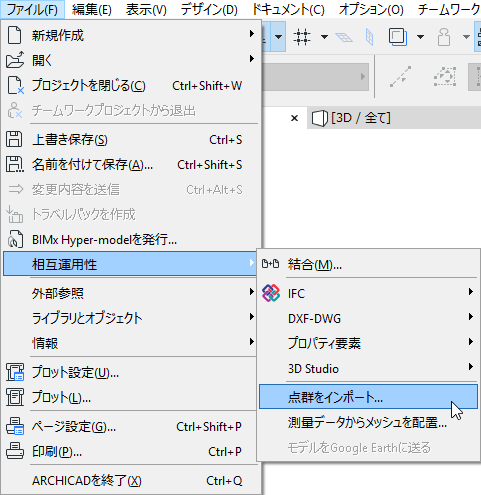
- [ファイル]→[相互運用性]→[点群をインポート]を使用します。
- 表示されるダイアログボックスで、点群ファイルの場所を指定して、1つまたは複数のファイルを選択します。.e57または.xyzのファイル形式を選択する必要があります。
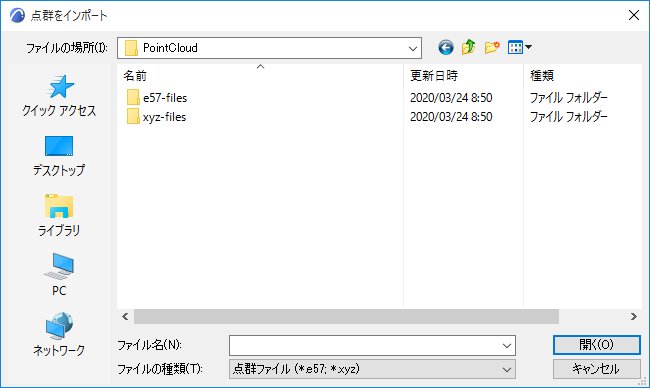
- [開く]をクリックします。
- XYZファイル形式:
拡張名が.xyzのファイルを選択した場合、以下の [フォーマット変換]ダイアログボックスが表示されます。
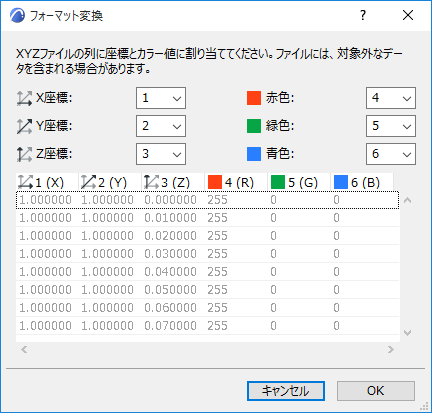
このダイアログボックスでは、必要に応じて、インポートしたファイルのX/Y/Z座標およびRGBカラーを変換する方法を編集できます。
このダイアログボックスで編集可能なデータは、上部の6つのフィールドのみです。各フィールド(X/Y/Z座標および赤/緑/青のカラー)ごとに、下部のダイアログボックスに1つの列を割り当てます(デフォルトでは、最初の6列に番号が付加されていますが、一部の列に不要なデータが含まれている場合があります)。
データの割り当てが無効な場合、例えば、2つのフィールドに同じ列が割り当てられている場合、[OK]ボタンがグレー表示になり、該当する列の上部に感嘆符が表示されます。
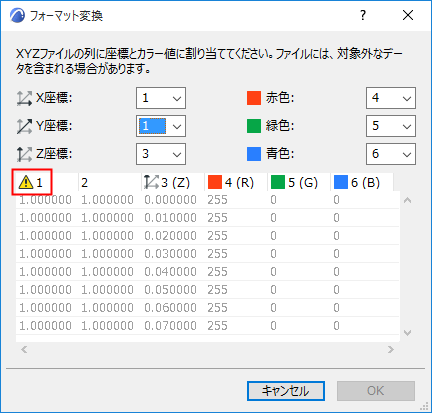
インポートする.xyzファイルのフォーマット変換の設定方法の詳細は、ファイルを作成した測量担当者にお問い合わせください。
- [点群オブジェクトを作成]ダイアログボックスが表示されます。
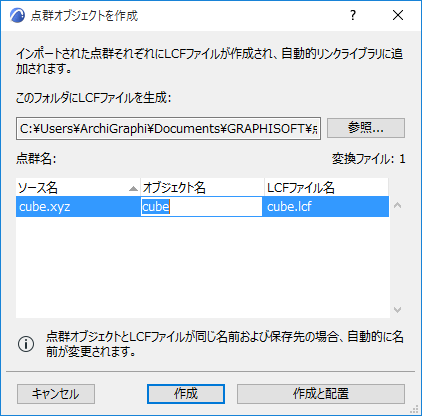
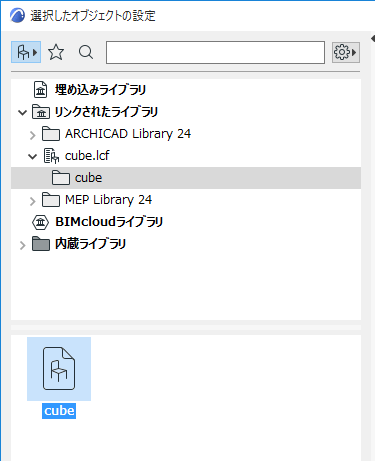
新しい点群オブジェクト(ダイアログボックスに表示されます)は、LCFファイルとして作成され、パスフィールドに表示されたリンクライブラリに保存されます。必要に応じて、別のフォルダ保存先を指定してください。
- [オブジェクト名]:新しく作成するオブジェクトの名前です。必要に応じて、オブジェクト名を編集します。
- 以下のいずれかを実行します。
- [作成]をクリックして、点群ファイルおよびオブジェクトを配置せずに作成します。
- オブジェクトを配置する場合は[作成と配置]をクリックします(単独ユーザープロジェクトのみ。チームワークプロジェクトの場合は、下記の「チームワークプロジェクトで点群オブジェクトを配置する」を参照)。
点群ファイルの変換処理には、少し時間がかかる場合があります。
- [作成と配置]を選択すると、 [点群を配置]ダイアログボックスが表示されます。
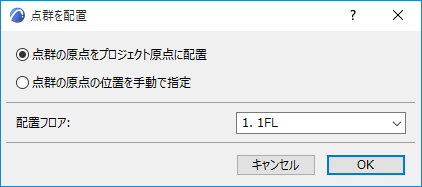
これは、次の方法で行います。
- 配置方法を指定します(プロジェクト原点に配置するか、任意の場所をクリックして手動で配置します)。
- 点群オブジェクトの配置フロアを指定します。
「点群オブジェクトの原点を再定義する」も参照してください。
[OK]をクリックして、点群オブジェクトを配置します。生成されるオブジェクト上の任意の点にスナップできます。
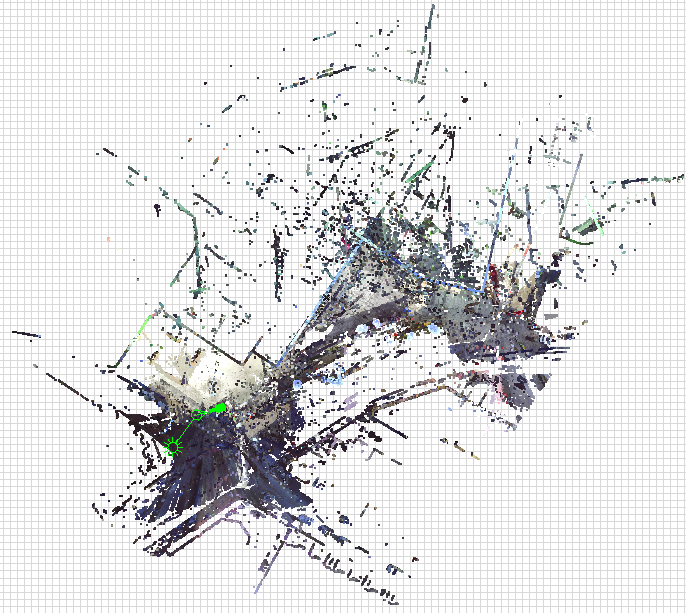
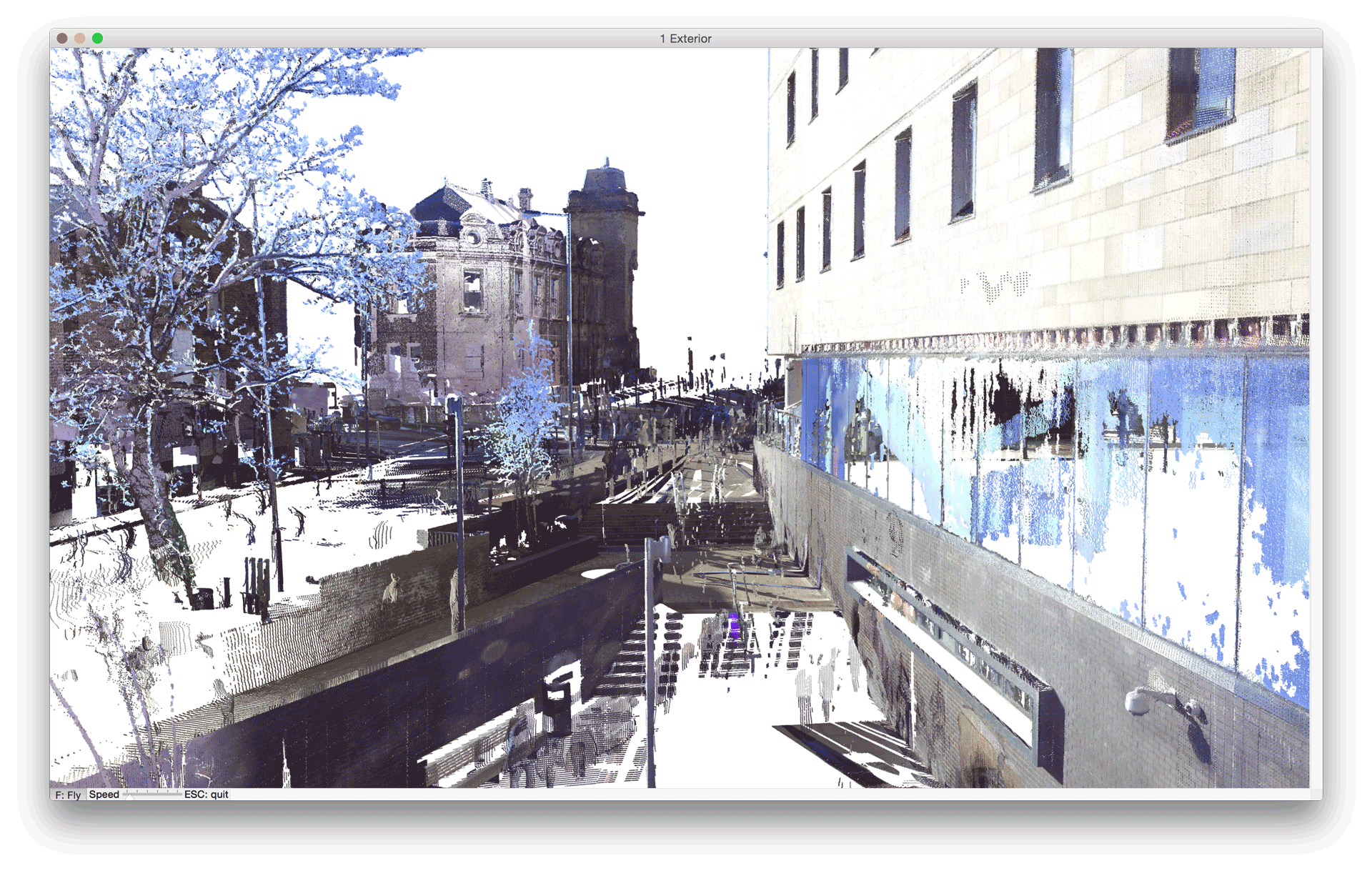
画像のクレジット:BAM Construct UK Ltd、www.bam.co.uk | FARO Technologies UK Ltd、www.faro.com
特定の点群ファイルをインポートするたびに、新しいLCFファイルがリンクライブラリとして作成されます。新しいLCFファイルは、オブジェクトの設定ダイアログボックスから何度でも配置できます。