RFAをGDLオブジェクトとしてインポート
このコマンドで、Revitファミリ(RFA)オブジェクト(大部分は製造業者のコンテンツ)をインポートして、同じ精密な形状と全てのパラメータを持つ、GDLオブジェクト、ドア、窓を生成します。
生成されたオブジェクトでは、編集可能なパラメトリック機能が失われます。
- [ファイル]→[ライブラリとオブジェクト]→[RFAをGDLオブジェクトとしてインポート]を使用します。
- インポートするRFAファイルを参照して[開く]をクリックします。
- 表示された[RFAをGDLオブジェクトとしてインポート]ダイアログで、次のインポートオプションをカスタマイズします。
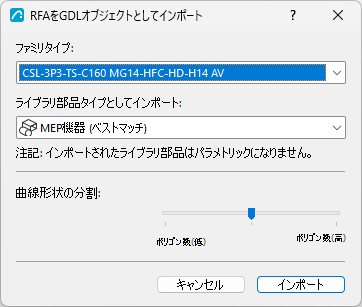
- ファミリタイプに基づいて選択します。各タイプの数と内容は異なり、Revitでファミリを作成するときに設定されます。
- ライブラリ部品タイプとしてインポート:Revitファミリカテゴリとホストオブジェクトカテゴリに基づいて、オブジェクト、ドア、窓、MEP機器のうち最も適合するものが自動的にライブラリ部品タイプに選択されます。ここでタイプを上書きすることができます。
- 曲線形状の分割:スライダを使用して、形状の詳細(ポリゴン分割)のレベルを3つのレベルのうちの1つに設定します。ポリゴンが多いほど、生成されるオブジェクトが大きくなります。この設定は中間にすることをお勧めします。オブジェクトが大きすぎる場合は、[ポリゴン数(低)]を使用します。生成されるオブジェクトが分割されすぎる場合は、[ポリゴンを増加]を使用します。ポリゴン数を確認するには、保守アドオンツール( http://www.graphisoft.com/downloads/goodies/index.html http://www.graphisoft.com/downloads/goodies/index.htmlで入手可能)に含まれるPolycountアドオンをダウンロードしてインストールします。
- [インポート]をクリックします。
インポートしたオブジェクト:カスタムパラメータ
[オブジェクトとしてインポート]オプションを使用すると、次のパラメータが作成されます。
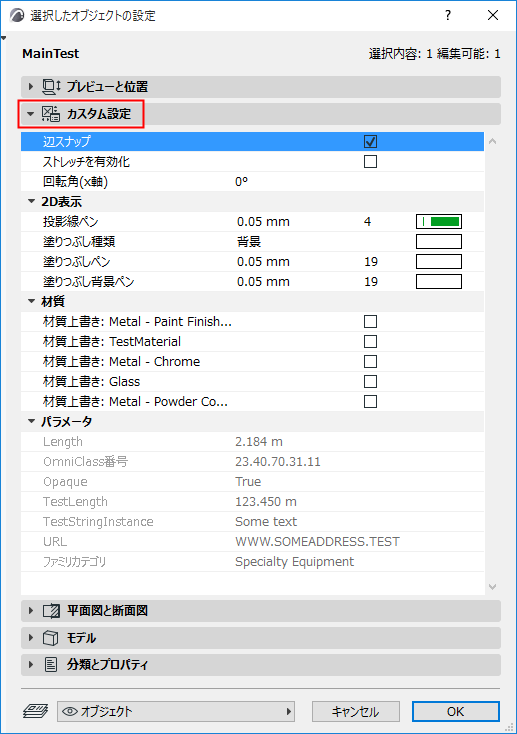
- [辺スナップ]:オンまたはオフ
- [ストレッチを有効化]:オンにすると、[プレビューと位置]パネルで[寸法1]、[寸法2]、[高さ]が有効になり、モデルでグラフィカルに編集できます。ストレッチすると形状が歪みます。
- [回転角(x軸)]:オブジェクトをX軸周りに0/90/180/270度またはカスタム角度で回転させます。
- [2D表示]:[投影線ペン]、[塗りつぶし種類]、および[平面図の塗りつぶしペン]。
- [材質]:個々の埋め込み材質を上書きできます。
- [カテゴリ別の部品表示]:RFAカテゴリの定義に従って、オブジェクトの部分の可視性を制御します。
- [パラメータ]:RFAファイルに定義されたデータ。このデータは読み取り専用としてロックされており、オブジェクトの形状には影響しません。
インポートしたドアまたは窓:カスタムパラメータ
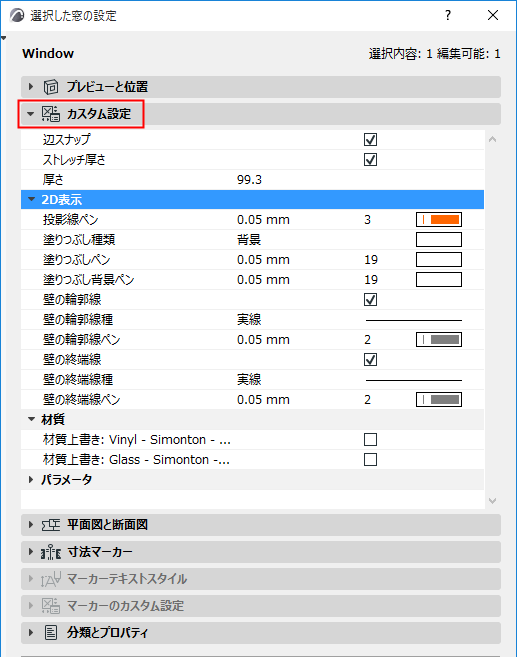
- [辺スナップ]:オンまたはオフ
- [ストレッチ厚さ]:オンにすると、ドアまたは窓の厚さを変更できます(形状がストレッチされます)。
- [2D表示]:[投影線ペン]、[塗りつぶし種類]、[平面図の塗りつぶしペン]。[壁輪郭線]はオンまたはオフの切り替えが可能で、線種とペンを設定できます。[壁の終端線]はオンまたはオフの切り替えが可能で、線種とペンを設定できます。
- [材質]:個々の埋め込み材質を上書きできます。
- [カテゴリ別の部品表示]:Revitカテゴリに基づいて、ドア/窓の部分の可視性を制御します。このオプションは、RFAに複数のカテゴリが定義されている場合のみ表示されます。
- [パラメータ]:RFAファイルに定義されたデータ。このデータは読み取り専用としてロックされており、オブジェクトの形状には影響しません。