Bimplus Connection
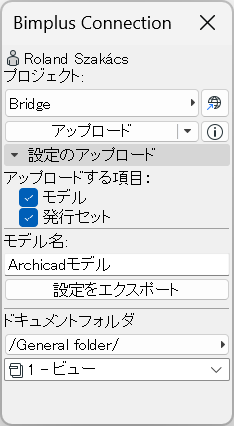
AllplanのBimplusにモデルとドキュメントを発行します。
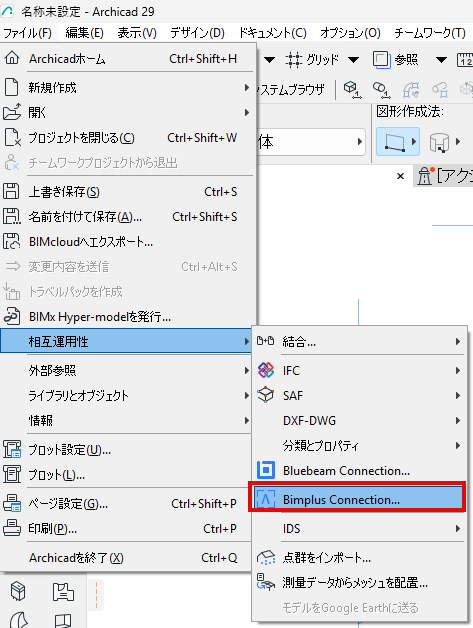
- ファイル > 相互運用性 > Bimplus Connection
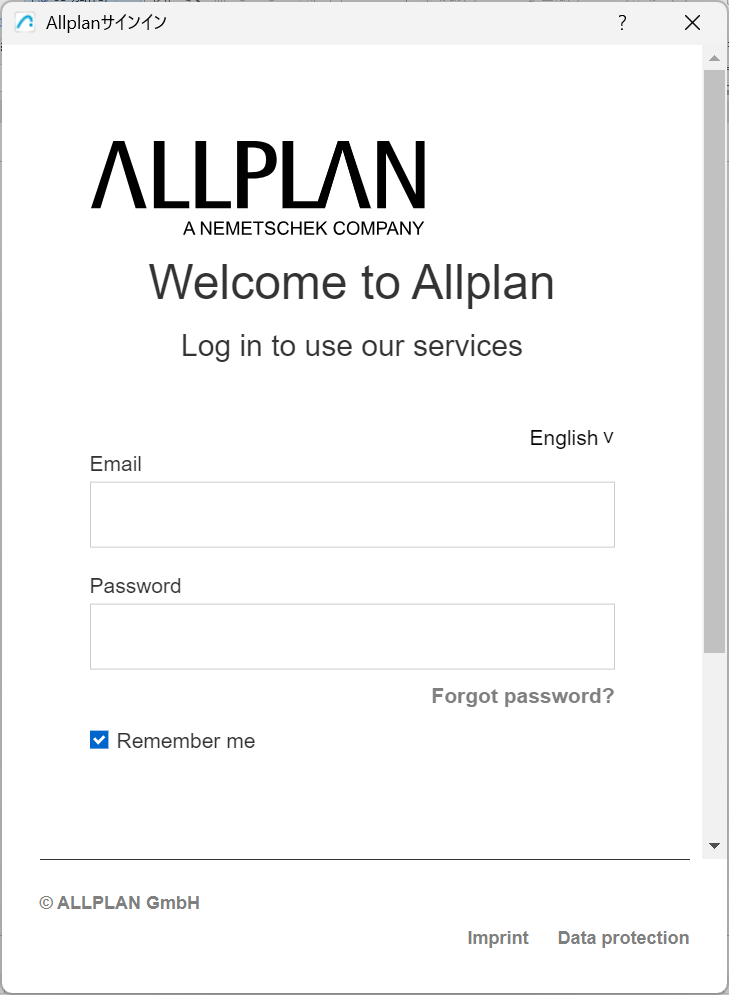
- Bimplus アカウントでログイン
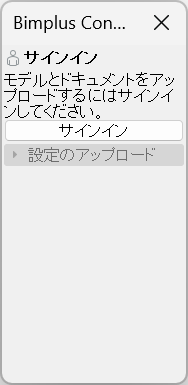
- Bimplusプロジェクトを選択します。
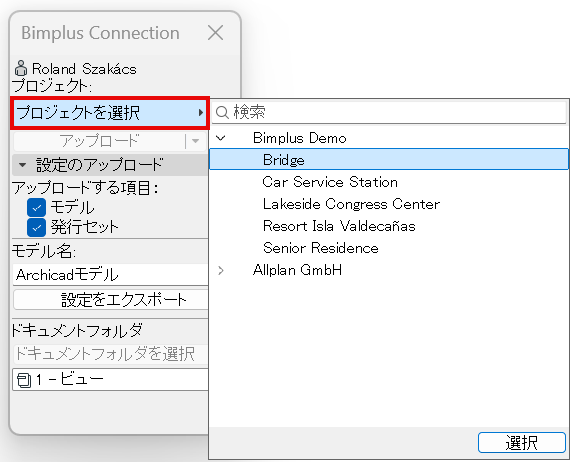
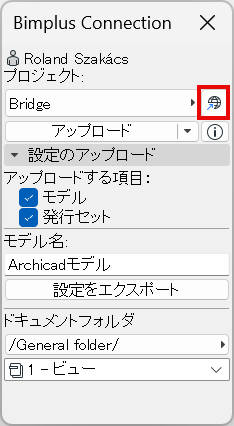
- アップロード設定
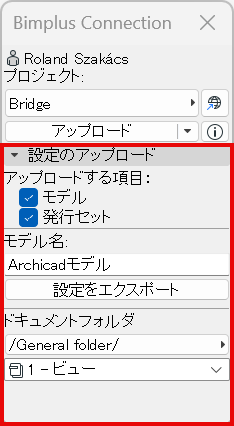
アップロード設定では、次のことができます:
エクスポート設定
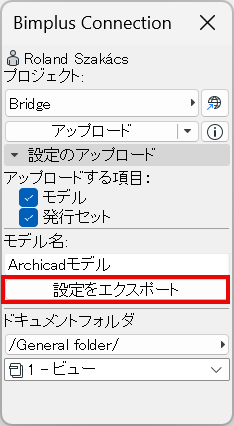
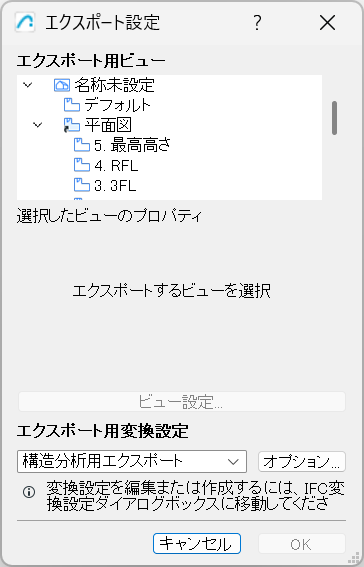
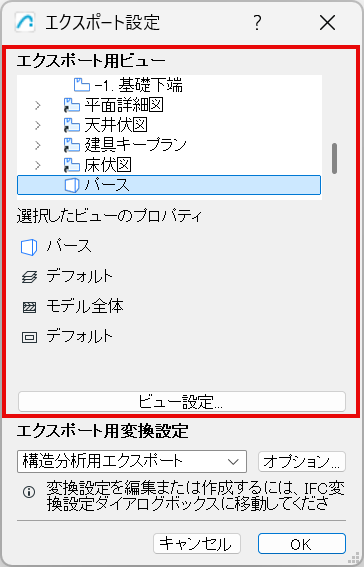
エクスポート設定パネルで、エクスポートする3DビューとIFC変換設定を選択します。
注意: エクスポートする3Dビューを選択すると、選択したビューのプロパティパネルの下に、そのプロパティとビュー設定が表示されます。
- 「Upload」をクリックして、モデルおよび/または発行セットをBimplusにアップロードします。
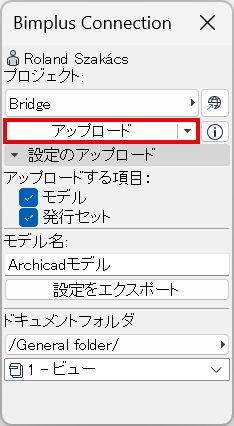
モデルのエクスポート、発行、アップロードのプロセスは、アップロードのプロセス中いつでもキャンセルできます。
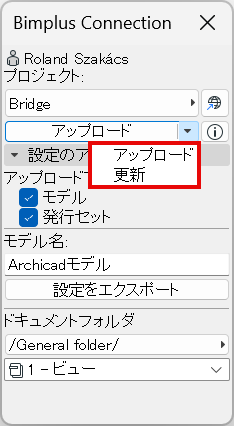
注意: 同じ名前のファイルがある場合、アップロードはモデルまたはドキュメントの新しいリビジョンを作成します。既存のモデルリビジョンまたはドキュメントを置き換える場合は、ドロップダウンメニューから「Update」を選択します。
アップロード後、Bimplusは数分でモデルを処理し(モデルの大きさによる)、その後、モデルを調べることができます。
注意: Bimplus Connectionでは、Archicad からドキュメントをアップロードし、新しいリビジョンに更新することしかできません。BimplusからArchicad にデータをダウンロードすることはできません。