IFCインポートのレイヤー変換
[ファイル]→[相互運用性]→[IFC]→[IFC変換設定]
インポート用変換設定を選択し、レイヤー変換プリセットを開きます。
このダイアログを使用して、インポートした要素を Archicad レイヤーに配置する方法を定義します。
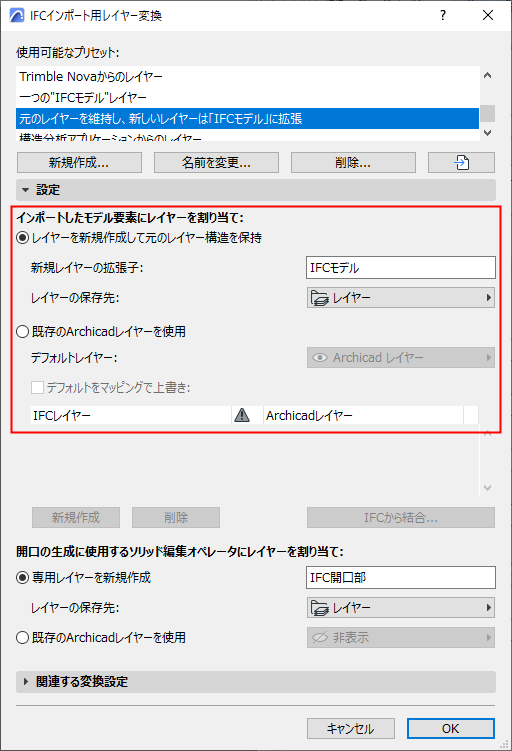
レイヤーを新規作成して元のレイヤー構造を保持
新しいレイヤーは、IFCモデルの元のレイヤー名(IfcPresentationLayerAssignmentなど)を使用します。インポートされた要素は、これらのレイヤーに配置されます。
- [新しいレイヤーの拡張名]:各レイヤー名にカスタムの拡張名(「IFC Model」など)を追加します。これにより、レイヤー設定で、レイヤーを拡張子でソートすることができます。
- [レイヤーの保存先]:IFCレイヤーの保存先フォルダを選択します。デフォルトの保存先は、ルートの「レイヤー」フォルダです。
既存のArchicadレイヤーを使用
デフォルトレイヤーのポップアップから、インポートした要素を配置する既存レイヤーを選択します。
デフォルトをマッピングで上書き
ポップアップから割り当てたデフォルトレイヤーではなく、個々のレイヤーを手動でマップする場合は、このチェックボックスをオンにします。
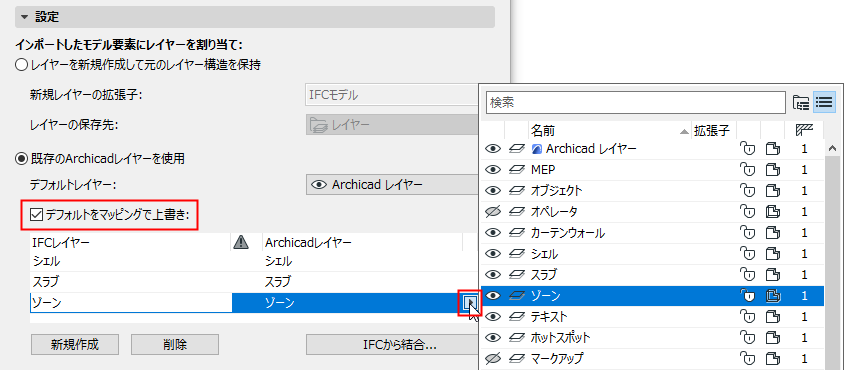
IFCレイヤー名をマッピングリストに追加するには、以下の手順を実行します。
開口部の生成に使用するソリッド編集オペレータにレイヤーを割り当て
インポートする開口部の中には、ソリッド編集を使用することでのみで作成されるものもあります。このような場合、オペレータ要素はソリッド編集によって自動的に開口部を生成します。
IFCインポート時に、これらのソリッド編集オペレータ要素のレイヤー設定を定義できます。
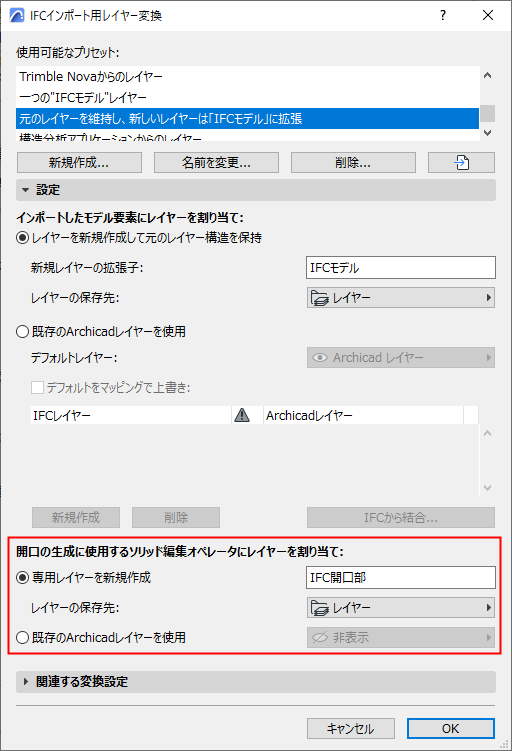
- [専用レイヤーを新規作成]:新しいレイヤーの名前を入力します。
- レイヤーの保存先:新規レイヤーのフォルダを選択します。
- [既存のArchicadレイヤーを使用]:SEOオペレータ要素にレイヤーを選択します。
レイヤー変換に関する注記:
- インポート処理では、インポートした全てのレイヤーに交差グループ番号が自動的に設定されます。この番号は現在のプロジェクトレイヤーの交差グループ番号とは異なります。この番号の違いにより、インポートしたレイヤー上の要素は既存のプロジェクト要素とは交差しません。
- 要素を対応するツールベースの組み立て要素に変換した場合(つまり、オブジェクトまたはモルフに変換しない場合; 前述の「 IFCインポートの形状変換 」を参照)、自動交差により、同一レイヤー上の要素の形状が変更される場合があります。これを回避するには、交差グループ番号を0に設定してください。
- 同じ名前のレイヤーがArchicadにすでに存在する場合、新規レイヤーは作成されず、インポートした要素は対応する既存のArchicadレイヤーに配置されます。