タイプマッピングダイアログでエラー警告を修正する方法
Archicadには、IFCエクスポート用のタイプマッピングのプリセットが含まれています。各プリセットは、サポートされるIFCスキーム用に最適化されています。IFC2x3、IFC4、またはIFC4x3。
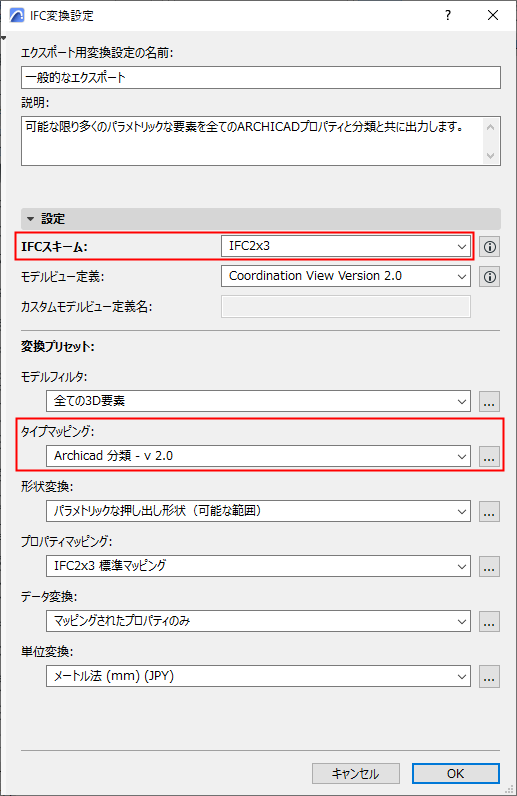
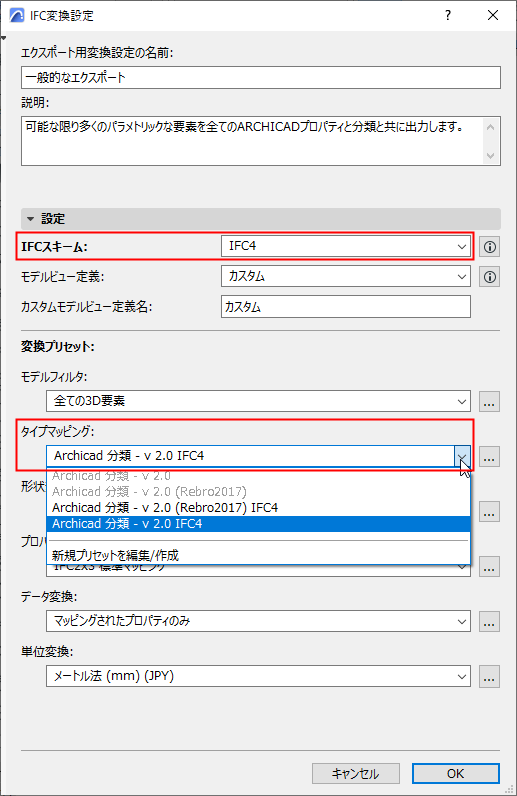
下図に示すように、この定義済みプリセットを使用するとマッピングが正しく処理されます。
 |
 |
|
IFC2x3スキーム用タイプマッピングプリセット |
IFC4スキーム用タイプマッピングプリセット |
タイプマッピングプリセットをカスタマイズするか、スキーム定義を変更すると、IFCタイプ定義が異なるスキーム間で多少異なるため(例:IFC2x3、IFC4、またはIFC4x3)、マッピング定義が古くなったり不正確になったりする可能性があります。
IFC変換設定ダイアログとそのタイプマッピングサブダイアログでは、互換性のないタイプマッピング定義に関する警告が表示されるため、これを修正することができます。
以下は、IFC4スキームとの互換性が必要なカスタムタイプマッピングプリセットです。しかし、この警告は問題があることを示しています。
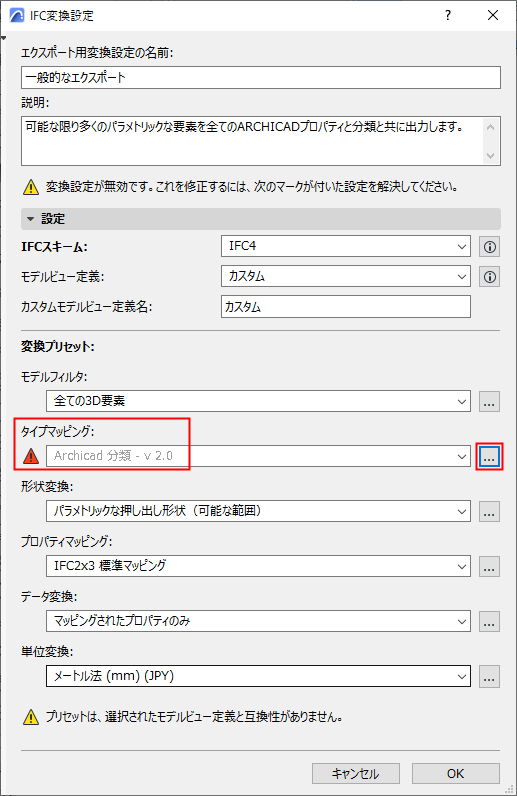
[...]ボタンをクリックし、タイプマッピングプリセットダイアログを開きます。
ここでも問題が示されています。
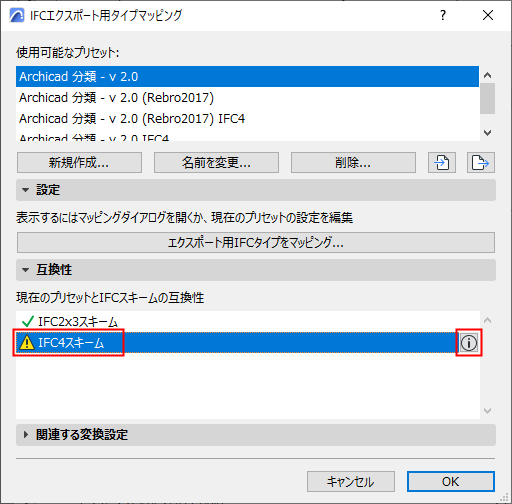
[情報]ボタンをクリックして詳細を確認します。
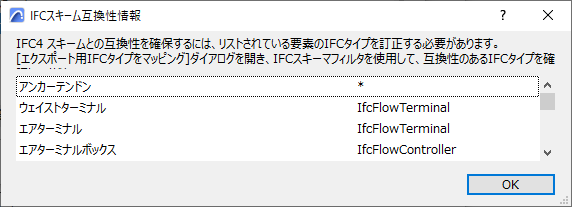
[OK]をクリックしてメインダイアログに戻り、[エクスポート用IFCタイプをマッピング]をクリックしてダイアログを開きます。
フィルタを[IFC4スキーマのIFC構成要素を表示]に設定します(下図を参照)。
これでダイアログボックスが設定され、IFC4と互換性のあるマッピング定義のみを選択できます。
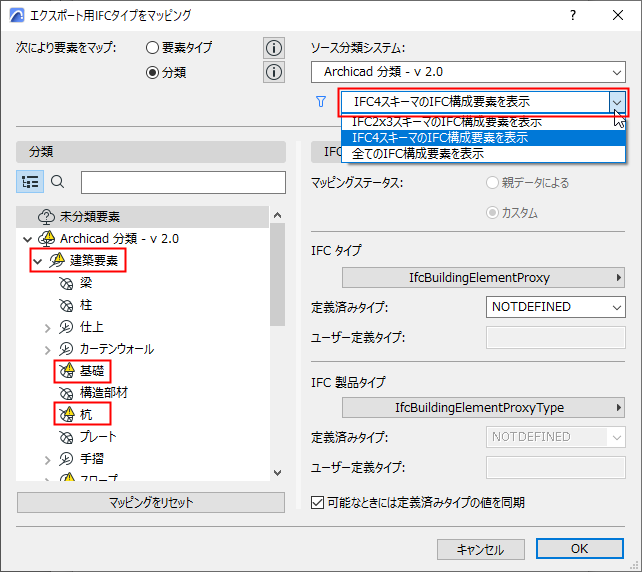
左側のツリービューで、エラーのある分類項目を確認できます。エラーのある項目には、警告を示す三角形の記号が表示されます。これらの項目は、IFC2x3では正しくマップされる可能性がありますが、命名基準が変更または拡張されたため、再度マップしてIFC4に対応する新しい項目名を使用する必要があります。これは簡単に実行できます。
- 問題のある分類項目を選択します(例:基礎)。
そのマッピング定義が右側に表示されます。IFCタイプに問題はありませんが、IFC製品タイプが欠落しています。
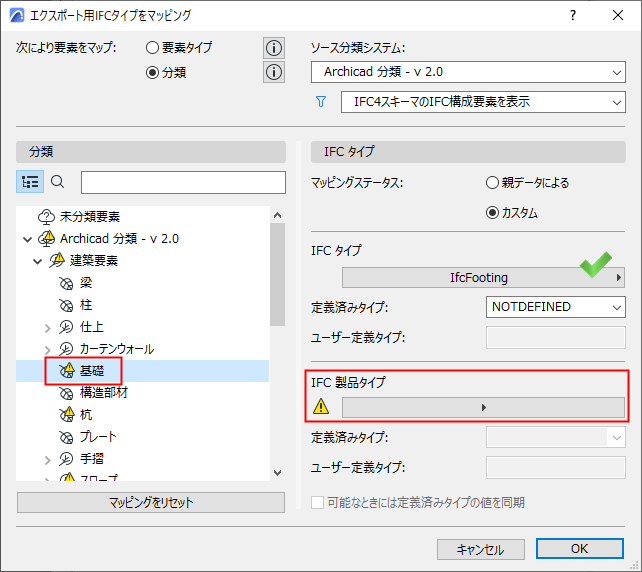
- [IFC製品タイプ]ポップアップをクリックして、互換性のあるマッピング項目を表示します。いずれかの項目を選択して[選択]をクリックします。
問題のある各要素に対して、この再マッピングを繰り返して、使用するタイプマッピングプリセットとIFC4の互換性を確保します。